Facebook occupa molto spazio di archiviazione sul mio iPhone, e ho notato che la dimensione dei suoi documenti e dati continua a crescere anche dopo aver eliminato foto e video dall’app. Ho bisogno di aiuto per capire come cancellare in modo sicuro la cache, i documenti e i dati di Facebook senza perdere il mio account o informazioni importanti.
Mi sono imbattuto in questo pasticcio qualche tempo fa, stesso sintomo. “Documenti e dati” si era mangiato una grossa fetta di spazio di archiviazione, e iOS non mi stava dicendo molto. Sembrava opaco di proposito.
Quello che c’è lì dentro sono tutti i residui delle app. File di cache, cookie, sessioni salvate, cronologia, contenuti multimediali scaricati, file temporanei inutili. Le app social di solito sono pessime per questo. Se scorri molto Instagram, Facebook o TikTok, il telefono conserva pile di immagini e frammenti video così l’app sembra più veloce in seguito. Dopo un po’, è il tuo spazio di archiviazione a pagarne il prezzo.
Se vuoi sfoltire prima una sola app, inizia dall’interno dell’app se offre una propria opzione di pulizia. Facebook, per esempio, ha impostazioni del browser in cui ho cancellato cookie e cache dal browser interno all’app. Ha aiutato un po’. Solo un po’ però.
La soluzione che ho visto funzionare più spesso era più drastica. Elimina l’app, poi installala di nuovo. Scaricare l’app non è la stessa cosa. Lo scaricamento rimuove il binario dell’app e lascia intatti i dati dell’app, quindi la parte gonfiata resta lì. Se vuoi eliminare la spazzatura salvata dall’app, usa “Elimina app” in Spazio iPhone. Dopo la reinstallazione, ho visto alcune app passare da gigabyte a quasi niente.
Foto è un’altra trappola. Le persone eliminano un sacco di immagini, poi fissano le statistiche dello spazio di archiviazione e non recuperano nulla. Di solito i file sono ancora fermi in “Eliminati di recente”. iPhone li tiene lì per 40 giorni. Se ti serve spazio adesso, apri Foto, vai su Album, scorri verso il basso fino a “Eliminati di recente” e svuotalo manualmente. Ho visto che questa era l’unica ragione per cui i numeri dello spazio sembravano bloccati.
Per me la situazione è peggiorata parecchio quando lo spazio libero è sceso troppo. Intorno all’ultimo 1 o 2 GB, il telefono ha iniziato a rallentare pesantemente. Fotocamera lenta ad aprirsi. App che si chiudevano. Lag casuale ovunque. Da quello che ho visto, poco spazio libero fa sembrare un iPhone vecchio molto in fretta. Il sistema ha bisogno di spazio extra per i file temporanei, e quando lo perde, tutto inizia ad andare male. davvero male.
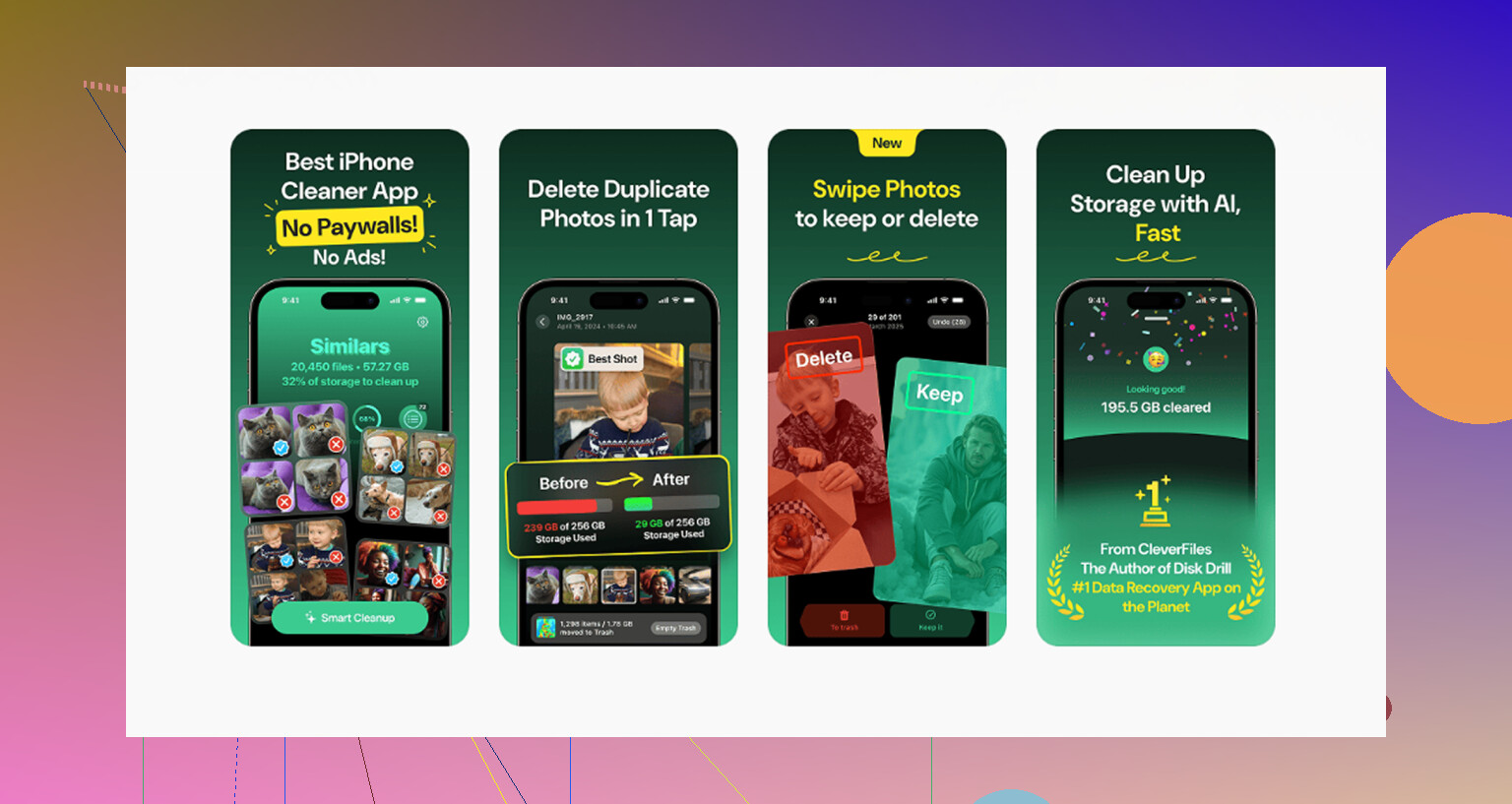
Ho passato troppo tempo a fare tutto questo a mano. Vecchi allegati dei messaggi, clip enormi dimenticate, foto duplicate, screenshot che non mi sono mai serviti. La roba si nasconde bene. Ho finito per provare alcuni strumenti di pulizia, e quello che ho continuato a usare è stato Clever Cleaner. Mi aspettavo la solita trappola, paywall dopo un tocco, pubblicità ogni pochi secondi, risultati scadenti. Qui non è successo.
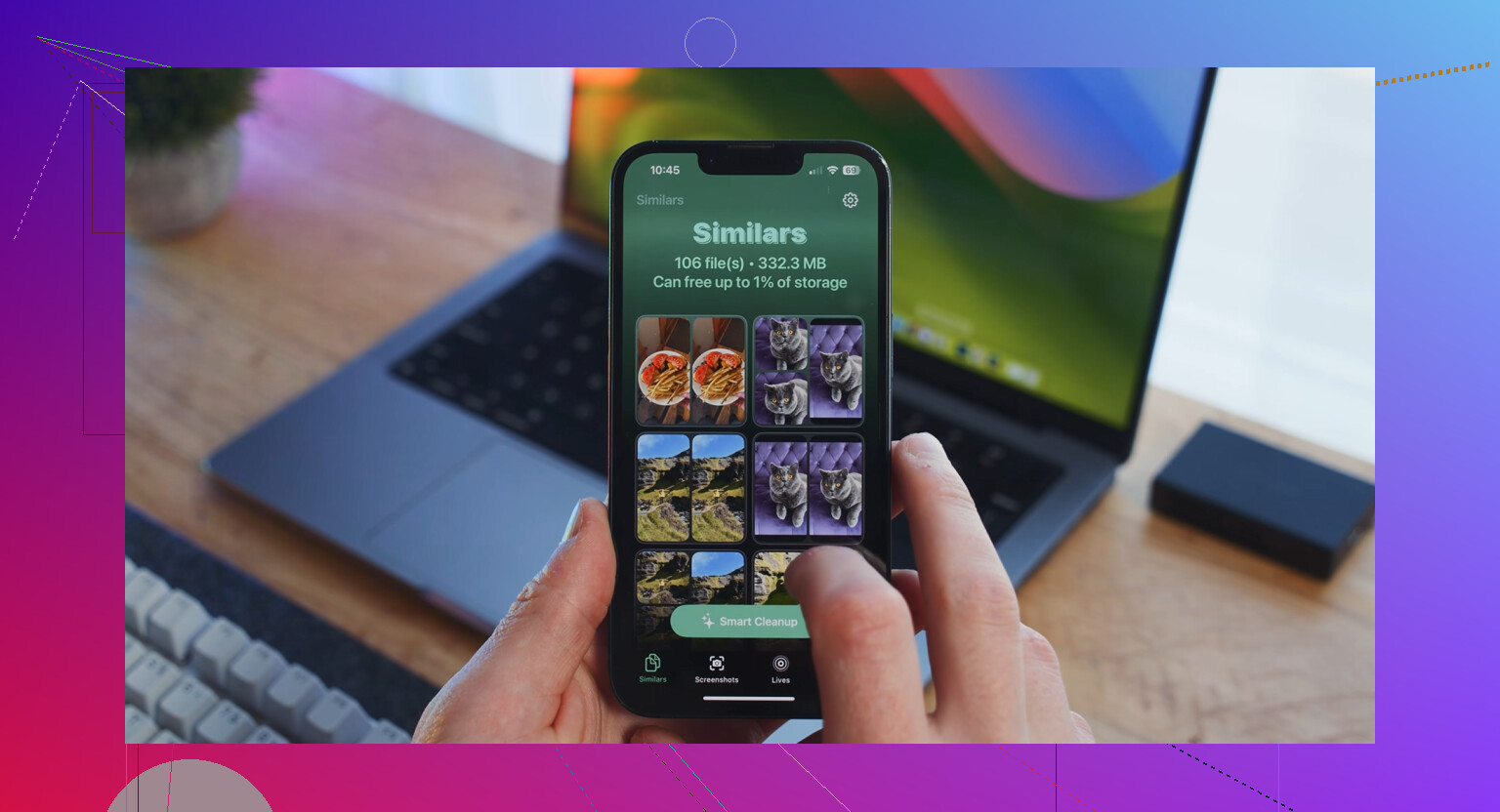
Quello che mi ha aiutato di più è stata la sezione “Heavies”. Ordinava i contenuti multimediali per dimensione del file, quindi i file peggiori saltavano fuori subito. Nessuna supposizione. C’è anche una sezione “Similars” per le foto quasi duplicate, che per me contava perché tendo a fare cinque o sei scatti della stessa cosa e a tenerli tutti per sbaglio. Un’altra cosa che mi è piaciuta è che funziona sul dispositivo. Le mie foto non venivano spedite da qualche altra parte. Mostra anche la dimensione del file prima dell’eliminazione, il che rendeva più facile decidere cosa valesse la pena rimuovere.
Dopo aver liberato circa 8 GB, per lo più video grandi e spazzatura di cui avevo dimenticato l’esistenza, il lag è calato di colpo. Se il numero dello spazio di archiviazione continua a non muoversi dopo la pulizia, riavvia il telefono. Una volta ho dovuto farlo. Anche controllare la presenza di un aggiornamento iOS ha aiutato su un altro dispositivo. Se non fai altro, guarda prima le cache delle app, gli allegati dei messaggi e il cestino delle foto. Da quello che ho visto, sono questi i soliti divoratori di spazio.
Facebook su iPhone è pessimo nella gestione dello spazio. Eliminare foto o video all’interno dell’app non cancella le copie memorizzate nella cache. Quindi la voce “Documenti e dati” continua ad aumentare.
Alcune cose che vale la pena provare, senza ripetere troppo quanto detto da @mikeappsreviewer:
-
Disattiva il precaricamento dei video su Facebook.
Apri Facebook, Menu, Impostazioni e privacy, Impostazioni, Contenuti multimediali. Imposta la riproduzione automatica su Solo Wi-Fi o Mai. Questo rallenta la crescita futura della cache. Non elimina i vecchi file inutili, ma impedisce all’app di riempirsi di nuovo così velocemente. -
Cancella i dati del browser interno di Facebook.
Menu, Impostazioni e privacy, Impostazioni, Browser. Cancella lì i dati di navigazione. È un piccolo miglioramento, ma rimuove dati dei siti memorizzati, cookie e cronologia. -
Rimuovi i contenuti scaricati offline all’interno di Facebook.
Controlla gli elementi salvati, i post in bozza e gli eventuali video scaricati se li usi. Alcuni di questi restano memorizzati più a lungo di quanto le persone si aspettino. -
Esci dall’account, forza la chiusura dell’app, riavvia iPhone, poi accedi di nuovo.
Lo so, sembra un metodo vecchia scuola. Però ho visto i numeri dello spazio di archiviazione aggiornarsi dopo un riavvio quando iOS mostrava statistiche di utilizzo non aggiornate. -
Controlla il valore dello spazio di archiviazione per 24 ore.
Questa parte è importante. A volte la segnalazione dello spazio su iOS è in ritardo. Se Facebook diminuisce dopo un riavvio, il telefono aveva bisogno di tempo per ricalcolare.
Non sono del tutto d’accordo con la solita frase “elimina e reinstalla e si risolve tutto”. Funziona, sì. Ma se usi molto Facebook, la cache torna in fretta a meno che tu non cambi anche le impostazioni dei contenuti multimediali. Eliminare l’app è il reset. Cambiare la riproduzione automatica è la prevenzione.
Se stai pulendo tutto il telefono, non solo Facebook, Clever Cleaner merita attenzione per foto e file di grandi dimensioni. Questa recensione spiega perché si distingue come app gratuita per pulire iPhone: scopri perché Clever Cleaner funziona bene per liberare spazio su iPhone.
Se solo Facebook occupa tantissimo spazio, la risposta più diretta resta questa: elimina l’app, reinstallala, poi riduci la riproduzione automatica così non si gonfia di nuovo.
Una cosa che aggiungerei a quanto detto da @mikeappsreviewer e @boswandelaar: controlla se Facebook sta memorizzando una tonnellata di dati tramite il backup di iPhone e il comportamento di aggiornamento in background, non solo la cache. Vai su Impostazioni > Generali > Spazio iPhone > Facebook e confronta la dimensione dell’app con la dimensione dei dati. Poi vai su Impostazioni > Generali > Aggiornamento app in background e disattivalo per Facebook per qualche giorno. Stessa cosa con Impostazioni > Facebook > Foto e limita l’accesso se non ti serve l’accesso completo. Meno accumulo di permessi a volte significa meno spazzatura che viene indicizzata.
Inoltre, Safari può essere parte del problema se apri lì molti link di Facebook. Cancellare i dati dei siti web di Safari a volte aiuta se il tuo utilizzo è legato agli accessi FB e alle anteprime. Non è una soluzione magica, ma vale la pena provare.
In realtà non sono del tutto d’accordo sul fatto che aspettare 24 ore racconti sempre tutta la storia. A volte le statistiche di archiviazione di iOS sono semplicemente sbagliate fino a un riavvio più un ciclo di ricarica. Fastidioso, ma vero.
Se tutto il telefono è pieno, non solo Facebook, usa Clever Cleaner per trovare rapidamente i grandi divoratori di spazio multimediale. Per una guida su come liberare spazio su iPhone e ridurre il gonfiore delle app, questo video su come liberare spazio su iPhone e i dati nascosti delle app è più facile da seguire che andare a tentoni.
Versione breve: se i dati di FB restano enormi, probabilmente non sono i tuoi post, ma residui in cache. Limita l’attività in background, controlla i dati del browser correlati, poi elimina e reinstalla se necessario. Quell’app è un po’ un goblin dello spazio, a dire il vero.
Grande cosa che nessuno ha detto abbastanza chiaramente: “Documenti e dati” di Facebook possono includere database locali corrotti, non solo la cache. Quando succede, anche la normale pulizia dentro l’app sposta a malapena il numero.
Quello che proverei prima di eliminare l’app:
- Disattiva l’accesso di Facebook al microfono e alla posizione precisa se non ti servono. A volte le app conservano file temporanei extra di contenuti multimediali/sessioni legati a caricamenti, storie, check-in e funzioni nelle vicinanze.
- Elimina le vecchie bozze vocali/video di Facebook Messenger se usi Messenger separatamente. Molte persone danno la colpa a Facebook quando è Messenger quello che accumula spazio di archiviazione.
- Controlla l’app File per i download relativi a Facebook. Alcune esportazioni e allegati salvati possono finire fuori dalla cache dell’app.
Non sono molto d’accordo con l’idea che l’aggiornamento in background sia di per sé una causa principale. Può contribuire, certo, ma nella mia esperienza il vero divoratore di spazio di archiviazione è la cache di video e immagini.
Se vuoi il controllo più rapido della realtà:
- Annota la dimensione di Facebook in Spazio su iPhone.
- Usa normalmente l’app per 10 minuti in Wi‑Fi.
- Controlla di nuovo la dimensione.
Se aumenta di colpo, è churn della cache, non i tuoi contenuti personali.
Per la pulizia dell’intero telefono, Clever Cleaner è utile per individuare il disordine multimediale attorno al problema. Pro: facile individuazione dei file grandi, pulizia dei duplicati, layout semplice. Contro: non eliminerà direttamente il sandbox protetto dell’app di Facebook, e i suggerimenti di pulizia devono comunque essere controllati per non eliminare cose che volevi tenere.
Inoltre, @boswandelaar, @jeff e @mikeappsreviewer hanno ragione sul fatto che reinstallare sia il vero ripristino. Aggiungerei solo: se lo spazio di archiviazione si gonfia di nuovo entro un giorno, il problema è il comportamento dell’app, non iOS che mente sullo spazio.