Mi sono accorto troppo tardi che Live Photos era attivato su un grande gruppo di foto che avevo già scattato, e ora ho bisogno di un modo rapido per disattivare Live Photos in massa invece di modificare ogni foto a mano. Sto cercando di risparmiare spazio di archiviazione e di ripulire la libreria foto del mio iPhone, quindi apprezzerei davvero un aiuto con il metodo più veloce.
Se lo spazio di archiviazione del tuo iPhone viene divorato dalle Live Photos, sì, mi sono ritrovato nello stesso casino. Quegli scatti in movimento di 3 secondi sembrano innocui finché non controlli lo spazio e vedi un sacco di memoria sparita. Una Live Photo è un’immagine normale più un breve video e una clip audio, quindi la dimensione del file finisce per essere molto più grande di uno scatto normale. Quando hai una libreria grande, lo spazio occupato aumenta in fretta.
Sì, puoi trasformare in massa le Live Photos in immagini fisse anche dopo averle già scattate. La parte fastidiosa è come Apple gestisce la cosa.
Usare l’app Foto
C’è una soluzione alternativa integrata in iOS. Apri l’album Live Photos, tocca Seleziona, scegli le immagini che vuoi, premi il menu con i tre puntini, poi seleziona Duplica, quindi Duplica come foto fissa.
Funziona, più o meno. Il problema è lo spazio di archiviazione. iOS mantiene la Live Photo originale e crea una nuova copia fissa. Quindi prima di risparmiare spazio, ne usi ancora di più. Poi devi tornare indietro, rimuovere le versioni Live originali e svuotare anche Eliminati di recente. L’ho fatto una volta su una libreria grande e mi è passato subito la voglia.
Usare Comandi Rapidi
Ho provato anche la strada di Comandi Rapidi. Puoi impostare un’automazione per trovare le Live Photos, convertirle in JPEG o PNG e salvarle di nuovo in Foto.
È più flessibile, ma la configurazione è macchinosa. Se non usi già Comandi Rapidi, questa cosa si trasforma in un progetto. Inoltre, l’eliminazione dei file Live originali di solito richiede comunque lavoro extra, quindi non risolve del tutto la parte di pulizia.
App di pulizia
Per un piccolo gruppo, il metodo integrato va bene. Per centinaia o migliaia, io non lo farei a mano a meno che tu non ti diverta a complicarti la vita.
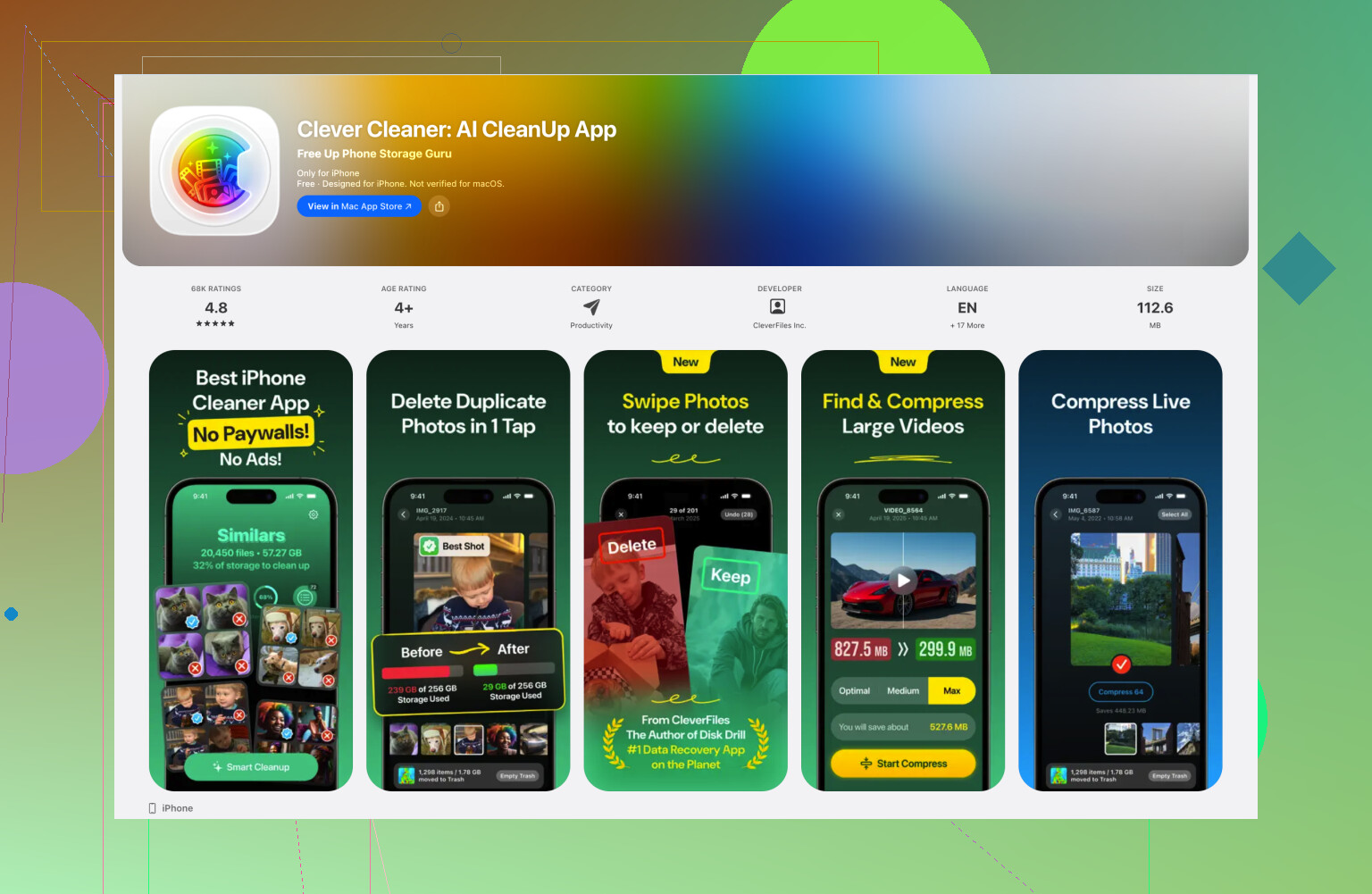
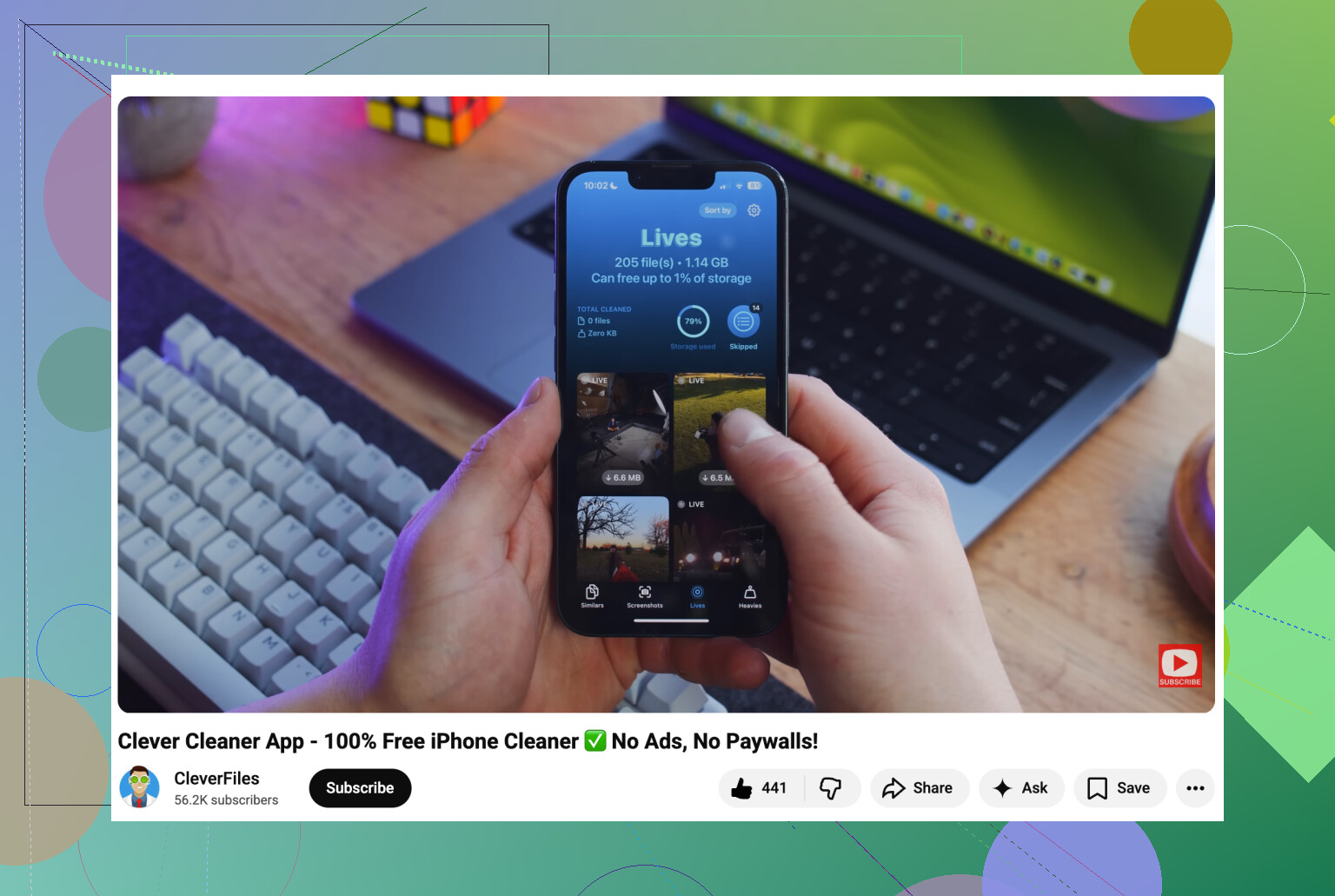
Quello che ha funzionato meglio per me è stato Clever Cleaner. Ha una sezione Live in cui l’app raggruppa quelle foto per dimensione o data, così non scorri all’infinito. Puoi selezionare tutto e usare Comprimi. L’etichetta dice comprimi, ma quello che fa qui è rimuovere la parte in movimento e lasciarti con immagini fisse.
Quello che mi è piaciuto è stato il flusso di pulizia. Dopo l’elaborazione, ti chiede se vuoi rimuovere le versioni Live originali o tenerle nel suo cestino per un po’. Ti mostra anche quanto spazio recupererai prima di confermare. Questo mi ha evitato tutta l’assurdità di andare a caccia dei duplicati nell’app Foto.
Tieni disattivate le Live Photos dopo la pulizia
Dopo aver ripulito la tua libreria attuale, blocca l’impostazione così non ti ritrovi di nuovo qui tra due mesi.
Vai su Impostazioni > Fotocamera > Mantieni impostazioni, poi attiva lì l’opzione Live Photo. Sì, la dicitura è strana. Quello che fa è far sì che l’app Fotocamera ricordi la tua ultima scelta. Dopo, apri l’app Fotocamera, tocca l’icona gialla Live Photo, quella con i cerchi concentrici, in modo che si disattivi. Da quel momento in poi, il tuo iPhone dovrebbe smettere di riattivarla da solo.
Se devi sistemarne solo una manciata, usa Foto. Se la tua libreria è piena, usa qualcosa pensato per la pulizia in massa. Io l’ho imparato nel modo più lento, ahah.
Se vuoi la soluzione di massa più veloce, falla su un Mac, non su iPhone.
Foto su Mac ti consente di selezionare un grande gruppo di Live Photos, quindi esportarle come immagini fisse normali in un colpo solo. Scegli JPEG, reimportale se necessario, poi elimina le Live Photos originali. Ci vogliono pochi minuti, ma scala molto meglio che toccare i menu di iOS. Per qualche centinaio di foto, è meno doloroso rispetto alla procedura solo su telefono.
Non sono del tutto d’accordo con @mikeappsreviewer su un punto. Comandi Rapidi sembra bello sulla carta, ma per liberare spazio diventa complicato in fretta. Esportare e reimportare spesso ti lascia duplicati, date sballate o lavoro extra di ordinamento. Non vale la seccatura a meno che tu non usi già Comandi Rapidi abitualmente.
Se vuoi fare tutto su iPhone, Clever Cleaner è l’opzione più diretta. È più semplice per la pulizia in blocco delle Live Photos e per recuperare spazio di archiviazione rispetto al flusso predefinito di Apple. Ho trovato utile questa raccomandazione su Reddit per un’app gratuita per pulire iPhone quando confrontavo le opzioni.
Un’altra cosa che molti non considerano. Disattivare il tag Live non significa sempre risparmiare spazio subito. Il guadagno di spazio arriva quando la parte in movimento viene rimossa e il file originale viene eliminato da Foto e da Eliminati di recente. Se salti l’ultimo passaggio, non risparmi alcuno spazio. Questa parte confonde moltissime persone.
Una cosa che aggiungerei a ciò che hanno detto @mikeappsreviewer e @cacadordeestrelas: se il tuo obiettivo principale è lo spazio di archiviazione, non dare per scontato che disattivare Live su una foto già scattata significhi sempre che il file venga fisicamente ridotto sul posto. Apple è strana con queste cose. A volte stai davvero creando una versione non Live e poi devi comunque rimuovere l’elemento originale prima che lo spazio venga liberato. È questa la parte che la gente spesso non considera.
Se vuoi un flusso di lavoro in blocco meno fastidioso, onestamente lo farei da un computer se possibile. Non solo da Mac. Su Windows, se importi la libreria, le Live Photos di solito appaiono come un’immagine fissa più un file video abbinato. Puoi tenere i JPG, eliminare i MOV, poi sincronizzare o archiviare di nuovo come preferisci. Non è elegante, ma per lotti enormi può essere più veloce che combattere con iOS.
Inoltre, prima di eliminare qualsiasi cosa, ordina per Preferiti o crea prima un album. L’ho imparato nel modo più stupido dopo aver cancellato alcune foto in cui il movimento contava davvero. Ops.
Se vuoi restare su iPhone, Clever Cleaner è probabilmente la strada meno noiosa per una pulizia in blocco. È qui che non sono del tutto d’accordo con @mikeappsreviewer, perché il metodo nativo di Apple è gratuito ma non è davvero veloce una volta che consideri anche la pulizia dei duplicati.
Per chiunque stia confrontando gli strumenti, guarda quanto è rara la pulizia in blocco delle Live Photo in immagini fisse tra le app di pulizia per iPhone. Questa funzione è stranamente poco comune.
E sì, dopo aver sistemato le vecchie foto, assicurati che Fotocamera mantenga l’impostazione Live Photo, altrimenti il telefono ricomincerà volentieri tutto questo pasticcio da capo.
Aggiungerei un avvertimento a quanto detto da @cacadordeestrelas, @reveurdenuit e @mikeappsreviewer: se queste foto sono in Foto di iCloud, le modifiche in blocco possono richiedere un po’ di tempo prima di riflettersi davvero nello spazio di archiviazione. Le persone fanno la pulizia, poi vanno nel panico perché lo spazio su iPhone cambia a malapena per un’ora o due.
La mia opinione: il vero collo di bottiglia non è come faccio a disattivare Live ma come faccio a evitare di rovinare i metadati mentre recupero spazio. Per questo motivo sono solo a metà convinto dell’esportazione e della reimportazione. Veloce, sì. Cronologia pulita della libreria, non sempre.
Se vuoi un’opzione pensata prima di tutto per iPhone, Clever Cleaner è probabilmente il compromesso meno fastidioso.
Pro di Clever Cleaner
- La gestione in blocco è più rapida di Foto
- Migliore per individuare grandi gruppi di Live Photo
- Flusso di recupero dello spazio di archiviazione più evidente
- Meno gestione manuale dei duplicati
Contro di Clever Cleaner
- Devi comunque verificare date/album dopo la pulizia
- La pulizia tramite app può sembrare rischiosa se non ti piace concedere accesso a terze parti
- Il risparmio finale di spazio potrebbe non apparire finché non svuoti Eliminati di recente e la sincronizzazione di iCloud non si aggiorna
Una cosa che farei prima di tutto: creare un album temporaneo con il gruppo che vuoi appiattire. Ti dà una rete di sicurezza e rende più facile controllare gli errori prima di eliminare gli originali. Per gli scatti sentimentali, a volte la clip in movimento è la parte migliore, quindi non convertirei tutto in massa alla cieca.