Lo spazio di archiviazione del mio iPhone è quasi pieno perché ho migliaia di vecchie foto e screenshot. Ho bisogno di un modo semplice per eliminare in blocco le foto su iPhone senza selezionarle una per una. Qual è il metodo più veloce?
Se ti ritrovi a fissare qualcosa come 20.000 foto, non provare a sistemarle un tocco alla volta. Diventa noioso in fretta, soprattutto quando metà del caos è fatto di screenshot, duplicati e cinque copie della stessa foto di cui solo una vale la pena di tenere.
La soluzione più semplice è smettere di lavorare dalla vista completa Tutte le foto. Nell’app Foto, pizzica verso l’interno per ridurre la visualizzazione e passare a Mesi o Anni. Da lì, tocca Seleziona e trascina su gruppi più grandi invece di scegliere le foto singolarmente. Rende molto più facile eliminare blocchi più vecchi, come una vacanza o un mese qualsiasi in cui hai girato troppi video, senza toccare i contenuti recenti.
Inizia con la roba ovvia da eliminare
Gli screenshot sono di solito la cosa più veloce da ripulire. Vai alla scheda Raccolte, scorri verso il basso fino a Tipi di contenuti multimediali e apri Screenshot. Apple separa per te Screenshot, Sequenze, Registrazioni schermo e alcuni altri tipi, il che qui è davvero utile.
All'interno dell'album Screenshot, tocca Seleziona, poi usa Seleziona tutto se vuoi eliminare l'intero gruppo. Quel pulsante non appare ovunque in Foto, ma compare in alcuni di questi album filtrati, quindi vale la pena usarlo.
Per i duplicati e i quasi duplicati, usa un'app di pulizia
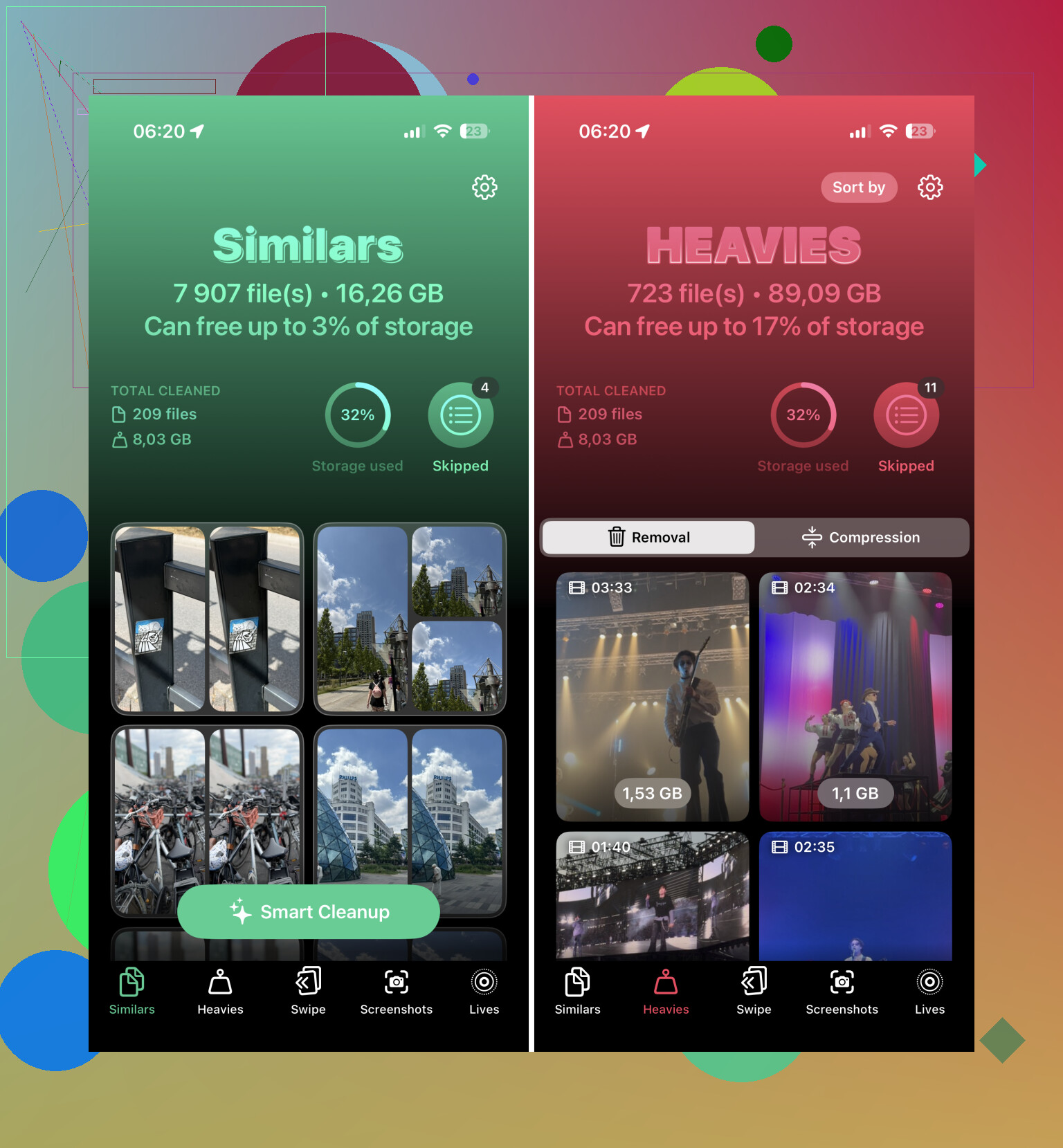
Se il problema sono soprattutto foto ripetute o un gruppo di scatti quasi identici, farlo manualmente resta comunque fastidioso. La migliore opzione che ho trovato per questo è Clever Cleaner. Di solito sono piuttosto diffidente verso le app di pulizia perché molte mostrano pubblicità o spingono gli abbonamenti, ma questa è gratuita e funziona meglio del previsto.
La parte utile è la funzione Simili. Raggruppa le foto che sembrano quasi uguali, ad esempio quando hai fatto diversi scatti delle stesse persone solo per ottenerne uno in cui tutti vengono bene. Seleziona uno Scatto migliore e contrassegna gli extra così puoi controllarli prima di eliminarli. Hai comunque l'ultima parola, poi usi Scorri per eliminare.
Usa un computer se la libreria è enorme
Se stai eliminando migliaia di elementi, lo schermo di un telefono non è il posto migliore per farlo. Se usi Foto di iCloud, apri iCloud.com in un browser desktop.
Da lì, puoi usare il tasto Maiusc per selezionare grandi gruppi di foto molto più velocemente che trascinando sul tuo iPhone. Eliminale da lì e le modifiche dovrebbero sincronizzarsi di nuovo con il telefono.
Svuota Eliminati di recente o lo spazio non tornerà ancora disponibile
Questa è la parte che molti non considerano: eliminare le foto non libera immediatamente lo spazio di archiviazione. Prima finiscono in Eliminati di recente e possono restarci per 30 giorni.
Vai in fondo alla scheda Raccolte, guarda sotto Utility, apri Eliminati di recente, tocca “Seleziona”, poi scegli “Elimina tutto” se sei sicuro. Se ti serve spazio subito, questo passaggio è importante.
Un altro posto da controllare: l’app File. Le immagini scaricate da Safari o salvate dalle email potrebbero trovarsi in “Sul mio iPhone” o “iCloud Drive” senza comparire nella tua libreria Foto normale.
Io inizierei dagli Screenshot, poi userei Clever Cleaner per i duplicati e gli scatti simili. Questo dovrebbe permetterti di tenere sotto controllo la maggior parte del disordine abbastanza rapidamente, probabilmente il 90% in circa dieci minuti se la tua libreria è composta soprattutto da file inutili e ripetizioni.
Se Foto di iCloud è attivato, eliminare dal tuo iPhone elimina anche da iCloud e dagli altri tuoi dispositivi Apple, quindi non considerarlo come pulire solo il telefono.
Se il tuo vero obiettivo è liberare spazio, prova prima Impostazioni > Foto > Ottimizza spazio iPhone. Poi elimina in blocco solo ciò che sei sicuro sia spazzatura, perché eliminare in massa foto sincronizzate è qualcosa di cui è facile pentirsi.

Foto non ha un pulsante magico per cancellare tutto.
Se vuoi il metodo più veloce direttamente dal telefono, non iniziare dalla griglia principale delle foto. Inizia dai contenuti che occupano più spazio. Alcuni video o registrazioni dello schermo possono occupare più spazio di centinaia di foto normali, quindi cancellare in massa prima le vecchie immagini può darti la sensazione di aver fatto molto e vedere comunque il numero di spazio occupato cambiare appena.
Vai su Foto e tocca prima questi:
Video
Registrazioni dello schermo
Screenshot
Raffiche
Duplicati, se quell’album ti appare
Per ogni album, tocca Seleziona, poi seleziona trascinando sulle righe invece di toccare una foto alla volta. Se sei in un album filtrato che ti offre Seleziona tutto, usalo, ma controlla in quale album ti trovi davvero prima di cancellare. Seleziona tutto in Screenshot è molto diverso dal selezionare un enorme intervallo misto in Recenti.
La pulizia rapida che farei io è:
- Apri Video e cancella tutto ciò che è palesemente inutile.
- Apri Registrazioni dello schermo e rimuovi quelle vecchie.
- Apri Screenshot e seleziona in massa a blocchi.
- Apri Duplicati e unisci/cancella quello che Apple trova.
- Poi torna in Recenti/Libreria e seleziona trascinando i vecchi intervalli di date.
Sono d’accordo con @nachtschatten sull’avviso relativo a iCloud. Se Foto di iCloud è attivato, cancellare non equivale a rimuovere solo da questo iPhone. Significa cancellare dalla libreria sincronizzata. Se ti serve solo recuperare spazio sul telefono, Ottimizza spazio iPhone è la prima scelta più sicura.
Il limite delle app di pulizia è che sono migliori per le foto simili che per la gestione dello spazio. Clever Cleaner o qualunque app simile può aiutare con dieci selfie quasi identici, foto di cibo, scatti tipo raffica, ecc. Ma se il tuo problema è lo spazio, i video dovrebbero venire prima delle foto duplicate. Cancellare 800 immagini duplicate potrebbe liberare meno spazio che cancellare tre lunghi clip in 4K.
Se hai un Mac, il modo meno fastidioso è spesso collegare l’iPhone e usare l’app Foto o Acquisizione Immagine per importare/archiviare prima, poi cancellare in lotti più grandi con mouse e tastiera. Su Windows, può funzionare anche copiare prima dal telefono le cartelle DCIM, ma farei più attenzione perché la struttura delle cartelle è disordinata ed è più facile perdere il conto di ciò di cui hai già fatto il backup.
E sì, dopo aver cancellato, svuota Eliminati di recente. Finché non lo fai, il telefono di fatto tiene i file in un cestino. Se stai cercando di liberare spazio stasera, la sola cancellazione potrebbe non bastare.
Se hai bisogno che il numero di spazio di archiviazione cambi subito, non farti prendere dal panico se sembra ancora pieno dopo aver eliminato un enorme gruppo di file. Svuota Eliminati di recente come hanno detto gli altri, poi riavvia il telefono oppure dai a Impostazioni > Generali > Spazio su iPhone qualche minuto per ricalcolare, perché quella schermata può rimanere indietro rispetto alla pulizia effettiva.