La memoria del mio iPhone è piena perché l’app Foto contiene migliaia di immagini e video, e eliminarli uno per uno richiede un’eternità. Ho bisogno di un modo rapido per eliminare tutte le foto dell’iPhone in una volta sola, ma vorrei anche un’app o uno strumento che mostri le dimensioni dei file prima dell’eliminazione, così posso cancellare prima quelli più grandi. Qual è la soluzione migliore per questo?
Mi sono scontrato con questo problema con una libreria di circa 30.000 foto, e la parte peggiore è stata che la barra rossa di archiviazione non si muoveva mai. Apple ancora non ti offre una semplice opzione per cancellare la libreria foto principale. Se procedi alla cieca, perdi tempo e a volte ti ritrovi con lo stesso caos, o con meno spazio di prima.
Per prima cosa, fermati e controlla Foto di iCloud
Questa è la parte che la gente salta, per poi pentirsene dopo.
Se Foto di iCloud è attivo, il tuo telefono sta sincronizzando. Non si comporta come un archivio separato. Quando ho eliminato le foto dal mio iPhone, sono sparite anche da iCloud e dagli altri dispositivi Apple con lo stesso account.
Se il tuo obiettivo è conservare i tuoi contenuti ma liberare spazio locale, vai in Impostazioni > Foto e attiva Ottimizza spazio iPhone.
Cosa succede quindi:
- Il tuo iPhone mantiene versioni di anteprima più piccole
- I file a dimensione originale restano in iCloud
- Recuperi spazio locale senza cancellare le tue foto
Se hai già copiato tutto da qualche altra parte e vuoi eliminare la libreria, continua pure.
Metodo 1, usare l’app Foto su iPhone
Ho provato prima questo. Funziona quando la libreria è piccola. Quando il numero diventa enorme, inizia a cedere.
Passaggi:
- Apri Foto
- Tocca Seleziona in alto a destra
- Tieni premuta la foto nell’angolo in basso a destra della griglia
- Trascina lentamente verso l’alto, l’app continua a scorrere e continua a selezionare
- Quando tutto è evidenziato, tocca l’icona del cestino
- Apri Album
- Scorri in basso fino a Eliminati di recente sotto Utility
- Tocca Seleziona, poi Elimina tutto
Cosa è andato storto per me:
- Intorno alle 20.000 foto e oltre, l’app ha iniziato a rallentare pesantemente
- Se il dito scivolava, la selezione si interrompeva e dovevo ricominciare da capo
- Su un telefono quasi pieno, Foto si è bloccata alcune volte
- Sembra che iOS abbia bisogno di spazio libero per elaborare enormi operazioni di eliminazione
Quindi sì, funziona. No, non lo sceglierei come prima opzione per una libreria gigantesca.
Metodo 2, usare un computer
Questo è stato più stabile.
| Piattaforma | Strumento | Note |
|---|---|---|
| Mac | Acquisizione Immagine o app Foto | Seleziona tutto ed elimina in un colpo solo, molto più stabile |
| Windows | Esplora file, cartella DCIM | Funziona, anche se ho visto errori Device Not Responding con lotti grandi |
Su Mac, questo è sembrato meno fragile che trascinare attraverso migliaia di miniature su uno schermo di telefono.
Metodo 3, Clever Cleaner
Per una libreria enorme, questa è stata la strada meno fastidiosa.
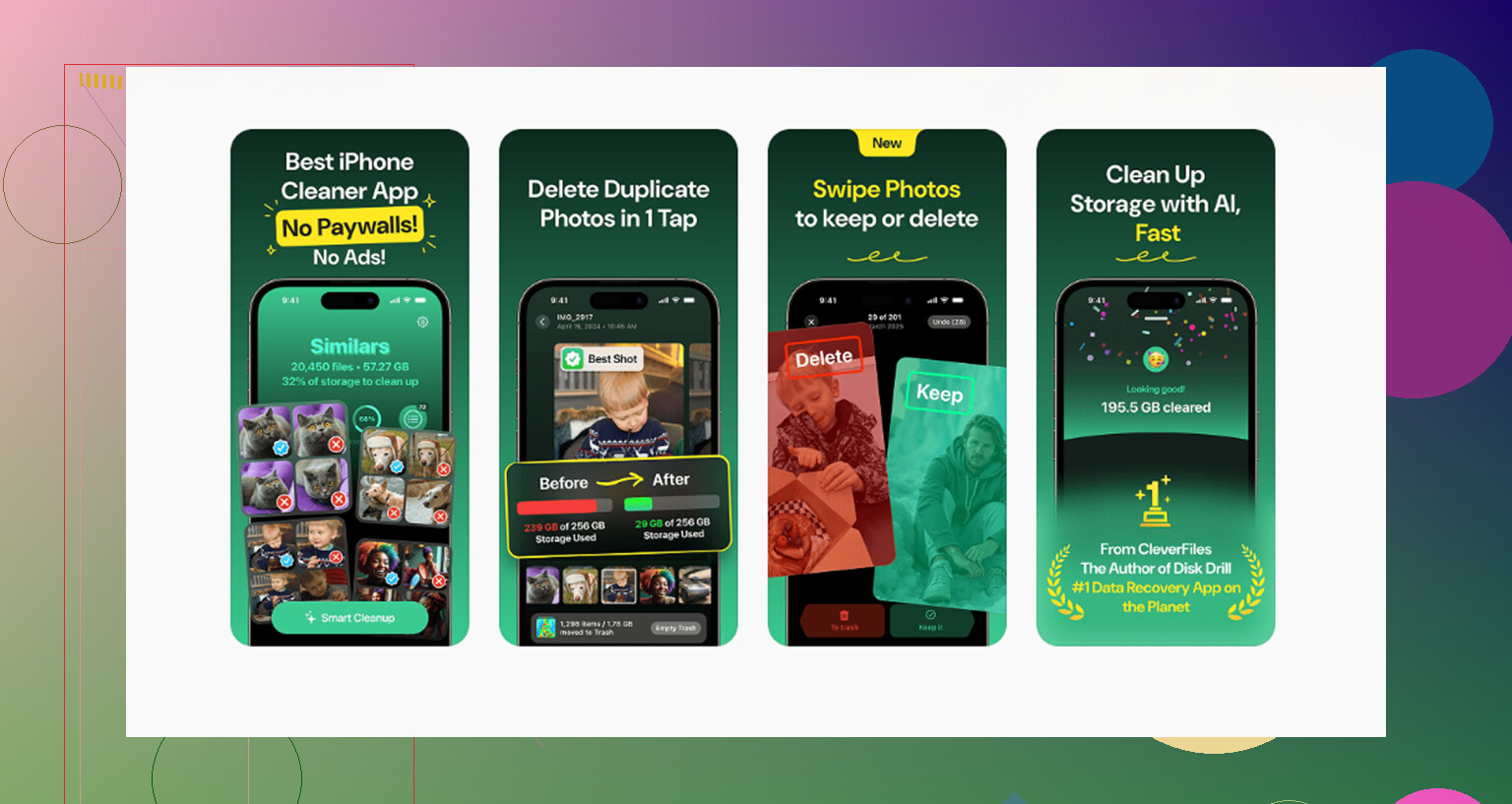
Molte app di pulizia fanno sempre lo stesso giochetto. Installazione gratuita, poi il passaggio di eliminazione viene bloccato a meno che tu non paghi. Questa no. Nessuna pubblicità. Nessuna schermata di abbonamento che compare a metà operazione.
Come l’ho usata:
- Apri Clever Cleaner
- Vai su Heavies, ordina i contenuti multimediali dal file più grande in giù
- Inizia con i video grandi e le foto sovradimensionate, occupano spazio rapidamente
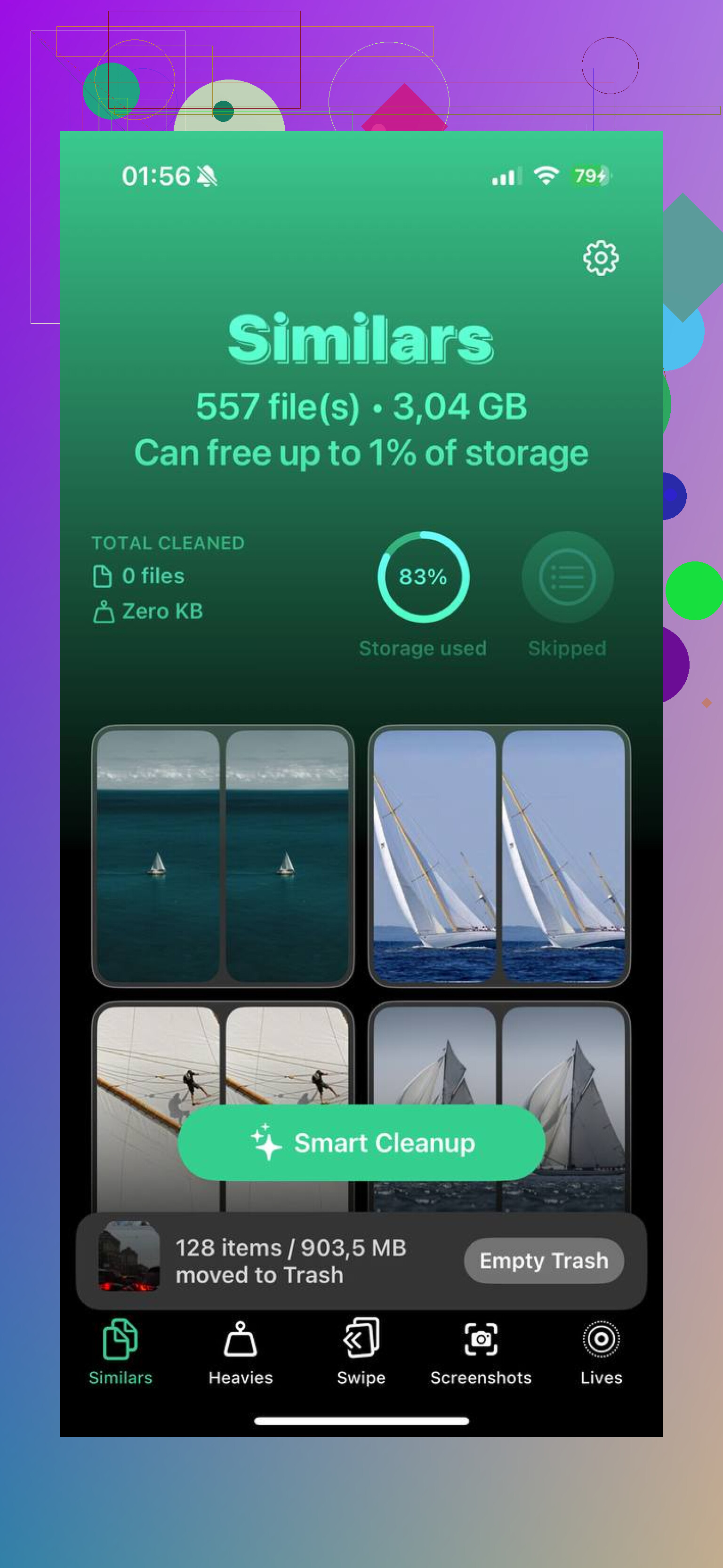
- Apri Similars, raggruppa gli scatti quasi duplicati così ne tieni uno e butti il resto
- Controlla Screenshots, ogni miniatura mostra la dimensione del file prima della rimozione
- L’elaborazione resta sul dispositivo, cosa importante per me perché avevo contenuti privati nella libreria
La parte che la gente non nota, e perché lo spazio di archiviazione non cambia subito
Eliminare è solo metà del lavoro.
iOS conserva i file rimossi in Eliminati di recente fino a 40 giorni. Finché non lo svuoti tu stesso, quei file occupano ancora spazio.
Fai così:
- Apri Foto
- Vai su Album
- Trova Eliminati di recente sotto Utility
- Tocca Seleziona
- Tocca Elimina tutto
Questo è il passaggio che libera lo spazio di archiviazione.
Un’altra cosa che ho imparato nel modo più difficile
Se il tuo telefono è così pieno da andare a scatti o rifiutare grandi operazioni di eliminazione, rimuovi prima una o due app pesanti. I giochi e le app di streaming di solito liberano spazio rapidamente. Ho avuto più fortuna a eliminare le foto dopo aver dato a iOS un po’ di margine per respirare.
Se vuoi velocità oltre a ridurre le dimensioni dei file, eviterei di provare a selezionare in massa tutta la tua libreria in Foto. @mikeappsreviewer ha già spiegato i principali modi per eliminare i file. Però non sono d’accordo su un punto: Esplora file di Windows spesso è più fastidioso che utile con cartelle DCIM enormi. Fallisce spesso con trasferimenti ed eliminazioni di grandi dimensioni.
Quello che ha funzionato meglio per me è stato questo:
- Vai su Impostazioni, Generali, Spazio iPhone, Foto.
- Controlla quanto spazio sta usando Foto.
- Usa un’app come Clever Cleaner per ordinare prima gli elementi più grandi.
- Elimina prima i video più grandi. Dieci clip 4K di grandi dimensioni spesso liberano più spazio di 2.000 foto.
- Poi cancella screenshot, duplicati e scatti in sequenza inutili.
- Svuota Eliminati di recente.
Perché questo è più veloce:
- Un video 4K60 di 3 minuti spesso occupa da 1 a 2 GB
- Una normale foto di iPhone spesso occupa da 2 a 6 MB
- Elimina 20 video e libera rapidamente da 20 a 30 GB
L’app Foto integrata continua a non mostrare bene le dimensioni dei file in blocco. Questa è la parte che la maggior parte delle persone odia. Clever Cleaner è utile qui perché vedi la dimensione prima di rimuovere i file, così smetti di andare a tentativi. È una delle poche app per pulire le foto su iPhone che ho trovato utilizzabile senza le solite sciocchezze del paywall.
Se vuoi comunque una cancellazione completa, collegalo a un Mac e rimuovi lì la libreria foto. Più veloce, meno lag, meno problemi. Se il tuo obiettivo è recuperare spazio di archiviazione, punta prima ai file più pesanti. Fa risparmiare molto più tempo, secondo me.
Per altre opinioni degli utenti, questa discussione è valida: migliori app gratuite per pulire iPhone e liberare spazio nelle foto
In realtà dissentirei un po’ da @mikeappsreviewer e @chasseurdetoiles qui. Eliminare l’intera libreria non è sempre la prima mossa più intelligente. Se il problema è lo spazio di archiviazione, cancellare 25.000 foto è un po’ un approccio da martello pneumatico quando 30 video enormi potrebbero essere i veri colpevoli.
Se vuoi vedere le dimensioni dei file, l’app Foto di iPhone è stranamente pessima nel mostrarle in blocco. Ecco perché un’app come Clever Cleaner è utile. Il grande vantaggio è che puoi individuare rapidamente gli elementi più pesanti invece di cancellare alla cieca. In pratica, la pulizia più veloce di solito è:
- ordinare prima i video più grandi
- rimuovere gli screenshot inutili
- eliminare duplicati e simili
- poi svuotare Eliminati di recente
Questo di solito libera spazio molto più velocemente che selezionare l’intero rullino e sperare che Foto non si blocchi.
Se vuoi davvero eliminare tutto in una volta, il metodo più pulito senza usare il telefono è usare un Mac con l’app Foto o Acquisizione Immagine. Io non mi fiderei dello schermo dell’iPhone per librerie enormi se il dispositivo è già in difficoltà per lo spazio di archiviazione. Ci sono passato, è terribile.
Inoltre, per vedere cosa occupa spazio prima di eliminare, controlla:
Impostazioni > Generali > Spazio iPhone > Foto
Non ti darà una bella suddivisione per singolo file, ma aiuta a confermare se Foto è davvero il problema oppure se Messaggi, app e contenuti multimediali memorizzati nella cache stanno facendo metà del danno anche loro.
Se vuoi una buona recensione esterna sul lato app, questa è più leggibile della maggior parte del fuffa tipo recensioni delle migliori app:
recensione dettagliata di Clever Cleaner per liberare spazio di archiviazione delle foto su iPhone
Un’altra cosa che la gente dimentica: se usi Foto di iCloud, eliminare sull’iPhone elimina anche da iCloud. Questa cosa coglie continuamente le persone di sorpresa. Quindi sì, controlla prima di andare con la terra bruciata.
Aggiungerei un aspetto che gli altri hanno solo sfiorato: se vuoi cancellare tutto velocemente, Foto non è il posto migliore per verificare prima le dimensioni. È uno strumento pessimo per fare controlli. @chasseurdetoiles, @codecrafter e @mikeappsreviewer stanno praticamente girando tutti attorno alla stessa verità.
La mia opinione: prima di eliminare qualsiasi cosa, controlla se il tuo problema di archiviazione è in realtà dovuto agli originali scaricati da iCloud. A volte Foto si gonfia perché il telefono ha memorizzato temporaneamente contenuti multimediali in piena risoluzione. Se è così, un riavvio più l’attivazione di Ottimizza spazio iPhone possono ridurre l’utilizzo senza cancellazioni di massa. So che la gente odia sentirsi dire forse non cancellare tutto, ma onestamente, svuotare completamente la libreria spesso è eccessivo.
Se vuoi comunque una visibilità file per file, Clever Cleaner è utile perché mette in evidenza gli elementi più grandi e raggruppa il disordine in un modo che Apple ancora non fa. Questo è il vero valore.
Pro di Clever Cleaner
- mostra chiaramente i file grandi
- selezione iniziale più rapida rispetto a Foto di Apple
- valido per duplicati, screenshot, scatti simili
- più facile individuare prima gli elementi che occupano più spazio
Contro
- ancora limitato dai permessi iOS per le foto
- non ideale se il tuo obiettivo è una vera eliminazione totale della libreria con un solo tocco
- devi comunque svuotare tu stesso Eliminati di recente
Su una cosa sono leggermente in disaccordo: usare un computer non è sempre meglio. Se il tuo obiettivo è solo recuperare da 15 a 40 GB, eliminare i video enormi dentro Clever Cleaner di solito comporta meno problemi che lottare con importazioni, richieste di autorizzazione e stranezze di sincronizzazione. Se il tuo obiettivo è una cancellazione totale, allora sì, il computer vince.