Devo aggiungere una password a una delle mie cartelle Dropbox per assicurarmi che i suoi contenuti restino al sicuro. Non sono sicuro se questa funzione sia supportata o come configurarla. Qualcuno può guidarmi nei passaggi o suggerire soluzioni alternative per proteggere la mia cartella?
Proteggere i tuoi file Dropbox: Una guida semplice
Nell’era digitale di oggi, proteggere i file personali online non è più un lusso—è fondamentale. Gli hacker sono sempre più sofisticati e, anche se piattaforme come Dropbox offrono una sicurezza ragionevole, nessuno è immune da potenziali violazioni. Per questo aggiungere un ulteriore livello di protezione, ad esempio crittografando i propri file, è assolutamente essenziale. Vediamo insieme come puoi controllare la sicurezza dei tuoi dati.
La realtà della sicurezza di Dropbox
Te lo dico senza giri di parole—c’è una buona notizia e una cattiva. Da quale vuoi partire? Aspetta, inizio da quella negativa—Dropbox non include la protezione tramite password per singole cartelle. Esatto. Anche se puoi gestire i permessi di condivisione (decidere chi può vedere o modificare), non puoi semplicemente impostare una password su una cartella specifica per limitarne l’accesso.
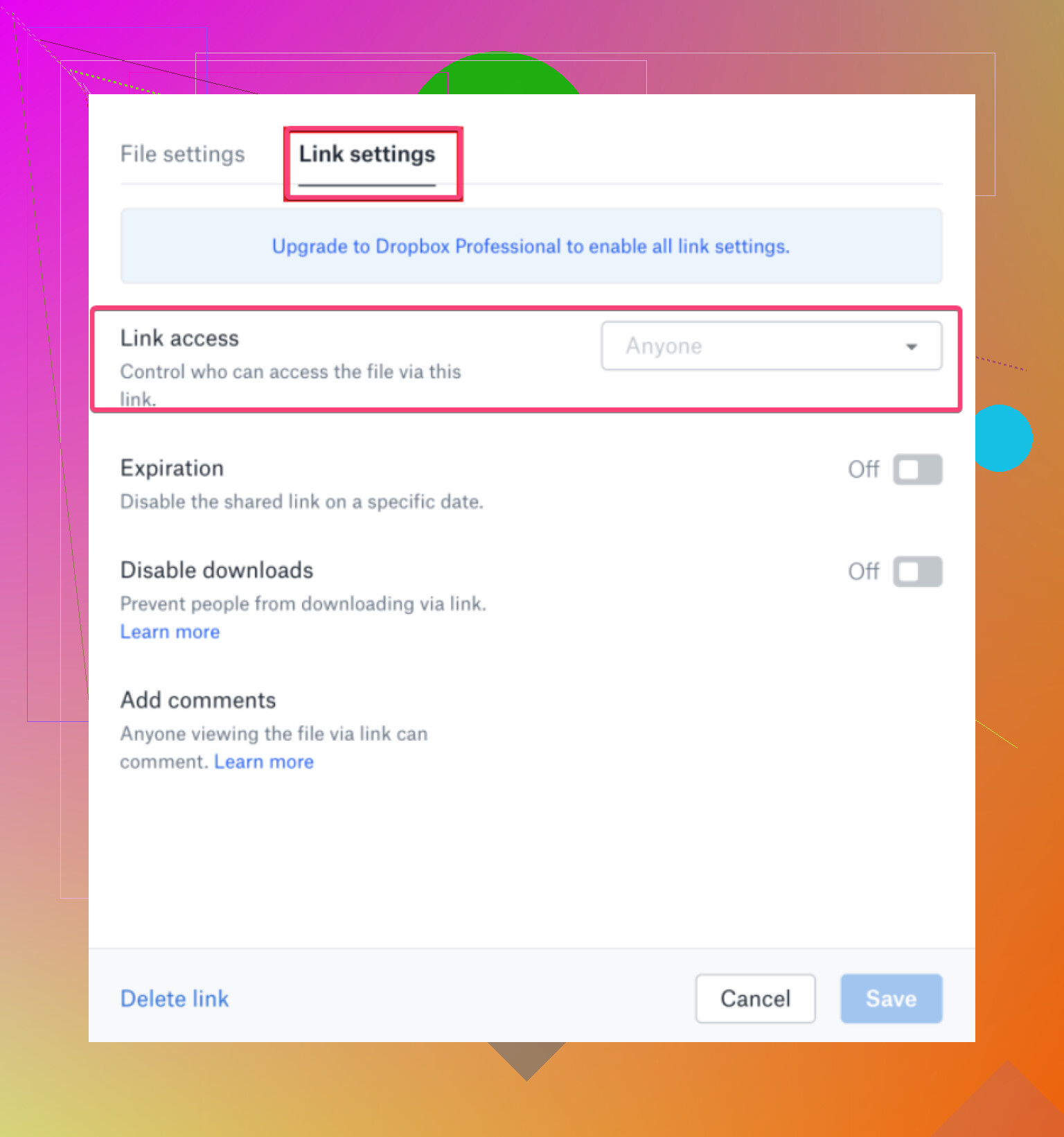
E ora la parte positiva: Sì, puoi aggiungere una protezione extra! Esiste una soluzione semplice, grazie a strumenti di terze parti come CloudMounter.
La forza di CloudMounter: Crittografa e proteggi
Che cos’è CloudMounter? Sono felice che tu l’abbia chiesto. Questo strumento è un’applicazione sicura di crittografia che non solo blocca i tuoi file, ma lo fa in modo semplice e pratico. In sostanza, monta il tuo account Dropbox come una normale cartella sul computer. Bello, vero? Lavori con i tuoi file sul disco locale come sempre ma—e qui sta la magia—restano crittografati durante l’uso.
E la cosa ancora migliore? CloudMounter non si limita soltanto a questo. È compatibile con molti servizi cloud, come Google Drive, Amazon S3 e altri ancora. Perfetto se utilizzi più piattaforme!
Guida passo passo: Crittografa le cartelle Dropbox con CloudMounter
Ecco una panoramica chiara su come proteggere le cartelle sensibili di Dropbox usando CloudMounter:
- Avvia CloudMounter: Scarica e installa l’app. Una volta aperta, seleziona Dropbox nella finestra di nuova connessione.
- Collega l’account: Connetti il tuo account Dropbox. Segui la configurazione guidata che ti verrà mostrata a schermo.
- Aggiungi crittografia: Trova la tua nuova cartella Dropbox nell’elenco di CloudMounter. Fai clic destro sull’elemento e seleziona l’opzione ‘Crittografa’.
- Imposta la password: Crea una password che solo tu conoscerai. Puoi crittografare anche i nomi dei file, modificare le impostazioni o salvare la chiave nel portachiavi se lo desideri.
- Premi ‘Crittografa’: I tuoi file ora sono protetti e al sicuro. Dormi sonni tranquilli!
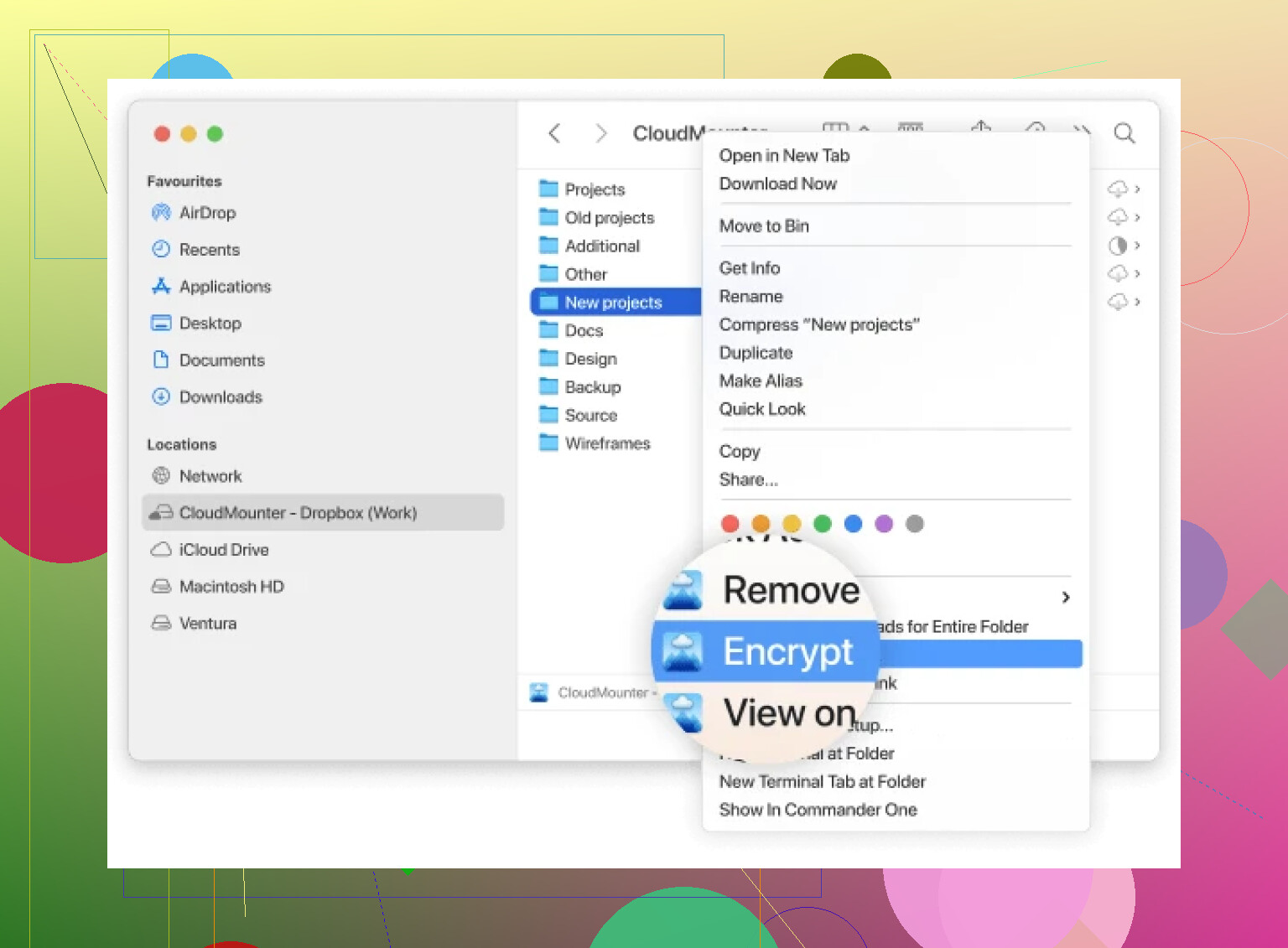
Complimenti! Ecco fatto. Ora hai messo un solido lucchetto dove prima non c’era alcuna protezione.
Hai ancora qualche domanda o dubbio su “come faccio…” o “e adesso?”? Scrivili nei commenti, sarò felice di aiutarti! 
Purtroppo, Dropbox non offre una funzione integrata per assegnare password alle singole cartelle. È un po’ una delusione se speravi in una soluzione semplice e ufficiale. Ma niente panico con Dropbox—ci sono comunque soluzioni per blindare le tue cartelle, anche se serve un piccolo escamotage.
Un’alternativa (e sì, grazie a @mikeappsreviewer per averlo segnalato) è usare strumenti di terze parti come CloudMounter. Sul serio, è una delle migliori soluzioni disponibili. Con questa app puoi criptare i contenuti del tuo Dropbox localmente e accedervi facilmente senza dover decriptare manualmente ogni volta—puoi leggere di più qui. È facile: connetti il tuo account Dropbox, cripta la cartella, imposti la password, e il gioco è fatto.
Se invece non vuoi aggiungere nuovi software, puoi restare sul classico: zippa la cartella, criptala con una password sicura e carica quel file zip su Dropbox. Certo, è macchinoso e non puoi accedere ai singoli file senza estrarre tutto, ma per cartelle piccole e sensibili fa il suo lavoro.
Oppure, per un attimo, mettiti nei panni dello scettico: ti serve davvero proteggere le cartelle con una password se sono già su Dropbox? I dati sono già criptati durante il trasferimento e salvati in modo sicuro. A meno che tu non abbia a che fare con documenti top secret sugli UFO, forse ti stai solo preoccupando troppo. Ma se l’ansia ti tiene sveglio la notte, quegli strumenti fanno al caso tuo. Ricordati solo che password robuste e l’autenticazione a due fattori sul tuo account Dropbox sono già un grande passo avanti. Soluzioni semplici!
Dropbox non ti permette di mettere semplicemente una password su cartelle individuali, e sì, è fastidioso se cerchi una sicurezza rapida e integrata. Certo, i tuoi file sono criptati durante il trasferimento e mentre sono sui loro server, ma quando si tratta di aggiungere uno strato extra di protezione specifica per una cartella, Dropbox qui lascia un po’ a desiderare.
Se vuoi davvero bloccare una cartella, ci sono alcuni modi alternativi. Prima di tutto, se ti senti a tuo agio con software di terze parti, strumenti come gestione sicura del cloud con crittografia possono fare al caso tuo. Questa app ti permette di collegare il tuo account Dropbox e criptare le cartelle localmente, così diventano sicure e protette da password. È una soluzione pratica che non complica troppo il tuo flusso di lavoro.
Cerchi qualcosa di più economico? Puoi comprimere la cartella in uno zip, criptarlo con una password e poi caricare lo zip su Dropbox. Ma c’è un lato negativo: dovrai decomprimere ogni volta che vuoi accedere a quei file, il che è scomodo se ti serve accedervi spesso.
In alternativa, ti interessa davvero la protezione della singola cartella o vuoi solo una sicurezza migliore per l’account? Se si tratta della seconda opzione, concentrati sull’attivare l’autenticazione a due fattori sul tuo account Dropbox, con una password forte e unica. A meno che le tue cartelle non contengano la ricetta segreta per dominare il mondo, questo potrebbe bastare.
Quindi sì, o investi in uno strumento di crittografia dedicato oppure resta alle misure basi di protezione dell’account. Non è perfetto, ma funziona.
Va bene, ecco la situazione, chiara e semplice: Dropbox, per quanto lo amiamo, non supporta la protezione tramite password diretta per le singole cartelle. Fastidioso, vero? Ma non soffermiamoci su quello che non offre. Ci sono sicuramente modi per tenere i tuoi file al sicuro, e no, non serve essere un mago del codice per capirlo.
Quindi, qual è la tua mossa?
-
Software di crittografia di terze parti: Si sente parlare molto di CloudMounter—e a ragione. È davvero uno strumento valido se vuoi crittografare le cartelle senza stravolgere il tuo modo di lavorare. Un rapido riepilogo di pro e contro:
- Pro: Funziona senza intoppi, supporta molteplici opzioni di cloud storage oltre a Dropbox, come Google Drive o OneDrive, e crittografa i file localmente.
- Contro: Non è gratuito—quindi potrebbe pesare un po’ sul portafoglio. Inoltre, se ti preoccupa soltanto la protezione occasionale delle cartelle, potrebbe sembrarti eccessivo.
-
Cartella ZIP fai da te: Se non ti convince CloudMounter o cerchi una soluzione gratuita, comprimi la tua cartella, imposta una password, e carica il file zippato su Dropbox. Attenzione: diventa scomodo se hai bisogno di accedervi spesso, perché dover scompattare ogni volta diventa una seccatura (e una perdita di tempo).
-
Autenticazione a due fattori su Dropbox: A volte il passo più semplice viene trascurato. Certo, questo non proteggerà una cartella specifica, ma aggiungere l’autenticazione a due fattori (2FA) rende molto più difficile per chiunque altro accedere al tuo account, anche se dovesse rubare la password.
-
Concorrenti che offrono questa funzione nativamente: Se cambiare piattaforma non è fuori discussione, alcune alternative—come Sync.com o pCloud—offrono la protezione tramite password specifica per cartelle di serie. Non sto dicendo di abbandonare Dropbox, ma potrebbe essere qualcosa da valutare a lungo termine.
Per la crittografia frequente e di dati sensibili, io preferirei soluzioni come CloudMounter piuttosto che il metodo manuale con zip. Certo, la configurazione e il costo possono sembrare noiosi, ma nel complesso risparmierai tempo e frustrazione. Tuttavia, se il budget è limitato e ti serve una protezione sporadica, il metodo di zip con password fa il suo dovere.
Ah, e se ami Dropbox ma detesti gli strumenti esterni? Magari lancia una campagna di feedback per ottenere finalmente la protezione tramite password per le singole cartelle integrata. Un giorno, potrebbero ascoltarti.