Continuo a rimanere senza spazio sul mio iPhone e questo sta iniziando a influire su cose basilari come scattare foto, aggiornare le app e persino installare gli aggiornamenti di iOS. Ho già provato a eliminare molte app e foto, ma la memoria si riempie comunque molto velocemente. Qualcuno può condividere suggerimenti, impostazioni o trucchi specifici per liberare spazio nascosto, cache o dati ‘altro’ così da ottenere davvero più spazio utilizzabile senza dover cancellare continuamente cose importanti?
Ci sono passato. La memoria piena su iPhone è una tortura. Ecco cosa di solito funziona per me, passo dopo passo, quando cancellare app e foto non basta.
-
Controlla cosa occupa spazio
Impostazioni → Generali → Spazio iPhone.
Aspetta che carichi. Guarda:
• Dati di sistema
• Foto
• Messaggi
• App grandi con “Documenti e dati” molto pesanti. -
Sistema le Foto nel modo giusto
• Attiva Foto di iCloud se ti va bene usare il cloud:
Impostazioni → [il tuo nome] → iCloud → Foto → Sincronizza questo iPhone.
• Attiva “Ottimizza spazio iPhone” così sul dispositivo restano versioni più piccole.
• Apri Foto → Album → scorri in basso → Eliminati di recente → elimina tutto.
• Svuota Nascosti ed Eliminati di recente anche in Messaggi se condividi molte foto e video. -
Scarica le app invece di cancellarle tutte
Impostazioni → Generali → Spazio iPhone.
Tocca le app grandi che usi ogni tanto.
Premi “Scarica app”.
I dati restano, l’icona resta, il sistema rimuove solo l’app.
La reinstalli con un tocco quando ti serve. -
Pulisci Messaggi
Messaggi col tempo occupa gigabyte.
• Impostazioni → Messaggi → Conserva i messaggi → imposta su 1 anno o 30 giorni.
• Sotto “Cronologia messaggi” tocca Elimina.
• In Messaggi, cerca le chat con più contenuti multimediali. Tocca il nome → Info → scorri a Foto e Video → Seleziona → elimina quelli più pesanti. -
Svuota i dati delle app di streaming
Spotify, Netflix, YouTube, TikTok, Instagram ecc. accumulano cache.
Per ognuna:
Impostazioni → Generali → Spazio iPhone → tocca l’app.
Se “Documenti e dati” è enorme:
• Per le app con controllo cache interno: apri l’app, trova Archivio/Download, svuota cache o contenuti offline.
• Se non c’è impostazione o è ancora grande: elimina l’app, reinstallala e accedi di nuovo. -
Gestisci WhatsApp e app simili
WhatsApp e Telegram fanno esplodere la memoria.
WhatsApp:
Impostazioni in WhatsApp → Spazio e dati → Gestisci spazio.
Cancella video pesanti, gruppi e contenuti inoltrati.
Puoi anche disattivare il download automatico di foto/video per impedirgli di crescere troppo in fretta. -
Rimuovi vecchi file di aggiornamento iOS
Vai in Impostazioni → Generali → Spazio iPhone → cerca “iOS xx.x”.
Se c’è un aggiornamento scaricato che non hai installato, toccalo ed eliminalo.
Poi riscaricalo più tardi quando hai spazio. -
Sposta manualmente i video grandi
Apri Foto → Album → Video.
Ordina per dimensione se sincronizzi con un Mac o PC, oppure scorri e scegli le clip più lunghe.
Sposta i video grandi su:
• iCloud Drive
• Google Drive
• Dropbox
Poi eliminali dall’iPhone e svuota Eliminati di recente. -
Riduci il peso di HDR e video 4K
Se registri molti video:
Impostazioni → Fotocamera → Registra video.
Passa da 4K 60 fps a 4K 30 o anche 1080p 60.
Disattiva anche il video HDR se esporti o monti molto, perché occupa più spazio. -
Sistema i “Dati di sistema”
I Dati di sistema ogni tanto si gonfiano. Cose semplici da fare:
• Riavvia il telefono. Sembra banale, ma aiuta un po’.
• Elimina e reinstalla le app social più grandi come detto sopra.
• Se Dati di sistema resta fisso tipo a 15–30 GB e non cala mai, fai un backup su iCloud o su un computer e poi:
Impostazioni → Generali → Trasferisci o inizializza iPhone → Inizializza contenuto e impostazioni.
Poi ripristina dal backup. Richiede tempo ma spesso libera molti gigabyte. -
Usa un’app di pulizia per duplicati e file inutili
Trovare a mano screenshot e foto simili è una tortura.
Qui aiuta uno strumento di pulizia.
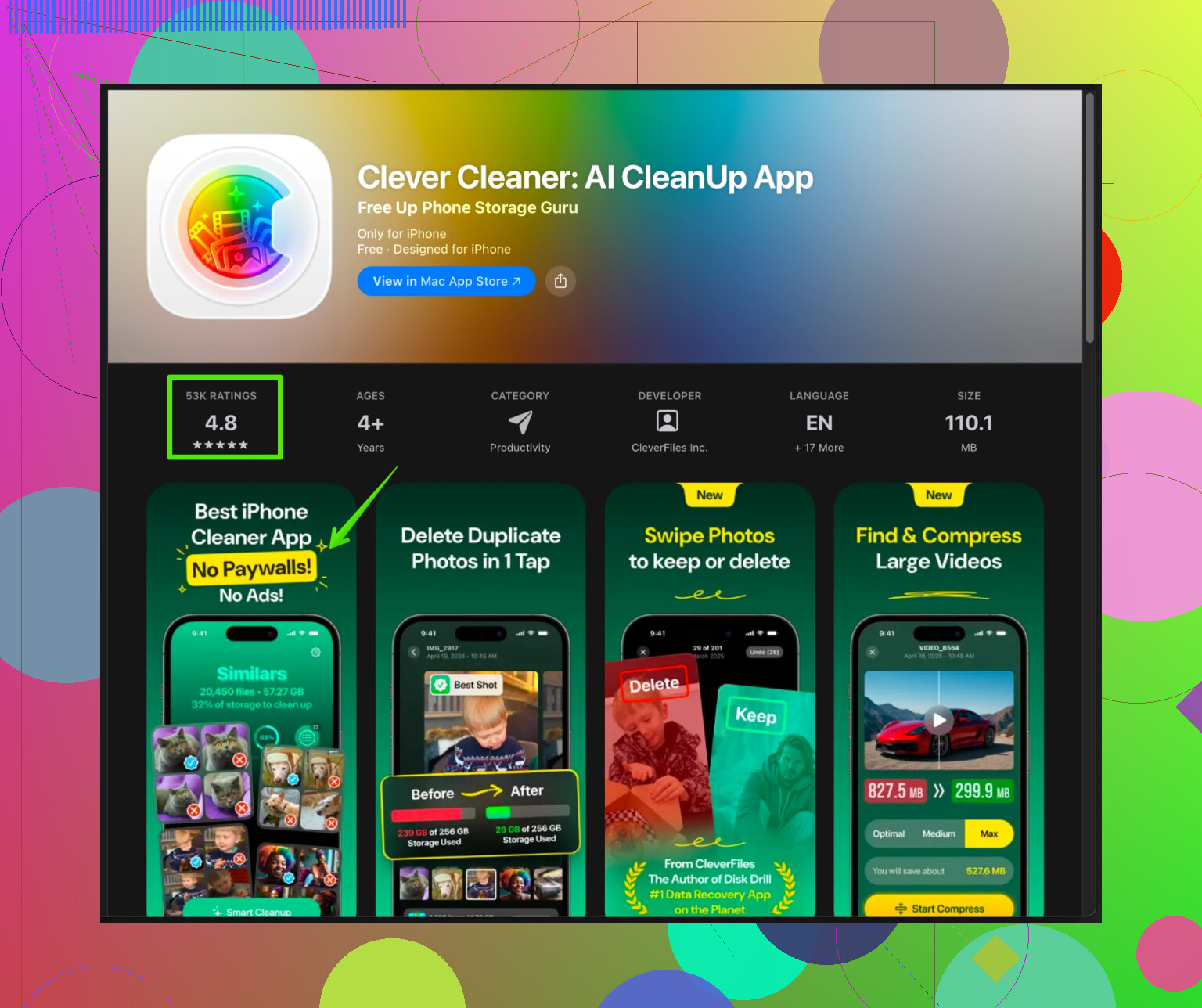
L’app Clever Cleaner usa l’AI per cercare:
• Foto e video duplicati
• Scatti simili e raffiche
• Vecchi screenshot e foto sfocate
• File grandi e spazzatura inutile
Tu controlli e poi cancelli in blocco. Se scatti tantissime foto, l’effetto è enorme.
Puoi vederla qui:
liberare spazio su iPhone con Clever Cleaner App -
Metti al sicuro il futuro
• Cerca di tenere almeno il 10–15 percento di spazio libero. Gli aggiornamenti iOS e le foto funzionano meglio.
• Cancella playlist scaricate, episodi Netflix e podcast dopo averli visti/ascoltati.
• Ogni mese, fai una pulizia di 5 minuti in Foto e Messaggi o usa di nuovo l’app di pulizia.
Se passi dai punti 1 a 3, poi 4, 6 e usi qualcosa come Clever Cleaner per i contenuti multimediali, di solito recuperi parecchi gigabyte, anche sui modelli con poca memoria.
Sì, lo spazio su iPhone è come un film horror che continua ad avere sequel. @viaggiatoresolare ha già coperto un sacco di cose “standard”, quindi evito di ripetere i loro passaggi e mi concentro su alcuni aspetti che hanno toccato meno (e su cui in un paio di punti non sono del tutto d’accordo).
- Occhio alle “soluzioni” con Foto di iCloud
Hanno suggerito Foto di iCloud + Ottimizza spazio, che è ottimo se vivi sempre con il Wi‑Fi e non ti pesa pagare Apple ogni mese. Però:
- Se il tuo piano iCloud è piccolissimo, sposti solo il problema dall’iPhone a iCloud.
- Se lo attivi senza controllare, potresti riempire iCloud, ricevere continue richieste di upgrade e avere comunque problemi di spazio.
Prima di attivare, almeno: - Controlla l’uso di iCloud: Impostazioni → [tuo nome] → iCloud → Gestisci spazio.
- Decidi cos’altro puoi togliere da iCloud (vecchi backup iCloud, dati di app che non ti servono, ecc.).
- Elimina i backup iCloud inutili
Questa cosa spesso la si dimentica. I vecchi backup dei dispositivi possono pesare 5–10 GB ciascuno.
- Impostazioni → [tuo nome] → iCloud → Gestisci spazio → Backup.
- Elimina i backup dei dispositivi che non usi più.
Inoltre, tocca il backup del dispositivo attuale e deseleziona le app che non hanno bisogno di essere incluse (alcuni giochi, app di streaming, ecc.). Così i backup futuri saranno più piccoli e meno fastidiosi.
- Sfoltisci i dati dentro le app in modo più deciso
Oltre al “cancella cache” citato da @viaggiatoresolare, puoi essere un po’ più drastico:
- App podcast: elimina gli episodi già ascoltati, disattiva il download automatico tranne che per i preferiti.
- App di lettura: rimuovi riviste, PDF e libri offline che non rileggerai mai.
- App di cloud storage: disattiva “rendi disponibile offline” per le cartelle enormi. Possono accumulare di nascosto giga di dati.
- Usa il pulsante “Dati siti web” di Safari come arma finale
Safari può accumulare parecchia spazzatura.
- Impostazioni → Safari → scorri in basso → Cancella dati siti web e cronologia.
Se tieni molte schede aperte e ami la cronologia, è un po’ doloroso, ma può liberare spazio e rendere il sistema più reattivo.
- Rimuovi i file “Su iPhone” che restano lì a prendere polvere
Se usi l’app File, controlla:
- File → Su iPhone.
Elimina: - Vecchie esportazioni video
- Documenti duplicati
- File zip a caso scaricati
Controlla anche la cartella “Download” dentro File; spesso diventa un cestino nascosto.
- Disattiva i download automatici dove ha senso
Per evitare di riempire tutto di nuovo:
- Impostazioni → App Store → disattiva “Download automatici” per App e Aggiornamenti app se hai poco spazio.
Così puoi aggiornare manualmente ed evitare il classico loop “non c’è spazio per l’aggiornamento”.
- Regola i formati di acquisizione della fotocamera
Viaggiatore ha parlato della qualità video ma non molto dei formati:
- Impostazioni → Fotocamera → Formati → usa “Alta efficienza” invece di “Più compatibile” se non è già selezionato.
In questo modo foto e video occupano meno. Unico svantaggio: alcuni dispositivi più vecchi o alcuni PC digeriscono male HEIC/HEVC, ma nella maggior parte dei casi va bene.
- Usa le app di pulizia di terze parti come aiuto, non come bacchetta magica
Trovare manualmente foto duplicate o simili è una tortura. È qui che un buon cleaner è davvero utile.
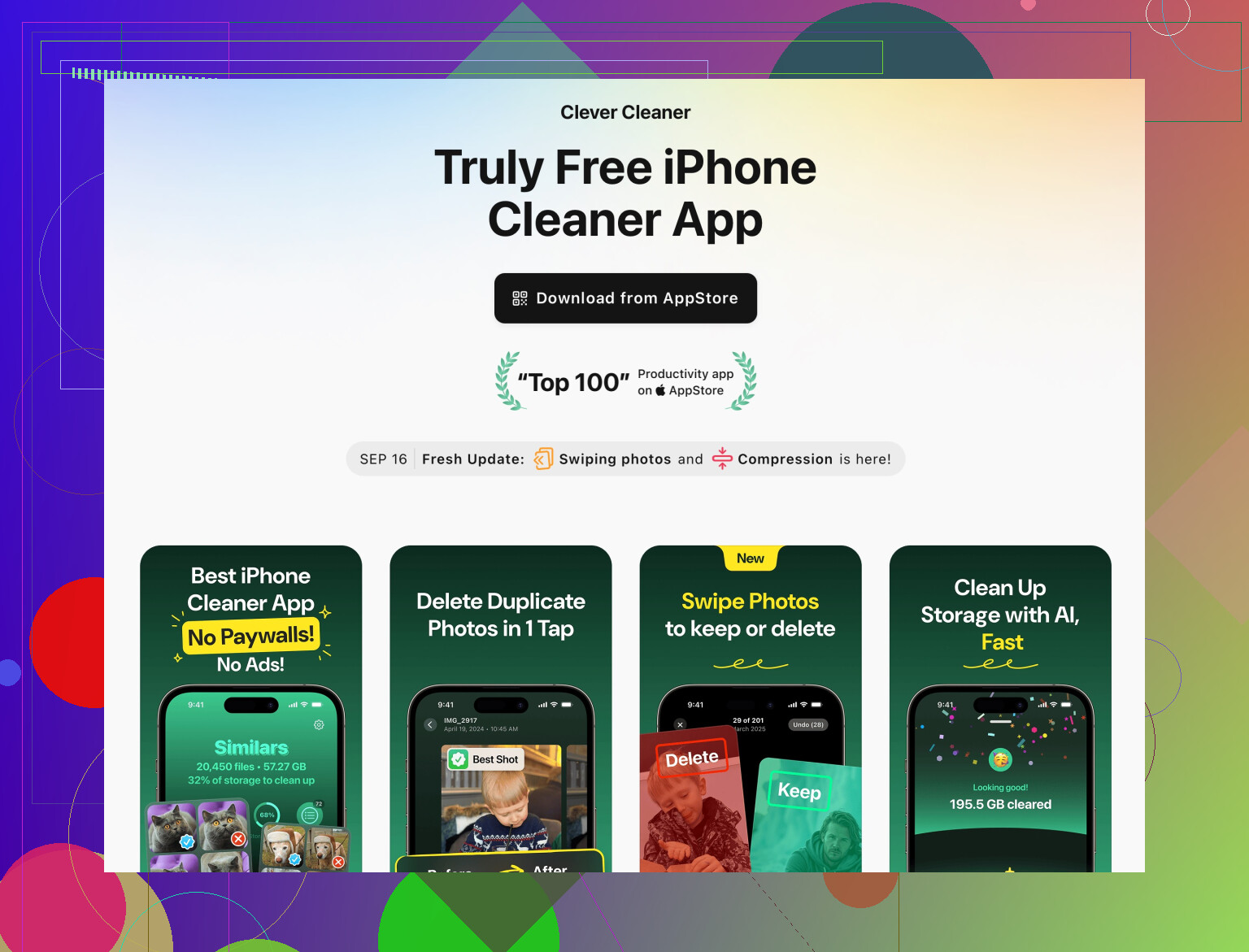
Invece di scaricare a caso 10 app “cleaner” sospette, scegline una valida e usa solo quella. Un’app come Clever Cleaner per iPhone ti aiuta a:
- Individuare foto duplicate o quasi uguali
- Trovare scatti sfocati, bui o fatti per sbaglio
- Scovare video enormi e file grandi che avevi dimenticato
Fai una rapida revisione e poi cancelli in blocco. È molto più efficiente che scorrere per sempre in Foto.
Se vuoi qualcosa da riaprire una volta al mese, dai un’occhiata a questo ottimizzatore di spazio e cleaner foto per iPhone. Si concentra su pulizia di file inutili, contenuti multimediali pesanti e foto duplicate, così il tuo iPhone non sembra sempre sull’orlo di implodere.
- Valuta un “reset duro” una tantum del gonfiore di sistema
Su questo sono un po’ più prudente di @viaggiatoresolare. Inizializzare e ripristinare può effettivamente ridurre i “Dati di sistema”, ma non è la mia prima scelta a meno che:
- I Dati di sistema siano folli (tipo 20+ GB su un telefono piccolo)
- Tu abbia già fatto tutte le pulizie sensate
Se decidi di farlo: - Crea un backup crittografato su computer o un backup iCloud completo
- Inizializza e configura di nuovo
Personalmente proverei prima strumenti di pulizia, svuotamento cache e pulizia dei backup.
- Imposta una “routine di manutenzione” che seguirai davvero
Niente di complicato:
- Una volta al mese: esegui Clever Cleaner o simili ed elimina duplicati e video enormi.
- Ogni paio di settimane: cancella download di podcast/Netflix/Spotify che hai già finito.
- Ogni pochi mesi: rivedi i backup iCloud e i media nei Messaggi.
Hai già fatto le solite cose tipo eliminare app e foto, quindi ora il grosso dello spazio lo recuperi da:
- Eliminazione di spazzatura nascosta (cache, vecchi download, dati dei siti web)
- Rimozione di foto duplicate e simili
- Blocco dei download automatici che riempiono tutto di nuovo
Fai 2 o 3 di questi interventi in una sola sessione e dovresti liberare un bel po’ di spazio senza dover vivere nelle Impostazioni tutto il giorno.
Sia @codecrafter che @viaggiatoresolare hanno già coperto benissimo le soluzioni “normali”, quindi ecco alcuni aspetti meno ovvi che non ripetono semplicemente quanto già detto.
- Affronta “Altra roba che nessuno controlla”
- App Mail: apri Mail → elenco caselle → scorri fino in fondo → verifica se hai caselle enormi con un sacco di allegati. Elimina le vecchie conversazioni con grandi PDF o presentazioni.
- Le app di posta di terze parti spesso memorizzano in cache gli allegati. Controlla nelle impostazioni dell’app se ci sono opzioni di gestione archiviazione.
- App tastiera: alcune salvano in locale sticker, GIF, ecc. Se usi tastiere alternative a quella Apple, valuta di rimuovere quelle che usi raramente.
- Sii strategico con iCloud e backup (piccolo disaccordo con entrambi)
Loro puntano molto sul cloud. Io direi invece: se il tuo iPhone è piccolo (64 GB) e la connessione è lenta, evita di appoggiarti troppo a Foto di iCloud e a backup iCloud giganteschi. Piuttosto:
- Collega ogni tanto il telefono a un computer e sposta del tutto vecchie foto/video. Per molti è meglio un archivio locale che pagare iCloud per sempre.
- Sul computer, tieni un disco esterno come “archivio freddo” per video 4K e Live Photo che non vuoi perdere ma non ti servono sul telefono.
- Concentrati sulle impostazioni di creazione, non solo sulla pulizia
Prevenire il nuovo “gonfiore” è più importante che pulire di continuo:
- Fotocamera → Formati → Alta efficienza per risparmiare spazio.
- Disattiva Live Photo di default se non usi mai l’effetto movimento. Si accumulano alla svelta.
- Nelle app social, disattiva “Salva originale nel Rullino foto” così non tieni sia lo scatto grezzo che la versione modificata/caricata.
- File da app varie
Molte app di editing esportano file enormi in “Su iPhone” o dentro il proprio spazio:
- Editor video, scanner PDF, registratori vocali.
Dopo aver condiviso o salvato il file finale, elimina il progetto dall’interno dell’app. Spesso recuperi gigabyte che in Impostazioni → Spazio iPhone vengono solo mostrati come “Documenti e dati” senza dettagli.
- Usare un cleaner: valutazione realistica di Clever Cleaner App
Invece di fidarti ciecamente di qualunque “pulitore”, considera Clever Cleaner App come uno strumento, non una bacchetta magica.
Pro:
- Davvero utile per individuare in fretta foto duplicate, serie di scatti simili e video giganteschi che avevi dimenticato.
- Più veloce dello scorrere a mano, soprattutto se fai tante foto o raffiche.
- Aiuta a decidere mostrando dimensioni dei file e raggruppando la spazzatura simile.
Contro: - Devi comunque controllare prima di cancellare, altrimenti rischi di eliminare scatti importanti.
- Ha bisogno di accesso alla tua libreria foto e ai file, cosa che a qualcuno non piace.
- Se tieni già la libreria molto ordinata e snella, il guadagno è minore.
Rispetto all’approccio molto manuale e pieno di impostazioni di @viaggiatoresolare e alla maggiore attenzione a cloud/backup di @codecrafter, un’app “cleaner” sta nel mezzo: velocizza le parti noiose (trovare duplicati e file multimediali pesanti), ma non risolve da sola problemi come i dati di sistema enormi o le app di messaggistica gonfie.
- Quando pensare alle opzioni “nucleari”
Prima di formattare il telefono o affidarti totalmente a iCloud, prova in quest’ordine:
- Pulisci Messaggi, WhatsApp, cache dei media come suggerito da loro.
- Usa Clever Cleaner App o simili per eliminare duplicati e video enormi.
- Sposta i vecchi filmati irrinunciabili su un computer o disco esterno ed eliminali dall’iPhone.
Se dopo questo non riesci comunque a tenere liberi un paio di GB, allora valuta un’installazione pulita di iOS con configurazione da zero invece di ripristinare un vecchio backup appesantito.
In sintesi, combina i loro controlli approfonditi nelle impostazioni con:
- Impostazioni di acquisizione più intelligenti
- Spostamenti manuali su computer o disco esterno
- Un cleaner mirato come Clever Cleaner App per eliminare foto duplicate/simili e file pesanti dimenticati
Questo mix di solito rende la situazione più sostenibile, evitando il classico “liberati 4 GB, di nuovo pieno la settimana dopo”.