La memoria del mio iPhone è quasi piena e sta iniziando a rallentare tutto e a bloccare gli aggiornamenti. Ho già eliminato alcune app e foto, ma i dati “Altro” e quelli di sistema occupano ancora molto spazio. Quali sono i modi più efficaci per liberare spazio su iPhone senza perdere foto, messaggi o dati importanti delle app? Qualche suggerimento passo per passo o impostazione nascosta da controllare sarebbe davvero utile.
Versione breve: devi agire in fretta su 3 cose: foto, file inutili delle app e dati di messaggi/cache. “Altro” e Sistema calano solo quando svuoti quello che li alimenta.
Ecco una procedura passo passo che di solito libera diversi GB.
- Controlla cosa occupa spazio
Impostazioni > Generali > Spazio iPhone.
Guarda:
- Foto
- Messaggi
- App grandi tipo social, streaming, giochi
- “Dati di Sistema” / “Altro”
-
Disinstalla le app senza cancellare tutto
Impostazioni > Generali > Spazio iPhone.
Attiva “Disinstalla app inutilizzate”.
Rimuove l’app, lascia l’icona e i tuoi dati.
In seguito ti basta toccarla per reinstallarla se ti serve.
Ottimo per giochi pesanti o app che apri di rado. -
Pulisci velocemente Foto
- Impostazioni > Foto
- Attiva “Ottimizza spazio iPhone”. Mantiene copie più piccole sul telefono e versioni complete su iCloud. Serve spazio iCloud.
- Apri Foto
- Cancella prima i contenuti pesanti: video lunghi, registrazioni schermo, duplicati, raffiche.
- Vai in Eliminati di recente e svuota, altrimenti lo spazio resta bloccato per 30 giorni.
Spesso recuperi da 2 a 10 GB se usi molte foto e video.
- Riduci il gonfiore di “Altro” dai Messaggi
I dati di Messaggi finiscono dentro “Altro” e crescono all’infinito.
Vai in Impostazioni > Messaggi:
- Sotto “Cronologia messaggi”, imposta “Conserva i messaggi” su 1 anno o 30 giorni.
- Sotto “Foto”, “Video”, ecc, usa “Esamina allegati di grandi dimensioni”. Elimina quelli vecchi e pesanti.
Solo questo può ridurre molto la voce “Altro”.
- Taglia la cache delle app più pesanti
Apri Impostazioni > Generali > Spazio iPhone > scegli le app in base alla dimensione.
Per le app più comuni:
- Safari
- Impostazioni > Safari > Cancella dati siti web e cronologia.
- Instagram / Facebook / TikTok / Reddit
- Non hanno un vero pulsante “svuota cache”. Il metodo migliore:
- Disinstalla l’app in Spazio iPhone.
- Oppure elimina, reinstalla e accedi di nuovo.
Queste app spesso accumulano da 1 a 4 GB ciascuna.
- Non hanno un vero pulsante “svuota cache”. Il metodo migliore:
- WhatsApp / Telegram
- Nell’app, vai alle impostazioni di Archiviazione/Dati.
- Cancella video grandi, gif e chat vecchie.
- Gestisci i download
- Apple Music / Spotify / Netflix / YouTube
- Rimuovi i contenuti offline che non ascolti o non guardi.
In ogni app, trova “Download” o “Offline” e svuota.
I contenuti scaricati spesso superano in dimensioni tutto il resto.
- Rimuovi i contenuti offline che non ascolti o non guardi.
- Backup iCloud e locali
- Impostazioni > ID Apple > iCloud > Gestisci spazio > Backup.
- Elimina i vecchi backup di dispositivi che non usi più.
- Collega a un computer e controlla la dimensione del backup in Finder o iTunes.
I backup grandi non risolvono sempre “Altro”, ma pulirli evita problemi in futuro.
- Dati di Sistema ancora enormi
Se “Dati di Sistema” resta altissimo dopo tutto questo, hai due opzioni pesanti.
Opzione A: Backup completo e poi ripristino
- Fai un backup su iCloud o su computer.
- Impostazioni > Generali > Trasferisci o inizializza iPhone > Inizializza contenuto e impostazioni.
- Ripristina dal backup.
Spesso riduce Altro/Sistema unendo e ripulendo i file di cache.
Opzione B: Configurazione da zero
Se il telefono è lento e incasinato, configurarlo come nuovo e reinstallare le app da capo.
Più lavoro, risultato migliore, calo maggiore di “Altro”.
-
Usa un’app di supporto per una pulizia rapida
Se non vuoi scavare a mano in tutto, usa uno strumento di pulizia per foto, video e duplicati.
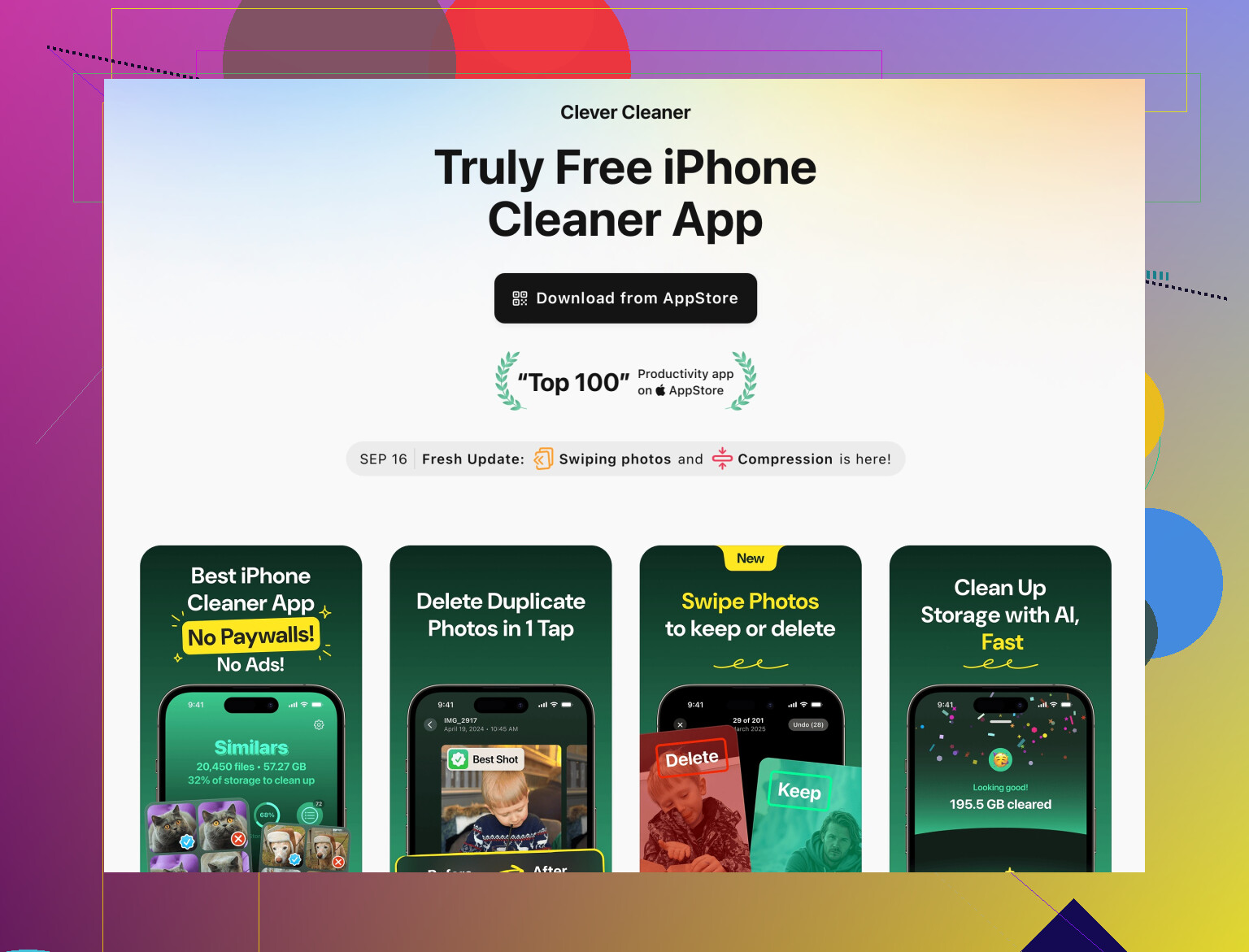
The Clever Cleaner App for iPhone è specializzata nella pulizia intelligente di foto duplicate, video grandi, raffiche e contenuti multimediali simili. Aiuta a organizzare la galleria e liberare spazio in pochi tocchi, evitando di scorrere migliaia di file a mano.
Puoi vederla qui:
liberare spazio su iPhone con Clever Cleaner.
Ideale se il problema principale sono foto e video. -
Alcune impostazioni per evitare nuovo gonfiore
- Impostazioni > Foto
- Disattiva il salvataggio automatico dalle app che riempiono la galleria.
- In WhatsApp / Telegram
- Disattiva il salvataggio automatico dei media se ricevi molti meme nei gruppi.
- Tieni “Conserva i messaggi” su 1 anno o 30 giorni, non su “Per sempre”.
Se passi lo Spazio iPhone dall’alto verso il basso e poi ripristini solo se “Altro” resta folle, di solito liberi abbastanza memoria per aggiornamenti e per evitare rallentamenti.
Hai già fatto la cosa del “cancella qualche app e foto”, che è praticamente come buttare un bicchiere d’acqua fuori da una barca che affonda. @techchizkid ha già coperto un sacco di cose ovvie (foto, messaggi, spazzatura delle app), quindi evito di ripetere quei passaggi e vado su soluzioni che fanno davvero la differenza quando “Sistema” e “Altro” sembrano bloccati.
1. Smetti di alimentare “Altro” in background
Parte di quel gonfiore “Altro” cresce in silenzio:
- Vai su Impostazioni > App Store
- Disattiva Download automatici per App e Aggiornamenti se lo spazio è davvero al limite.
- Vai su Impostazioni > Foto
- Disattiva il Trasferimento automatico in piena risoluzione da altri dispositivi Apple se usi Foto di iCloud e hai più dispositivi che sincronizzano un sacco di roba.
Questo non libera spazio subito, ma ferma l’emorragia.
2. Attacca i messaggi iCloud nel modo giusto
Tutti dicono “imposta Messaggi su 30 giorni”, che aiuta, ma se usi Messaggi in iCloud c’è una mossa in più:
- Impostazioni > [tuo nome] > iCloud > Mostra tutto > Messaggi
- Tocca Gestisci spazio
- Ordina per Conversazioni principali e elimina i vecchi gruppi pieni di meme e video.
Questo pulisce sia lo spazio sul dispositivo che il gonfiore nel cloud, e può aiutare indirettamente anche con quella fetta di Altro dopo un po’. Non sono del tutto d’accordo con il mettere alla cieca “Conserva i messaggi” a 30 giorni se ti affidi alle vecchie conversazioni; questa cancellazione mirata è più sicura.
3. Usa File e la roba nascosta che avevi dimenticato
Molti si perdono questo passaggio:
- Apri File > Sul mio iPhone
- Controlla le cartelle per accumuli di PDF, mappe offline, ZIP scaricati, esportazioni a caso dalle app.
- Controlla dentro le singole app se hanno sezioni “Download”:
- App di posta, browser come Chrome, scanner di documenti, ecc.
Cancellare pochi PDF enormi o pacchetti di mappe offline può liberare più spazio che disinstallare 5 app piccole.
4. L’app Mail: l’accumulatore silenzioso
Se usi Mail di Apple con account IMAP:
- Impostazioni > Mail > Account > [tuo account] > Giorni di posta da sincronizzare
- Imposta su un intervallo più breve (tipo 1 mese) se sei disperato.
- Nel peggiore dei casi:
- Elimina temporaneamente l’account Mail, riavvia l’iPhone, poi aggiungilo di nuovo.
Questo svuota la cache locale della posta che finisce nella voce Altro.
- Elimina temporaneamente l’account Mail, riavvia l’iPhone, poi aggiungilo di nuovo.
5. Sistema e Altro ancora alti? Prova “soft reset + trick dello spazio quasi pieno”
Prima di passare all’azzeramento totale come suggerito da @techchizkid, prova questa combinazione:
- Riavvia l’iPhone. Sembra una sciocchezza, ma a volte Sistema / Altro si ricalcolano.
- Poi prova il trucco del “quasi pieno”:
- Assicurati di avere ~1–2 GB liberi.
- Avvia il download di un’app pesante o di un film a noleggio da iTunes che ci stia a malapena.
- Lascialo provare e fallire un paio di volte.
A volte iOS svuota in modo aggressivo i dati in cache per fare spazio. Non è magia, ma ho visto la voce Altro calare dopo questo.
6. Pensa a soluzioni esterne invece di cancellare tutto
Se lo spazio finisce per colpa dei contenuti multimediali ma non vuoi buttarli:
- Sposta foto/video più vecchi su:
- Mac/PC tramite cavo
- Archiviazione esterna con una chiavetta Lightning/USB‑C e relativa app
- Dopo aver verificato che il backup è al sicuro, eliminali da Foto e svuota Eliminati di recente.
iCloud è comodo, ma se anche lo spazio iCloud è pieno o non vuoi un abbonamento, questa soluzione resta più sotto il tuo controllo.
7. Usa un cleaner dedicato quando Foto è il vero colpevole
Se nella schermata di archiviazione la barra di Foto è gigantesca, un cleaner dedicato vale davvero la pena, perché farlo a mano dentro Foto è una tortura.
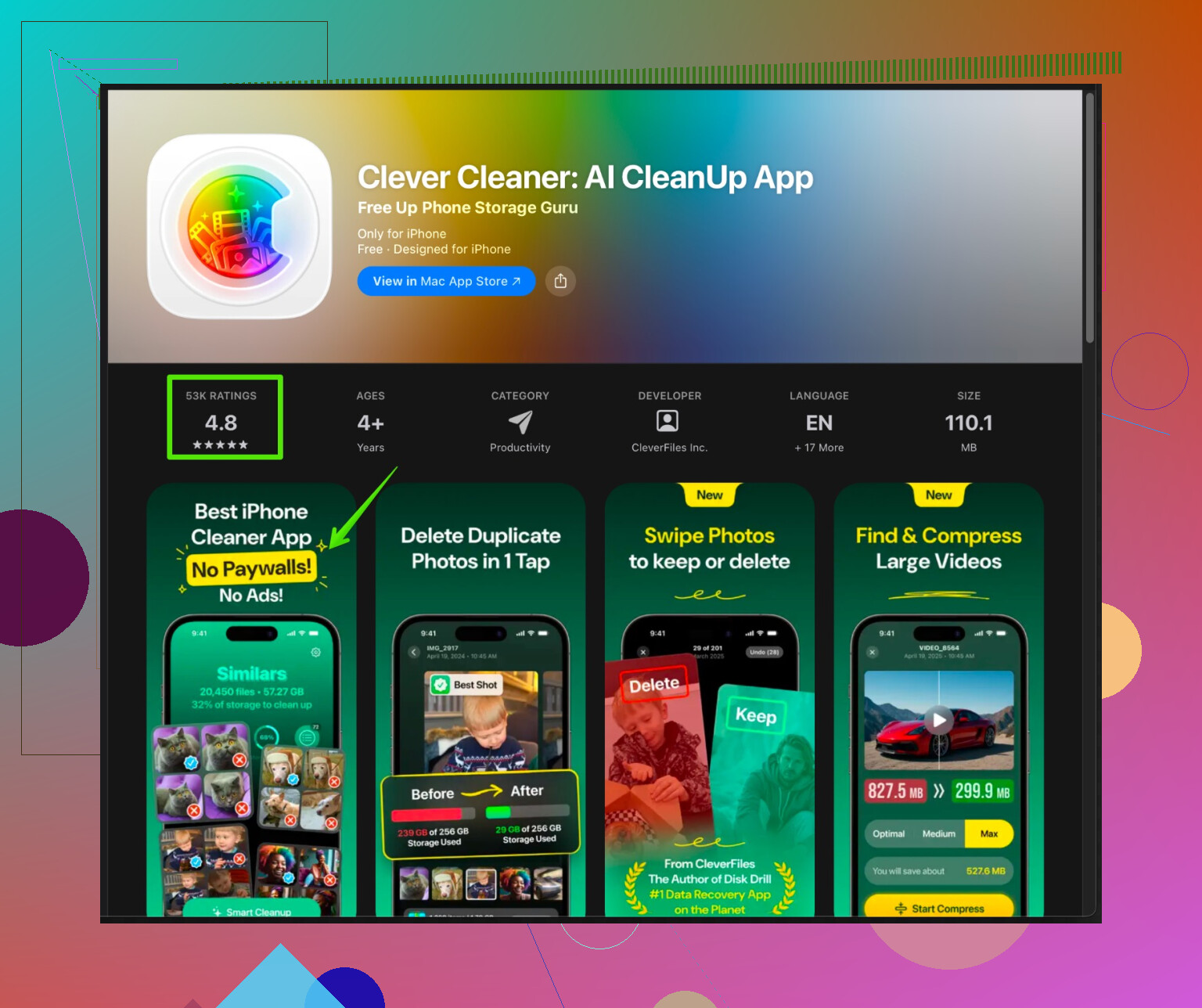
Una buona opzione è Clever Cleaner App for iPhone. Si concentra su:
- Trovare ed eliminare foto duplicate e simili
- Individuare video enormi che occupano tantissimo spazio
- Ripulire raffiche e screenshot che non ti servono
Invece di toccare all’infinito, ti offre raggruppamenti intelligenti così puoi liberare gigabyte in fretta. Se vuoi un modo più rapido per pulire e organizzare la galleria, dai un’occhiata a pulizia veloce dell’iPhone con Clever Cleaner. È particolarmente utile se Foto + Video sono il motivo principale per cui tutto il resto è compresso.
8. Quando molli davvero: scegli il tipo giusto di reset
Se niente sistema quella “Dati di sistema” gonfia:
- Ripristino da backup sul computer
- Collega il telefono a un Mac (Finder) o PC (iTunes)
- Fai un backup crittografato
- Inizializza l’iPhone, poi ripristina da quel backup
Questo spesso riduce Altro in modo più affidabile rispetto al solo ripristino da iCloud.
Se il telefono sembra “stregato” e anni di spazzatura sono ormai stratificati, allora sì, configurarlo come nuovo è brutale ma offre il risultato più pulito. Semplicemente, non saltare subito a questa soluzione prima di aver provato le opzioni più leggere sopra.
Riepilogo veloce:
Hai già tolto le cose ovvie. Ora concentrati su:
- Spazzatura nell’app File e download nascosti
- Spazio occupato da Messaggi + Messaggi in iCloud
- Cache di Mail e delle app che si svuotano solo resettando o riaggiungendo gli account
- Backup esterno per i contenuti multimediali vecchi
- Un cleaner mirato come Clever Cleaner App quando la barra di Foto è il problema principale
Questa combinazione di solito riduce “Altro” e “Sistema” abbastanza da permettere l’installazione degli aggiornamenti e far sparire il continuo avviso “spazio di archiviazione quasi esaurito”.