La memoria del mio iPhone è quasi piena e sta rallentando tutto. Ho già eliminato molte foto, app e messaggi, ma la barra di archiviazione mostra ancora che il sistema e altri dati occupano molto spazio. Quali sono i modi più efficaci per liberare spazio su iPhone senza perdere dati importanti e ci sono impostazioni nascoste o trucchi che dovrei provare?
Ho avuto lo stesso problema sul mio iPhone qualche settimana fa. Foto sparite, app sparite, ma “Sistema” e “Altro” occupavano ancora metà telefono. Ecco cosa mi ha aiutato, in ordine, senza dover cancellare tutto.
- Controlla dove è bloccata la memoria
Impostazioni > Generali > Spazio iPhone.
Aspetta un minuto che carichi.
Controlla:
- Sistema
- Versione di iOS
- App grandi con “Documenti e dati” più grandi dell’app stessa.
-
Scarica le app invece di eliminarle
In Spazio iPhone, tocca un’app che usi ogni tanto.
Tocca “Scarica app”.
Questo rimuove l’app ma mantiene i tuoi dati.
Scaricala di nuovo dall’App Store quando ti serve.
Ottimo per giochi e social sopra 1 GB. -
Svuota la cache di Safari e delle altre app
Safari:
Impostazioni > Safari > Cancella dati siti web e cronologia.
Perdi gli accessi ai siti, ma liberi memoria.
Altre app:
- Instagram, TikTok, Reddit, ecc diventano enormi col tempo.
- Elimina l’app.
- Riavvia l’iPhone.
- Installala di nuovo.
Libera la cache che iOS non mostra chiaramente.
-
Riduci lo spazio usato da Messaggi
Impostazioni > Messaggi.
Imposta “Conserva i messaggi” su 30 giorni o 1 anno.
Sotto “Foto” e “Video”, tocca “Esamina allegati grandi” e rimuovi quelli vecchi.
Le chat di gruppo con tante foto e video consumano gigabyte. -
Impostazioni Foto di iCloud
Impostazioni > Il tuo nome > iCloud > Foto.
Attiva Foto di iCloud se hai spazio su iCloud.
Abilita “Ottimizza spazio iPhone”.
Il telefono tiene versioni ridotte e salva quelle complete su iCloud.
Per vedere la foto intera ti serve internet. -
Elimina “Eliminati di recente”
App Foto > Album > scorri fino a “Eliminati di recente”.
Svuotalo.
App File > Eliminati di recente, svuota anche quello.
Finché non li svuoti, la memoria non si libera davvero. -
Forza la riduzione di “Altro/Sistema”
Questa parte è fastidiosa. Alcune cose aiutano:
A. Riavvia e metti in carica
- Spegni il telefono.
- Riaccendilo.
- Lascialo su Wi‑Fi e in carica per un po’.
Spesso iOS pulisce alcuni dati di sistema quando è inattivo.
B. Aggiorna iOS
Impostazioni > Generali > Aggiornamento software.
Una nuova versione spesso ricostruisce le cache di sistema.
A volte scende di 2–5 GB dopo l’aggiornamento.
C. Backup e ripristino
Il più efficace, ma richiede un po’ di lavoro.
- Fai un backup su iCloud o su computer tramite Finder o iTunes.
- Impostazioni > Generali > Trasferisci o inizializza iPhone > Inizializza contenuto e impostazioni.
- Configura di nuovo l’iPhone e ripristina dal backup.
“Altro” di solito cala molto dopo questo.
Sul mio iPhone da 128 GB, Sistema + Altro sono passati da 30 GB a circa 14 GB.
- Pulisci video e download
- Controlla app TV, Netflix, YouTube, Spotify.
Elimina i download offline. - Apri WhatsApp o Telegram > Spazio dati e archivio > Gestisci spazio.
Cancella i pacchetti video enormi dalle chat.
-
Usa un’app di pulizia per velocizzare tutto
Se non vuoi passare app per app a mano, prova un’app per la gestione memoria.
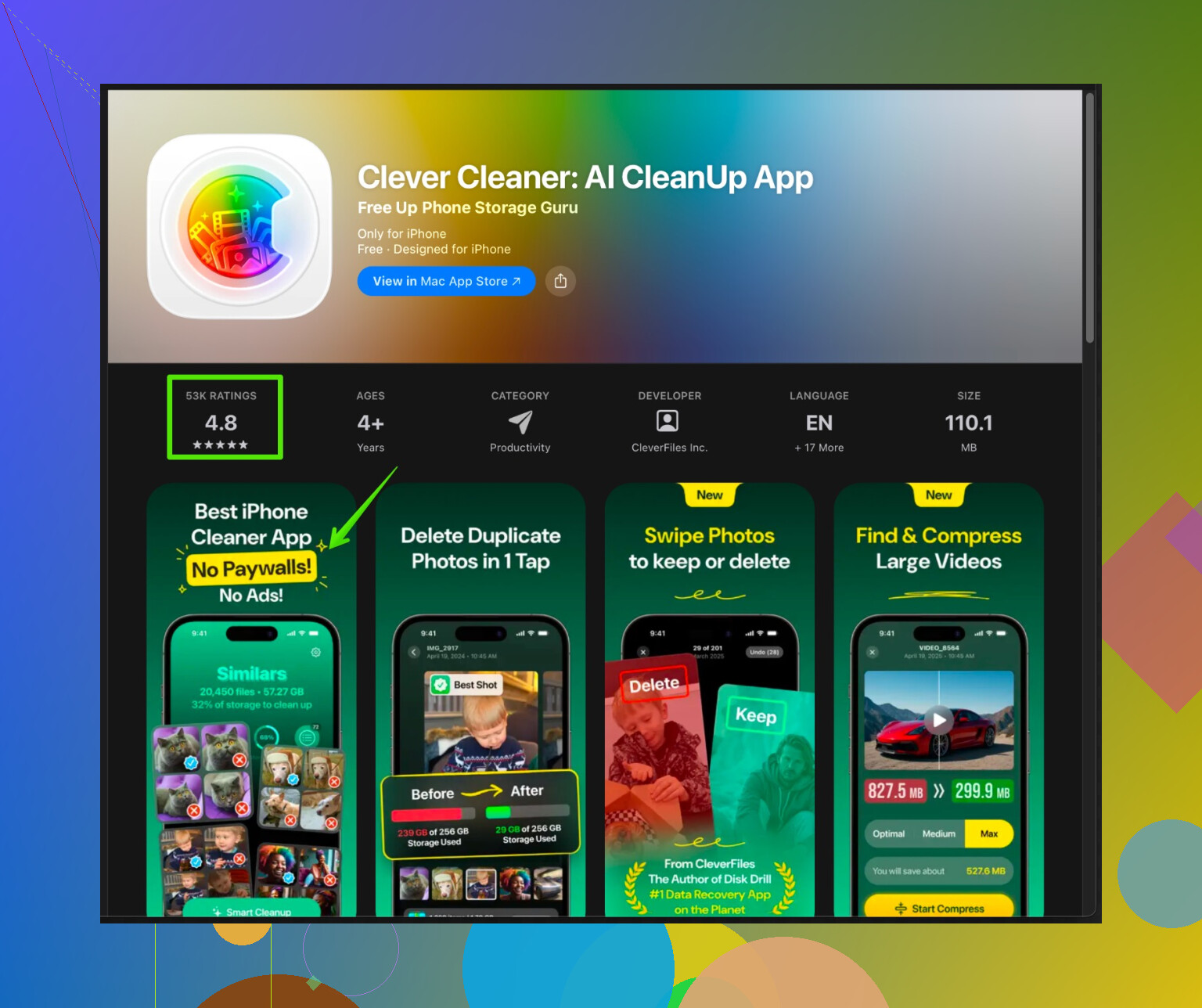
Per esempio, Clever Cleaner App per iPhone aiuta a trovare foto duplicate, video grandi e file inutili che occupano spazio senza motivo.
Organizza la pulizia in passi semplici e può ordinare i file per dimensione e tipo.
Confermi comunque tu cosa eliminare, così mantieni il controllo.
Puoi darle un’occhiata qui:
pulizia intelligente dello spazio sul tuo iPhone -
Se non funziona niente
Se Sistema è ancora enorme e sei già all’ultima versione di iOS, un’inizializzazione completa e configurazione come nuovo iPhone (senza ripristinare il backup) è la soluzione drastica.
Perderai i dati delle app che non sono sincronizzati con un account, quindi fallo solo se tutto ciò che conta è salvato o sul cloud.
Io ho dovuto arrivare fino al punto 7C. Dopo quello, più Clever Cleaner per eliminare duplicati e clip enormi, ho liberato circa 25 GB su un telefono da 64 GB. Il telefono ha smesso di rallentare e gli aggiornamenti hanno ricominciato a installarsi.
Un paio di trucchi extra che puoi provare e che non ripetono solo ciò che @himmelsjager ha già spiegato:
-
Controlla “Spazio iPhone” più di una volta
Impostazioni > Generali > Spazio iPhone
Lascia che carichi completamente, poi rimani su quella schermata per qualche minuto. A volte “Sistema” e “Altro” si riducono proprio mentre la pagina è aperta, perché iOS ricomincia a ricalcolare e a eliminare i file temporanei. È una cosa sottile ma ho visto sparire qualche GB così. -
Svuota i dati “Sistema” dagli account Mail
Se usi l’app Mail predefinita con grossi account IMAP, può accumulare in silenzio giga di mail e allegati in cache che poi compaiono sotto “Sistema” o “Altro”.
Prova così:
- Impostazioni > Mail > Account
- Elimina temporaneamente l’account mail con più email
- Riavvia l’iPhone
- Aggiungi di nuovo l’account
Non perdi le email sul server, solo le copie in locale in cache.
- Disattiva la sincronizzazione di iCloud Drive per le app “rumorose”
Alcune app scaricano contenuti nascosti in iCloud Drive che vengono anche copiati in locale.
- Impostazioni > Il tuo nome > iCloud > iCloud Drive
- Tocca “Mostra tutto”
Disattiva le app che salvano grossi file inutili (vecchi editor di documenti, scanner, ecc.).
Poi apri l’app File > iCloud Drive ed elimina le vecchie cartelle che non ti servono. Questo può ridurre sia l’ingombro locale che quello sul cloud.
- Metti in riga Podcast e Memo Vocali
Molti se li dimenticano completamente.
- Podcast: apri Podcast > Libreria > Scaricati. Elimina le vecchie puntate, poi vai in Impostazioni > Podcast e imposta “Scarica episodi” su “No” o “Solo nuovi” più “Elimina episodi riprodotti”.
- Memo Vocali: le registrazioni lunghe possono essere enormi. Apri Memo Vocali, ordina per dimensione ed elimina tutto ciò che hai già salvato altrove.
- Fai streaming in modo più intelligente, non accumulare
Diversamente da @himmelsjager, non sono un grande fan di affidarsi solo a Foto di iCloud se la connessione è ballerina. Un’altra opzione:
- Rimuovi e reinstalla le app con molti contenuti offline come Netflix / Spotify e poi, una volta reinstallate, disattiva i download offline automatici, “download intelligenti” e simili. Altrimenti si riempiono di nuovo lo spazio senza che tu te ne accorga.
- Limita i processi in background che ricostruiscono le cache
Anche se svuoti le cache, alcune app le rigonfiano velocemente.
- Impostazioni > Generali > Aggiorna app in background > disattivalo del tutto oppure lascialo solo per le app essenziali.
- Impostazioni > App Store > disattiva “Download automatici” per app e aggiornamenti.
Meno aggiornamenti silenziosi spesso significa meno crescita di file inutili.
- Usa un’app di pulizia, ma come esploratore e non come magia
La maggior parte delle app “cleaner” è più marketing che sostanza, ma un modo utile di usarle è come scanner invece di fidarsi ciecamente.
L’app Clever Cleaner è in realtà piuttosto valida per questo. È brava a:
- Far emergere foto duplicate e raffiche
- Elencare video e registrazioni schermo molto grandi
- Trovare file pesanti dimenticati
Puoi usarla per analizzare, poi confermare tu cosa cancellare. Se vuoi un modo veloce per ispezionare e ripulire i file inutili sul tuo iPhone, dai un’occhiata qui:
pulizia intelligente dello spazio iPhone con Clever Cleaner
- Sposta fuori dal telefono modifiche foto e contenuti RAW
Se scatti in RAW o modifichi molte foto:
- Esporta le foto finite su un computer o su un’unità esterna
- Rimuovi i file RAW originali dal telefono
- Tieni solo le versioni compresse nella libreria
I RAW e le modifiche spesso gonfiano quella sezione invisibile chiamata “Altro”.
- Accetta che una certa dimensione di “Sistema” è normale
Molti impazziscono cercando di portare Sistema a 3 GB su un telefono da 128 GB. Ormai non è realistico. Sulle versioni moderne di iOS, 10–15 GB di Sistema è normale. Io inizio a preoccuparmi solo se:
- “Sistema” + “Dati di sistema / Altro” supera i 25 GB su un telefono da 64 GB, oppure
- supera i 35 GB su un telefono da 128 GB.
Sotto queste soglie, probabilmente stai solo inseguendo numeri senza un vero vantaggio pratico.
- Se fai un ripristino di fabbrica, non ripristinare subito tutto
Sono un po’ in disaccordo con il metodo che usano di solito: invece di ripristinare subito l’intero backup dopo il reset, prova così:
- Configura l’iPhone come nuovo
- Installa solo le app che usi davvero
- Lascia che iCloud ripristini foto e messaggi in modo selettivo
Poi, se ti manca qualcosa in particolare, recuperalo in un secondo momento dal vecchio backup. Così non ti trascini dietro anni di file nascosti tutti in una volta.
Se provi tutte queste soluzioni “leggere” e Sistema è ancora un mangiaspazio, quella configurazione parzialmente pulita di solito è l’unico modo reale per avere un iPhone più snello in modo permanente. Altrimenti iOS continua a ricostruire le cache come un’erbaccia.
Un paio di aspetti che @techchizkid e @himmelsjager non hanno davvero approfondito, e su cui non sono del tutto d’accordo con l’idea che “backup e ripristino risolvono tutto”:
-
Impedisci a iOS di riempire di nuovo lo spazio a tua insaputa
Molta della crescita di “Sistema / Altro” viene da log e analitiche. Disattivarne una parte evita che aumentino così in fretta.- Impostazioni > Privacy e sicurezza > Analisi e miglioramenti
Disattiva “Condividi analisi iPhone”, “Condividi analisi iCloud” e qualsiasi analitica specifica delle app di cui non ti importa. - Impostazioni > Privacy e sicurezza > Localizzazione
Per le app che usi raramente, imposta la posizione su “Mai” o “Chiedi la prossima volta”. La registrazione continua della posizione alimenta cache e dati storici.
- Impostazioni > Privacy e sicurezza > Analisi e miglioramenti
-
Limita l’AI sul dispositivo e l’indicizzazione della ricerca
Spotlight, Siri sul dispositivo e l’analisi di Foto continuano a re‑indicizzare contenuti che finiscono sotto Sistema. Non devi spegnerli del tutto, basta ridurne l’ambito.- Impostazioni > Siri e Cerca
Nella sezione “Contenuti da”, disattiva l’indicizzazione per le app che non cerchi mai. - Impostazioni > Foto > Siri e Cerca
Se hai davvero pochissimo spazio, disattiva “Mostra suggerimenti”.
Questo non ti restituirà magicamente 10 GB, ma aiuta a impedire che Sistema torni a gonfiarsi dopo la pulizia.
- Impostazioni > Siri e Cerca
-
Sii più aggressivo con i dati delle app rispetto a “Rimuovi app”
Non sono del tutto d’accordo sull’usare “Rimuovi app” come strategia principale. La rimozione mantiene documenti e dati, che spesso sono proprio dove si annida il peso. Per alcune app è meglio:- Rimuovere l’app prima, così ti ricordi cosa non apri da settimane.
- Poi, per le app di cui davvero non ti importa, eliminare completamente in modo che tutti i dati nascosti, i log e i file temporanei spariscano.
Reinstallale solo se ti accorgi che davvero ti mancano.
-
Usa File per cercare spazzatura invisibile
Molto di “Sistema / Altro” sono semplici file di progetto ed export sparsi nelle cartelle delle app.- Apri l’app File
- Controlla “Sul mio iPhone”
- Se possibile, ordina per dimensione in ogni cartella ed elimina vecchi export da editor video, scanner, app d’ufficio, ecc.
È un approccio più mirato che non “bruciare tutto” con un ripristino completo.
-
Quando un’app di pulizia è utile (e quando non lo è)
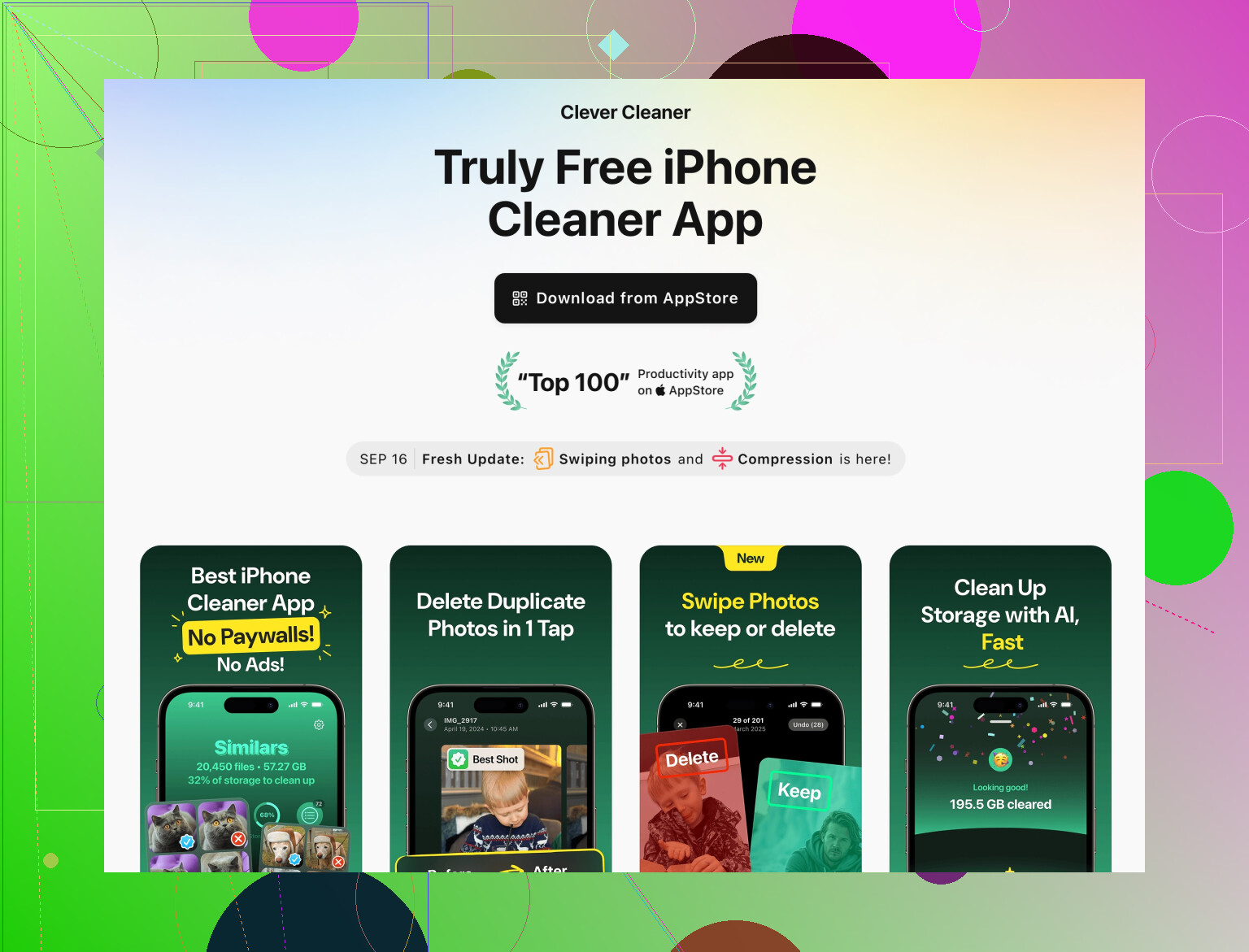
La Clever Cleaner App è utile come radar visivo più che come strumento magico “1 tocco libera 50 GB”.
Pro:- Individua rapidamente foto duplicate, soprattutto raffiche e selfie quasi identici.
- Elenca video molto grandi e registrazioni schermo che l’interfaccia di Foto nasconde in posti casuali.
- Aiuta gli utenti meno tecnici a vedere “cosa occupa di più” senza rovistare in ogni album e cartella.
Contro: - Non può comunque svuotare le vere cache “Sistema / Altro” di iOS. Nessuna app di terze parti può farlo.
- Se non stai attento, puoi cancellare cose come screenshot di riferimento o foto di lavoro solo perché sembrano duplicati.
- È un’altra app che occupa spazio, quindi installala, pulisci, poi decidi se tenerla o rimuoverla.
Usata insieme a ciò che @techchizkid e @himmelsjager hanno già descritto, colma il vuoto del “colpo d’occhio veloce”.
-
Evita cicli continui di ripristino completo
Cancellare tutto + ripristinare da backup funziona, ma lo tratterei come ultima risorsa. Ogni volta che ti porti dietro un vecchio backup, trascini anche anni di spazzatura strutturata. Invece, se vuoi fare piazza pulita:- Inizializza
- Configura come nuovo
- Reinstalla solo le app che apri davvero ogni settimana
- Lascia che Foto / Messaggi si sincronizzino da iCloud invece di ripristinare tutto alla cieca
È più lento il primo giorno, ma di solito offre una soluzione più duratura rispetto a ricostruire tutto dallo stesso backup gonfio.
Se combini: riduzione delle analitiche, limitazione dell’indicizzazione, pulizia con File, eliminazione mirata delle app e poi usi una volta qualcosa come Clever Cleaner App per trovare i media enormi, di solito non hai bisogno di arrivare alla soluzione estrema “formatta e ricomincia da zero”.