Il mio iPhone dice che non c’è abbastanza spazio di archiviazione per installare l’ultimo aggiornamento di iOS, e non sono sicuro di cosa posso eliminare in sicurezza senza perdere nulla di importante. Ho già rimosso alcune app e foto, ma ho ancora bisogno di più spazio. Cosa dovrei cancellare per prima cosa per liberare spazio e riuscire a installare l’aggiornamento?
Mi sono scontrato con questo problema più di una volta. Vai per installare un aggiornamento dell’iPhone, ti aspetti un tap veloce e via, poi iOS ti sbatte in faccia ‘Spazio insufficiente’. Sembra assurdo, soprattutto quando il telefono sembra ancora usabile a metà. La parte positiva è che non devi cancellare tutte le tue foto o ripristinare l’intero dispositivo.
Quello che all’inizio mi ha fregato è stato il falso calcolo delle dimensioni dell’aggiornamento. Se Apple dice che l’aggiornamento è di 2 GB, spesso il telefono ha bisogno di molto più di 2 GB liberi. Serve spazio extra per il download, l’estrazione, i file temporanei e per spostare i file di sistema durante l’installazione. Nei salti di versione più grandi, come iOS 26, io punterei a un margine tra 15 GB e 30 GB. Fastidioso, sì. Ma anche normale.
Ecco il metodo che ho usato senza cancellare i miei dati.
Inizia dalla spazzatura di archiviazione che non vedi
Una volta ho provato a farlo a mano. Pessima idea. Troppo lento. La schermata di archiviazione integrata mostra le categorie, ma non aiuta molto quando la libreria Foto è piena di scatti duplicati, clip enormi, vecchie registrazioni dello schermo e roba casuale.
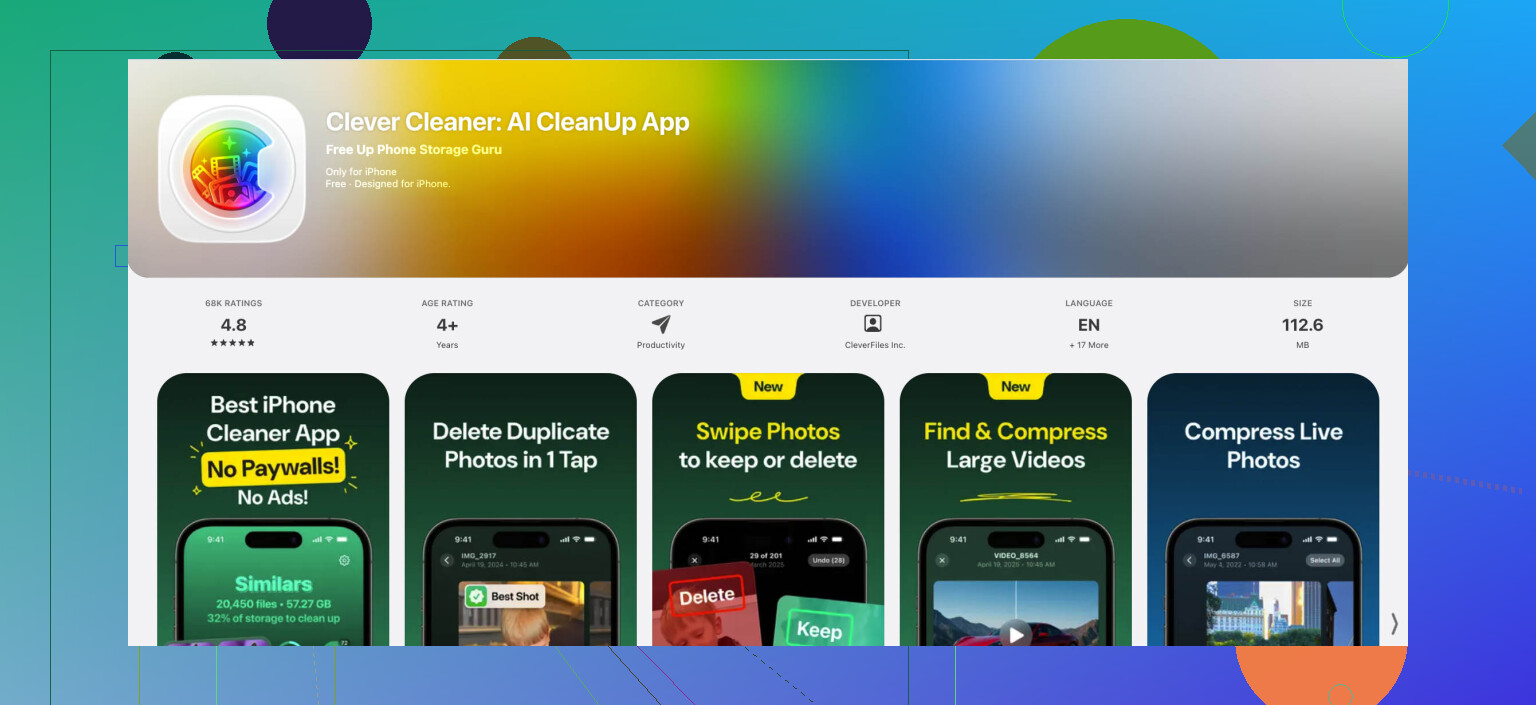
Per me ha funzionato meglio usare un’app di pulizia. Quella che continuo a consigliare è Clever Cleaner. Ho continuato a usarla perché era gratis, non mi spingeva abbonamenti, e l’app stessa era piccola, circa 113 MB quando ho controllato. Sul mio telefono ha liberato qualche GB in fretta, abbastanza per far partire l’aggiornamento.
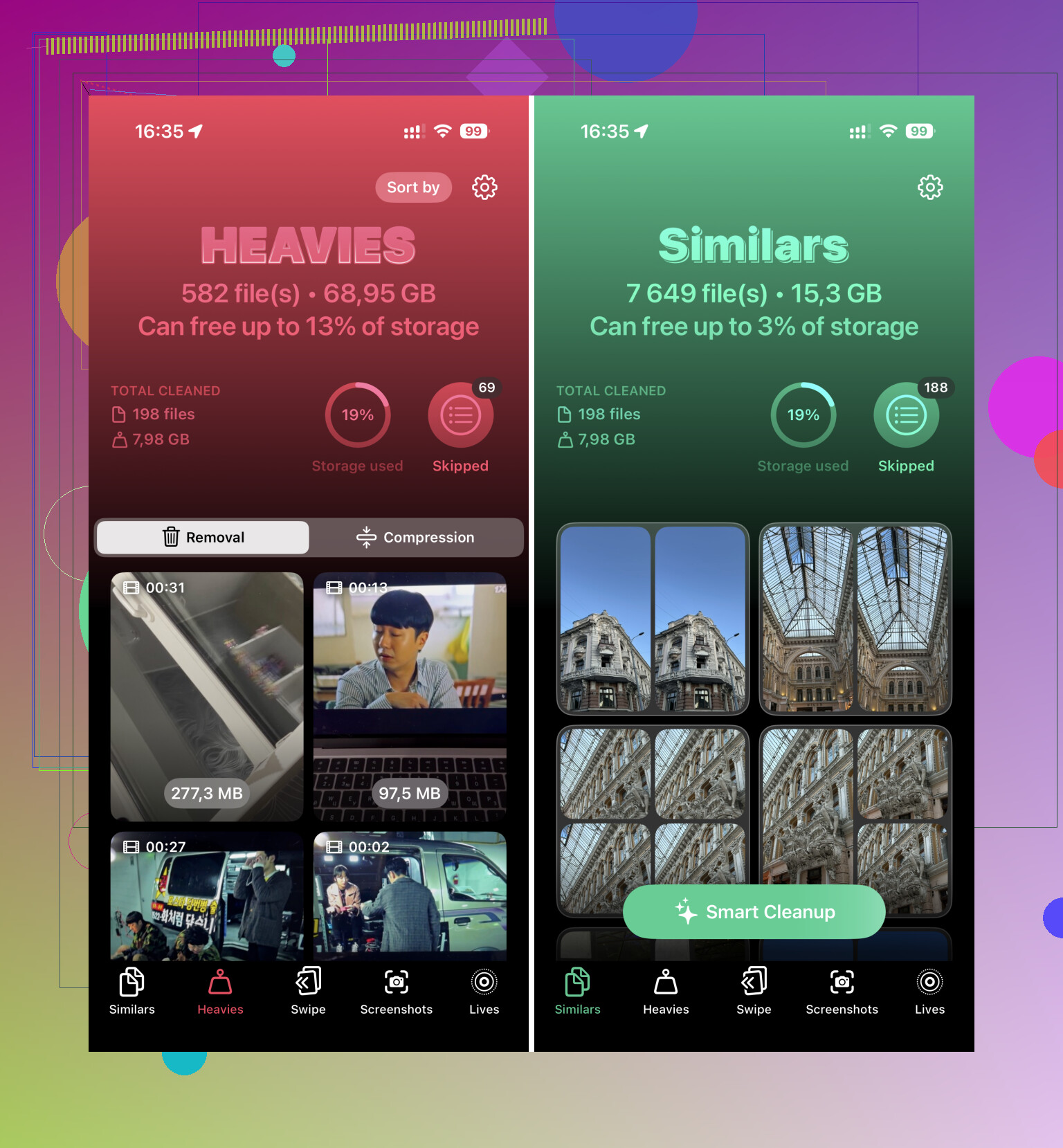
La parte che ho usato per prima è stata la sezione Heavies. Elenca i video grandi per dimensione, così i peggiori compaiono subito. Roba tipo:
- una vecchia registrazione schermo in 4K che ti eri dimenticato
- un lungo video di un concerto che non riguardi mai
- download duplicati da Messaggi o salvataggi di WhatsApp
Se vuoi ancora tenere il video, comprimilo. Altrimenti, eliminalo.
Poi ho eseguito la scansione delle foto simili. Mi ha aiutato più di quanto pensassi. Le foto di gruppo sono il solito caos. Tocchi dieci volte, ne tieni una, ti dimentichi delle altre nove. E alla fine pesa.
Una cosa che molti si perdono, e anch’io la prima volta. Dopo aver eliminato foto o video, apri Foto, vai su Eliminati di recente e svuotalo. Se salti questo passaggio, il numero dello spazio occupato quasi non si muove. L’iPhone continua a tenere quei file finché non li elimini definitivamente.
Scarica le app invece di eliminarle
Questo mi ha evitato di rifare i login e di perdere i dati delle app.
Vai qui:
Impostazioni > Generali > Spazio iPhone
Scegli le app grandi che non stai usando in questo momento, poi seleziona Scarica app.
Questo rimuove l’app stessa ma conserva documenti, dati salvati e impostazioni. Più tardi, dopo l’aggiornamento, tocchi di nuovo l’app e viene riscaricata. Non serve ricominciare da zero. Io l’ho fatto con un paio di giochi e un’app di editing che non aprivo da settimane. Ho recuperato spazio velocemente.
Se elimini l’app del tutto, rischi di perdere più del previsto. Scaricarla è la scelta più sicura.
Controlla i posti che non controlla nessuno
Queste cartelle vengono ignorate per mesi. Poi le apri e, sì, ecco che spariscono 4 GB.
Primo punto:
App File > Sul mio iPhone > Download
Il mio aveva vecchi PDF, file zip, allegati casuali da Safari e anche roba che non ricordavo nemmeno di aver salvato. Ordina per dimensione e rimuovi prima i file più grandi.
Secondo punto:
Impostazioni > Generali > Spazio iPhone > Messaggi
Questa schermata è utile. Suddivide lo spazio occupato da conversazioni, foto, video, GIF e altri allegati. Ho trovato clip enormi in vecchi thread e le ho eliminate senza cancellare l’intera conversazione. Un modo migliore per snellire Messaggi senza fare casino.
Prova il trucco della pulizia della cache
Sembra strano, ma l’ho visto funzionare.
Apri l’app Fotocamera e inizia a registrare un video ad alta risoluzione, tipo 4K. Se il telefono ha poco spazio, iOS a volte avvia una pulizia in background per liberare risorse di sistema e svuotare i dati temporanei della cache. Potresti vedere cambiare lo spazio disponibile dopo questo passaggio.
La parte importante è eliminare il video di prova dopo. Facile dimenticarselo. Io me ne sono dimenticato una volta. Bel lavoro.
Questo non sempre risolve il problema dei Dati di sistema gonfiati, anche se su uno dei miei vecchi telefoni ha aiutato quando il grafico dello spazio sembrava sbagliato.
Se il telefono continua a rifiutarsi, aggiorna con un computer
Questo è il piano B di cui mi fido di più quando il telefono è pieno.
Collega l’iPhone a un Mac e usa Finder, oppure a un PC Windows e usa iTunes. Esegui l’aggiornamento da lì.
Perché funziona meglio? Perché il computer gestisce gran parte del download e dell’estrazione sul proprio disco. Il tuo iPhone ha comunque bisogno di un po’ di spazio libero, ma non quanto ne serve per fare tutto l’aggiornamento direttamente sul dispositivo. Su un telefono quasi pieno, per me è stata la differenza tra fallire tre volte e riuscirci al primo colpo.
Dopo l’aggiornamento, evita che succeda di nuovo
Una volta completata l’installazione, vai su Foto di iCloud e attiva Ottimizza spazio iPhone.
Questa impostazione mantiene gli originali a piena risoluzione su iCloud e salva sul telefono versioni più piccole adatte al dispositivo. Se la libreria fotografica è la principale divoratrice di spazio, questo riduce le probabilità di ritrovarti bloccato dallo stesso problema al prossimo aggiornamento.
Se vuoi la versione più breve, eccola:
Ordine rapido che seguirei
- Esegui Clever Cleaner
- Svuota Eliminati di recente in Foto
- Scarica le app grandi
- Pulisci Download in File
- Rimuovi gli allegati grandi in Messaggi
- Prova il trucco della registrazione con la fotocamera
- Aggiorna tramite Finder o iTunes se il telefono continua a dire di no
Quest’ordine mi ha tirato fuori dai guai più di una volta. Non è elegante, ma ha funzionato.
Evita prima di tutto di eliminare altre foto. Io farei prima le cose a rischio minore prima di toccare i ricordi.
Alcune cose che @mikeappsreviewer non ha trattato, o che io gestirei in modo un po’ diverso:
-
Elimina il vecchio file di aggiornamento iOS.
Impostazioni > Generali > Spazio su iPhone.
Cerca “Aggiornamento iOS”.
Eliminalo.
A volte un download non riuscito resta lì e occupa da 1 a 5 GB. -
Riavvia il telefono dopo la pulizia.
Non è magia, ma a volte iOS mantiene conteggi di archiviazione errati fino al riavvio. Mi è capitato di vedere riapparire da 2 a 3 GB dopo il riavvio. Stupido, ma vero. -
Disattiva e riattiva la sincronizzazione per le app pesanti.
Download di Musica, Podcast, TV, Netflix, Spotify, file offline di YouTube. Questi download si accumulano in fretta.
Controlla ogni app direttamente. Rimuovere i contenuti multimediali offline è più sicuro che eliminare file personali. -
Dati di Safari.
Impostazioni > Safari > Cancella cronologia e dati dei siti web.
Se usi Chrome, controlla anche il suo spazio di archiviazione.
Questo non farà risparmiare tantissimo spazio a tutti, quindi non sono del tutto d’accordo con chi tratta i trucchi della cache come una grande soluzione. Di solito si tratta di megabyte, non di miracoli. Vale comunque 2 minuti. -
Allegati di Mail.
L’app Mail memorizza in cache gli allegati in modo poco efficiente. Se Mail occupa molto nello Spazio su iPhone, rimuovi e aggiungi di nuovo l’account. Questo spesso svuota la cache locale senza eliminare le email dal server. -
Memo vocali e GarageBand.
Molti si dimenticano di entrambi. Un memo lungo non compresso o un file di progetto può diventare grande molto in fretta.
Se vuoi una scansione rapida per foto duplicate e file multimediali grandi, Clever Cleaner va bene per questo. Inoltre, una raccolta di recensioni sulle app di pulizia ne ha parlato qui:
Recensioni indipendenti di Clever Cleaner e di come aiuta a liberare spazio su iPhone
Ordine migliore:
Elimina il vecchio file di aggiornamento, rimuovi i download offline, controlla Mail, cancella i dati del browser, riavvia, poi prova di nuovo l’aggiornamento. Se ancora non riesci, usa un computer per l’installazione.
Una cosa che aggiungerei a quello che hanno detto @mikeappsreviewer e @codecrafter: controlla se l’aggiornamento stesso è impostato per essere scaricato automaticamente durante la notte. Mi è capitato che gli iPhone continuassero a provare, fallissero e si tenessero file temporanei inutili finché non ho disattivato Aggiornamenti automatici, riavviato e poi riprovato manualmente. Non è una soluzione enorme, ma a volte sblocca la situazione.
Inoltre, non andrei troppo a fondo cancellando foto casuali una per una. È il percorso più lento e più fastidioso possibile. Prima le cose più sicure:
- rimuovi le mappe scaricate in Apple Maps o Google Maps
- elimina le voci Siri scaricate se ne hai aggiunte di extra
- controlla Books per PDF/audiolibri pesanti
- rimuovi i vecchi podcast contrassegnati come salvati
- elimina i progetti video in CapCut, iMovie, VN, ecc. Possono essere enormi e la gente si dimentica che esistono
Se Foto è ancora il problema, usare Clever Cleaner è onestamente più facile che cercare tutto manualmente, soprattutto per le foto duplicate e i video grandi. Lo userei prima di cancellare cose alla cieca.
Un’altra possibilità che quasi nessuno menziona abbastanza: se hai abbastanza spazio su iCloud, sposta temporaneamente lì prima i file personali più rischiosi, poi elimina le copie locali. Stessa idea con Google Foto, Dropbox o un laptop. Crea spazio senza perdere davvero nulla. Assicurati solo che il caricamento sia terminato prima di eliminare, ovviamente.
E sì, se vuoi più contesto prima di provare un’app di pulizia, questa recensione su Reddit di Clever Cleaner per liberare spazio su iPhone è piuttosto facile da leggere.
Il mio ordine sarebbe:
- Elimina i vecchi file di progetto e i contenuti multimediali offline
- Fai un backup o sposta i file fuori dal dispositivo
- Usa Clever Cleaner per duplicati/contenuti multimediali pesanti
- Riavvia
- Prova l’aggiornamento
- Se continua a non funzionare, usa un computer
Onestamente, le app di editing e i download offline sono divoratori di spazio subdoli molto più spesso di quanto la gente pensi.