Lo spazio di archiviazione del mio iPhone è quasi pieno e mi sono reso conto che i miei video occupano la maggior parte dello spazio. Sto cercando di trovare prima i file video più grandi così posso eliminarli o spostarli, ma non riesco a trovare un modo per ordinare i video dell iPhone per dimensione nell app Foto. Esiste un opzione integrata o un altro metodo semplice che funzioni?
Mi sono scontrato con lo stesso stupido muro su iPhone. Dentro Foto non esiste ancora un vero modo per ordinare i video in base alla dimensione del file. Ho ricontrollato anche su iOS 26, e ancora niente.
Se conservi solo qualche clip, puoi forzare un po' la cosa. Apri un video, scorri verso l’alto oppure tocca il piccolo pulsante “i”. La dimensione viene mostrata lì. L’ho fatto per un po’. Diventa noioso in fretta. Quando la tua libreria ha qualche centinaio di video, si trasforma in una pura seccatura.
Ordinare per durata dentro Foto aiuta un po’, ma non centra il punto. Durata e dimensione non sono la stessa cosa. Mi è capitato che una breve clip in 4K a 60 fps occupasse più spazio di una registrazione 1080p molto più lunga. Quindi, se usi la durata come filtro, troverai alcuni file grandi e te ne perderai altri.
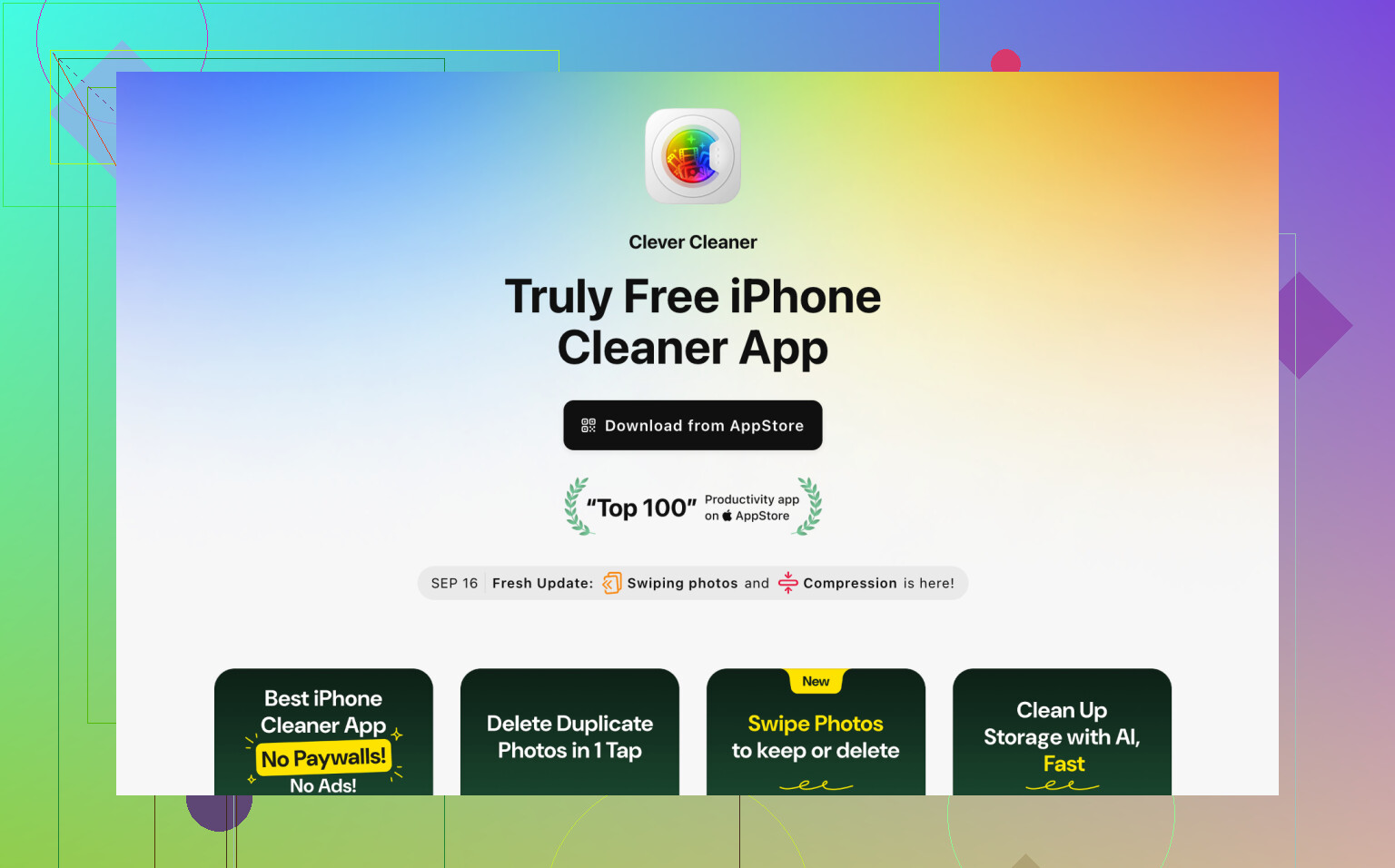
Quello che ha funzionato meglio per me è stato usare Clever Cleaner. Di solito evito le app di pulizia perché molte sembrano un’esca per gli abbonamenti, ma questa ha risolto l’unica cosa che Foto continua a rifiutarsi di fare.
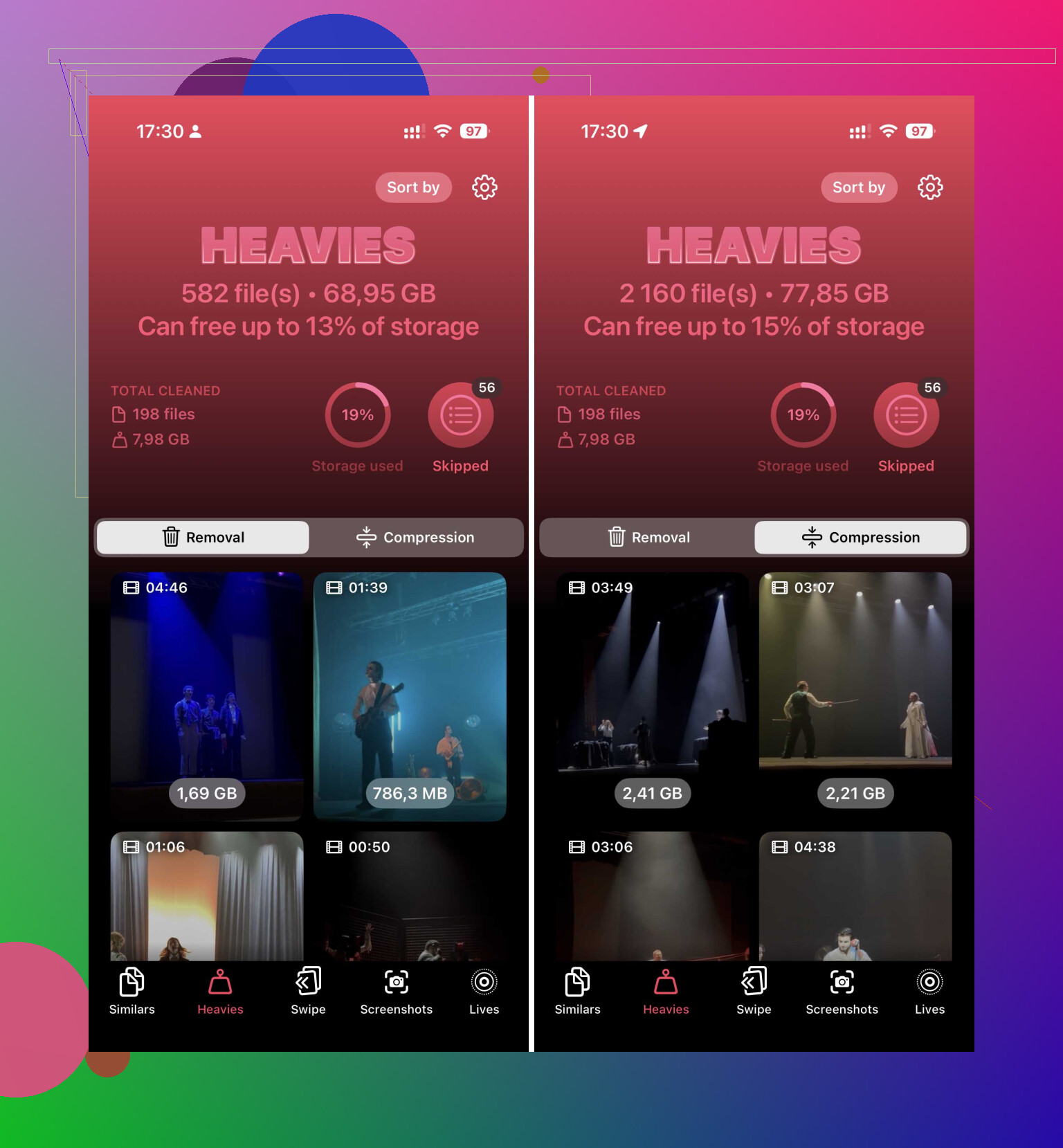
Dopo averle dato accesso alla mia libreria, sono andato nella sezione Heavies. Quella parte elenca i video dal più grande al più piccolo, con la dimensione del file mostrata proprio accanto a ciascuno in MB o GB. Nessuna supposizione. Niente apertura di ogni clip una per una. Ho scorso, scelto i peggiori colpevoli e li ho eliminati in blocchi.
Se non vuoi cancellare subito le cose, c’è anche un’opzione Comprimi. L’ho provata su alcuni video che volevo tenere. I file sono diventati più piccoli e, su uno schermo di telefono, per me si vedevano ancora bene.
Se vuoi restare il più vicino possibile agli strumenti di Apple, ci sono alcuni aggiramenti. Nessuno è pulito.
Controlla in Impostazioni, Generali, Spazio iPhone. A volte iOS mostra un suggerimento “Rivedi video di grandi dimensioni”. Quando compare, è utile. Quando non compare, non c’è molto da fare.
Usa Comandi se non ti dispiace smanettare. Nell’app Comandi, crea qualcosa con “Trova foto”, imposta “Tipo di file multimediale” su Video, poi filtra per durata, ad esempio superiore a 5 minuti. Dopo di che, ordina per durata mettendo prima i più lunghi. Non sta comunque ordinando per dimensione del file, ma ti porta più vicino di quanto faccia Foto.
Usa l’app File per i video salvati fuori dal rullino foto. Se un video si trova in “Sul mio iPhone” o in iCloud Drive, apri la cartella, tocca i tre puntini e ordina per Dimensione. Questo funziona in modo nativo. Il limite è ovvio. Non mostrerà i video presenti nella tua libreria Foto. Potresti spostare i video da Foto a File, ordinarli lì, fare pulizia e poi rimetterli indietro. Ho provato una volta a ragionare su questa strada e ho lasciato perdere. Troppo disordinato.
Quindi sì, se il tuo obiettivo è trovare in fretta i maggiori divoratori di spazio, Clever Cleaner è stata la strada meno irritante che ho trovato. La vista Heavies fa il suo lavoro in pochi secondi.
Un’ultima cosa, e questa parte confonde molte persone. Eliminare i video da uno qualsiasi di questi percorsi li lascia comunque in Eliminati di recente dentro Foto. Restano lì per 30 giorni e continuano a occupare spazio finché non lo svuoti tu manualmente. Se vuoi recuperare subito lo spazio, vai a svuotare quella cartella manualmente.
Foto di iPhone non ti offre ancora un ordinamento pulito per dimensione dei video. Sono un po’ in disaccordo con @mikeappsreviewer su un punto: ordinare per durata non è inutile. È approssimativo, ma se le tue clip provengono per lo più dalla stessa modalità fotocamera, le clip più lunghe spesso si avvicinano abbastanza alla dimensione da aiutarti a fare una rapida selezione.
Se vuoi una soluzione migliore e più orientata all’ecosistema Apple, usa un Mac. Collega il tuo iPhone, apri Acquisizione Immagine, ordina l’elenco di importazione per dimensione del file, quindi elimina i più grandi dal telefono dopo averli verificati. È più veloce che toccare le info su ogni clip e mostra i dati di cui hai bisogno.
Se usi Windows, importa da DCIM e ordina per dimensione in Esplora file. Stessa idea.
Se vuoi farlo direttamente dal telefono, Clever Cleaner resta l’opzione più pratica. La sua vista dei video grandi è più comoda che lottare con Foto. Ho anche trovato utile questa raccolta per confrontare gli strumenti: migliori app gratuite per pulire iPhone e liberare spazio rapidamente.
Un altro consiglio. Disattiva Mantieni originali per il trasferimento della fotocamera se usi spesso Foto su Mac o PC. I file HEVC restano più piccoli. Mi ha fatto risparmiare qualche GB, facilmente. Inoltre svuota Eliminati di recente o lo spazio non tornerà disponibile.
Nessun modo nativo pulito direttamente sull iPhone stesso, fastidiosamente. Foto continua a non permetterti di ordinare la libreria video per dimensione del file come un normale gestore file.
In realtà contesterei un po @mikeappsreviewer e @hoshikuzu qui: i trucchi di esportazione su Mac o PC vanno bene, ma se il tuo obiettivo è liberare spazio in fretta, è più complicato di quanto la maggior parte delle persone voglia. Quando avrai importato, ordinato, verificato ed eliminato, potresti aver già finito.
Quello che vale davvero la pena controllare e su cui non hanno insistito molto è questo:
- Impostazioni > Fotocamera > Registra video
Se hai registrato in 4K/60, Cinematic o ProRes, di solito è questo il vero divoratore di spazio. Anche prima di eliminare qualsiasi cosa, passare le registrazioni future a 1080p può impedire che il problema si ripresenti subito. - Impostazioni > Foto > Ottimizza spazio iPhone
Non è una vera soluzione per ordinare per dimensione, ma se usi Foto di iCloud, questo può recuperare spazio abbastanza rapidamente senza eliminare video. - Registrazioni schermo
Sono enormi di nascosto. Album > Tipi di file multimediali > Registrazioni schermo. Le persone se ne dimenticano continuamente.
Se vuoi un modo davvero pratico direttamente dal telefono per individuare i video più grandi, Clever Cleaner è probabilmente l opzione più utile perché raggruppa visivamente i file pesanti invece di costringerti a scavare in Foto uno per uno. Questa è la parte che Apple continua a rifiutarsi di fare. Se vuoi una panoramica più ampia delle funzioni, questa è una buona introduzione: vedi tutte le funzioni di Clever Cleaner per liberare spazio sull iPhone.
Quindi, in breve:
- Controlla Registrazioni schermo
- Riduci la futura qualità di registrazione video
- Attiva Ottimizza spazio iPhone se usi iCloud
- Usa Clever Cleaner se ti servono in particolare prima i video più grandi
Questa combinazione è molto meno dolorosa che controllare manualmente ogni clip, onestamente.
Aggiungerei un aspetto che gli altri hanno appena sfiorato: usa Album per restringere la ricerca prima di iniziare a eliminare. Non è un ordinamento per dimensione, ma è comunque utile. Controlla Tipi di media > Video, poi anche Registrazioni schermo, Slo-mo e Cinematic se li usi. Quelle categorie spesso nascondono i file più pesanti.
Inoltre non sono del tutto d’accordo con l’idea del solo usare la durata di @hoshikuzu e @mikeappsreviewer. Aiuta, certo, ma HDR, frame rate e codec possono rendere clip brevi assurdamente grandi. La durata è solo un’indicazione approssimativa.
Se vuoi una selezione basata sulle dimensioni direttamente sul telefono, Clever Cleaner è la scorciatoia più pratica.
Pro
- mostra direttamente i video di grandi dimensioni
- più veloce che toccare Info su ogni clip
- pulizia in batch più semplice
Contro
- un’altra app che ottiene accesso alle foto
- i risultati richiedono comunque una revisione umana prima dell’eliminazione
- a non tutti piacciono le app di pulizia per principio
@byteguru ha ragione anche sul fatto che cambiare le impostazioni di registrazione future sia importante, ma per il tuo casino attuale, inizierei controllando prima gli album nascosti e pesanti, poi userei Clever Cleaner per il vero passaggio basato sulle dimensioni, quindi svuoterei Eliminati di recente. È in quest’ultimo passaggio che le persone pensano che lo spazio venga liberato quando in realtà non è così.