La memoria del mio iPhone è quasi piena e sta rallentando tutto. Ho eliminato molte app, foto e video, ma i “Dati di sistema” e altri file nascosti occupano ancora molto spazio. Non sono sicuro quali impostazioni modificare o cosa posso rimuovere in sicurezza senza rischiare di perdere backup, messaggi o foto. Qualcuno può spiegarmi i modi migliori per ottimizzare la memoria dell’iPhone e mantenerlo fluido?
Versione breve. Il tuo iPhone è pieno soprattutto per dati nella cache, vecchi messaggi e residui delle app, non solo per foto e app. Ecco cosa di solito funziona meglio.
- Controlla cosa occupa davvero spazio
Impostazioni > Generali > Spazio iPhone.
Aspetta un minuto che carichi.
Guarda:
- App principali per dimensione
- Dimensione dei Dati di sistema
Se Dati di sistema è sotto 10–12 GB su un iPhone da 128 GB, è normale. Se è tipo 20+ GB, servono alcune pulizie mirate.
-
Scarica le app, non cancellare i dati
Impostazioni > Generali > Spazio iPhone > scegli un’app grande > Scarica app.
iOS rimuove l’app, ma mantiene documenti e dati.
Recuperi spazio e tieni i tuoi contenuti.
Tocca l’icona in seguito per reinstallarla quando ti serve. -
Gestisci Foto senza perdere nulla
a) Attiva Foto di iCloud con “Ottimizza spazio iPhone”
Impostazioni > Il tuo nome > iCloud > Foto > attiva Foto di iCloud.
Poi scegli “Ottimizza spazio iPhone”.
Le foto in piena risoluzione vanno su iCloud, versioni più piccole restano sul telefono. Tieni tutte le foto e liberi molto spazio nel tempo.
Assicurati di avere Wi‑Fi e abbastanza spazio iCloud.
b) Svuota “Eliminati di recente”
App Foto > Album > Eliminati di recente.
Elimina tutto.
Finché non lo fai, lo spazio non viene davvero liberato.
c) Rimuovi i file video enormi
In Foto > Album > Video, ordina per dimensione se sincronizzi con un Mac o usi Finder.
Scarica o sposta i video più grandi su computer o unità esterna.
- Pulisci Messaggi e i loro media
Messaggi occupa spazio con anni di foto, video e allegati.
a) Elimina automaticamente le conversazioni vecchie
Impostazioni > Messaggi > Conserva i messaggi > imposta su 1 anno o 30 giorni.
Questo rimuove le conversazioni vecchie, inclusi i loro media, dopo quel periodo.
b) Rimuovi manualmente gli allegati pesanti
Impostazioni > Generali > Spazio iPhone > Messaggi.
Tocca Foto, Video, GIF, Sticker, ecc.
Ordina per dimensione ed elimina quelli grandi che non ti servono.
Tieni la conversazione testuale ma elimini i file pesanti.
-
Svuota la cache di Safari
Impostazioni > Safari > Cancella dati siti web e cronologia.
Rimuove file nella cache e cookie, libera un po’ di spazio e può velocizzare il sistema. -
Gestisci le app di streaming
Netflix, Spotify, YouTube, Podcast, ecc. salvano un sacco di contenuti offline.
- Apri ogni app e cerca Download / Cache offline.
- Rimuovi vecchi episodi, playlist o film.
Alcune app podcast conservano centinaia di episodi di default.
-
Pulisci l’email
Se usi l’app Mail con account molto grandi:
Impostazioni > Mail > Account > scegli l’account > Giorni e-mail da sincronizzare.
Imposta una finestra più piccola, tipo 1 mese.
Rimuovi gli allegati pesanti dalle mail vecchie tramite la webmail su un computer. -
Riduci un po’ i Dati di sistema
I Dati di sistema includono cache varie, log, dati Siri ecc. Non c’è un pulsante magico, ma aiutano:
- Riavvia l’iPhone dopo grosse cancellazioni.
- Aggiorna all’ultima versione di iOS in Impostazioni > Generali > Aggiornamento software.
Se Dati di sistema resta enormemente alto dopo tutto ciò, l’opzione drastica è: - Fai un backup su iCloud o Finder.
- Impostazioni > Generali > Trasferisci o inizializza iPhone > Inizializza contenuto e impostazioni.
- Configura come nuovo e installa manualmente solo le app che usi.
Se ripristini da backup, un po’ di spazzatura torna; un’installazione pulita funziona meglio ma richiede più tempo.
-
Usa un’app di pulizia per risultati rapidi
Se non vuoi entrare in ogni app, uno strumento dedicato aiuta con cose evidenti come duplicati e foto sfocate.
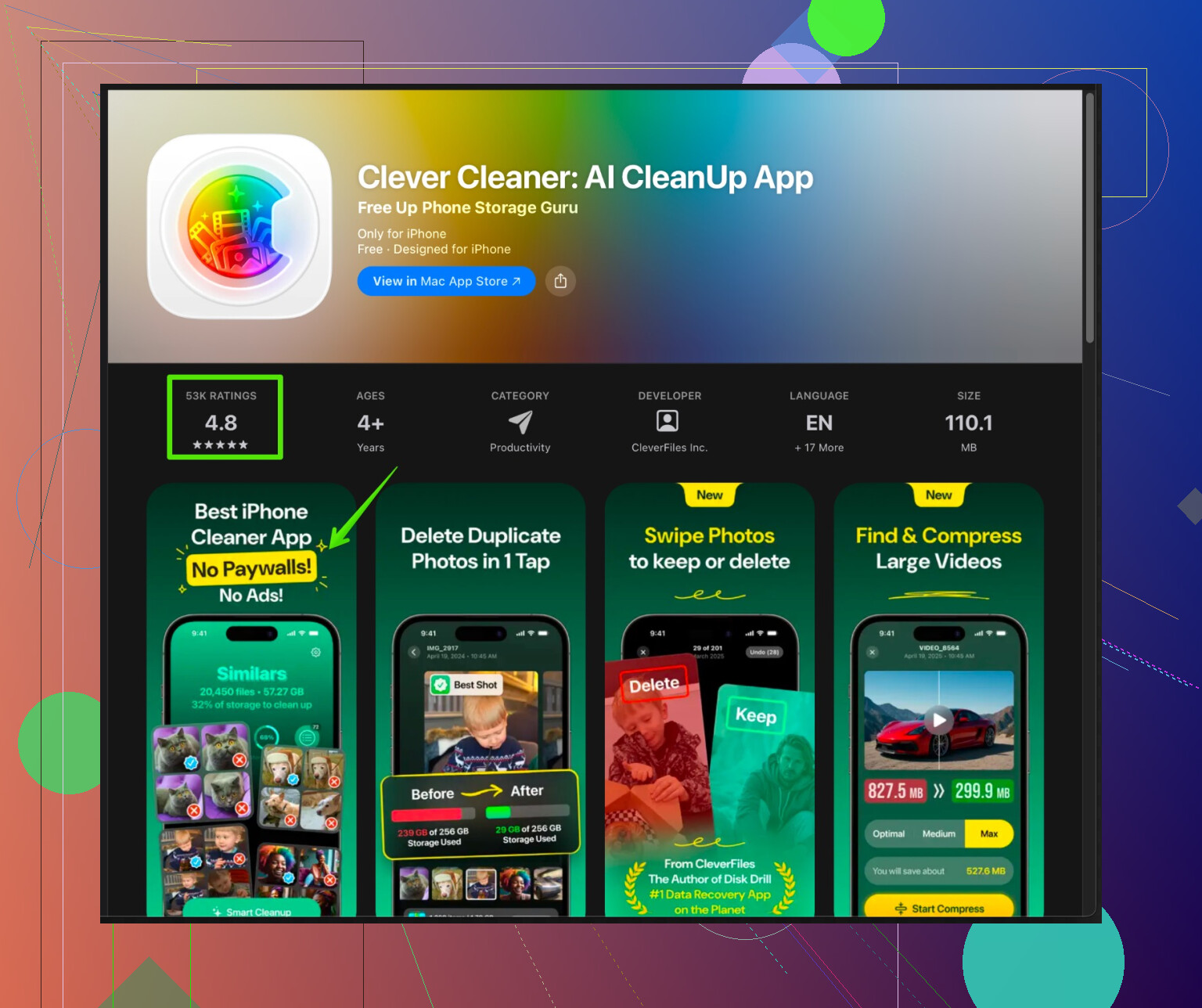
Clever Cleaner App per iPhone si concentra sulla rimozione di foto duplicate, scatti quasi identici, video di grandi dimensioni e vecchi screenshot, così recuperi spazio senza toccare i file di sistema.
Puoi vederla qui:
pulizia intelligente dell’iPhone con Clever Cleaner App
Avviala, elimina duplicati e media inutili, poi ricontrolla Impostazioni > Generali > Spazio iPhone. -
Consigli di velocità dopo aver liberato spazio
- Cerca di mantenere almeno il 10–15 percento di spazio libero.
- Chiudi giochi pesanti o app di editing che non stai usando.
- Riavvia il telefono ogni tanto dopo grandi modifiche.
Se pubblichi uno screenshot della schermata Spazio iPhone, qui le persone possono indicare esattamente cosa occupa di più, così non perdi cose importanti.
@caminantenocturno ha già coperto bene le cose ovvie, quindi salto la checklist “cancella foto, disinstalla app, svuota messaggi” e mi concentro su qualche aspetto in più, contestando anche un paio di punti.
- Non azzerare alla cieca la cronologia di Messaggi
L’eliminazione automatica di tutto ciò che è più vecchio di 30 giorni o 1 anno (come hanno suggerito) va bene per alcuni, ma è rischiosa se ti affidi a vecchie conversazioni per codici, lavoro o questioni familiari.
Strategia migliore:
- Vai in Impostazioni > Generali > Spazio iPhone > Messaggi
- Controlla “Conversazioni principali” e “Allegati di grandi dimensioni”
Elimina i thread veramente enormi o solo gli allegati, non tutta la cronologia. È più lento, ma non perdi quel messaggio importante di 2 anni fa dalla banca o dal capo.
- Controlla sul serio iCloud rispetto alla memoria locale
Molti attivano Foto di iCloud o iCloud Drive e poi si ritrovano con sia copie locali che nel cloud per un po’. È lì che il “Dati di sistema” può gonfiarsi parecchio.
Controlla:
- Impostazioni > Il tuo nome > iCloud > Gestisci spazio account
Confronta con: - Impostazioni > Generali > Spazio iPhone
Se un’app è enorme in entrambi i posti (Foto, WhatsApp, File), probabilmente stai tenendo duplicati o elementi non sincronizzati. Sposta i file vecchi su un Mac, PC o disco esterno invece di lasciare che iOS li gestisca all’infinito.
- Le app di chat di terze parti sono accumulatori silenziosi
WhatsApp, Telegram, Signal, ecc spesso occupano molto più spazio di Messaggi.
Dentro ogni app:
- Cerca “Archiviazione e dati” / “Uso dati e archivio”
- Svuota i contenuti multimediali nella cache, soprattutto nelle chat di gruppo grandi
Ho visto WhatsApp usare da sola più di 15 GB su telefoni di persone convinte di “non avere nessun file”.
- Gestisci l’app File e la spazzatura in “Sul mio iPhone”
Questa parte viene completamente dimenticata.
Apri l’app File:
- Tocca “Sul mio iPhone”
- Cerca PDF scaricati, file zip, cartelle di VLC, residui di app scanner, ecc.
Elimina ciò che non ti serve o spostalo su iCloud Drive o su un computer.
Alcune app scanner salvano ogni documento in locale per sempre, il che è… generoso.
- Pulizia di iCloud Drive e della cartella “Download”
Se usi Safari o Mail per scaricare file:
- File > Sfoglia > Download
Svuotala.
Controlla anche le cartelle pesanti in iCloud Drive. Se lo spazio è poco sul dispositivo, disattiva la sincronizzazione locale per le cartelle che usi raramente o sposta gli archivi su un’unità esterna.
- Non fissarti su ogni singolo GB di “Dati di sistema”
Dati di sistema è sostanzialmente cache + log + “promettiamo che è roba importante”.
Mi preoccuperei solo se:
- È > 20–25 GB su un dispositivo da 128 GB
oppure - Sta chiaramente crescendo senza motivo nel tempo
Nota: iOS ricreerà molte cache dopo un reset completo, quindi la soluzione “inizializza e configura come nuovo” è un po’ eccessiva a meno che i Dati di sistema non siano folli e tu sia disposto a perdere mezza giornata per riconfigurare tutto. Io la tratterei come ultima risorsa vera, non come consiglio standard.
- Concentrati su ciò che ricresce rispetto a ciò che resta eliminato
Alcuni mangiaspazio tornano in fretta, altri no:
Ricrescita lenta (buoni da cancellare):
- Vecchi video e foto che non ti servono davvero
- Allegati enormi in Messaggi / WhatsApp
- Vecchie scansioni di documenti, file scaricati, archivi zip
Ricrescita veloce (noiosi da inseguire di continuo): - Cache di streaming (Spotify, YouTube, TikTok)
- Cache delle app social (Instagram, Facebook)
Per queste, a volte è più semplice disinstallare/reinstallare un paio delle peggiori una volta al mese, invece di smanettare sempre nelle impostazioni interne.
- Usa un cleaner intelligente invece di “pulitori di junk” a caso
La maggior parte delle app “pulizia iPhone” è inutile, onestamente. Non possono toccare i veri file di sistema e cercano di spaventarti con “junk critico”.
Più utile è un’app che ti aiuta a gestire in modo logico i contenuti multimediali: duplicati, scatti quasi identici, 10 screenshot dello stesso meme, ecc.
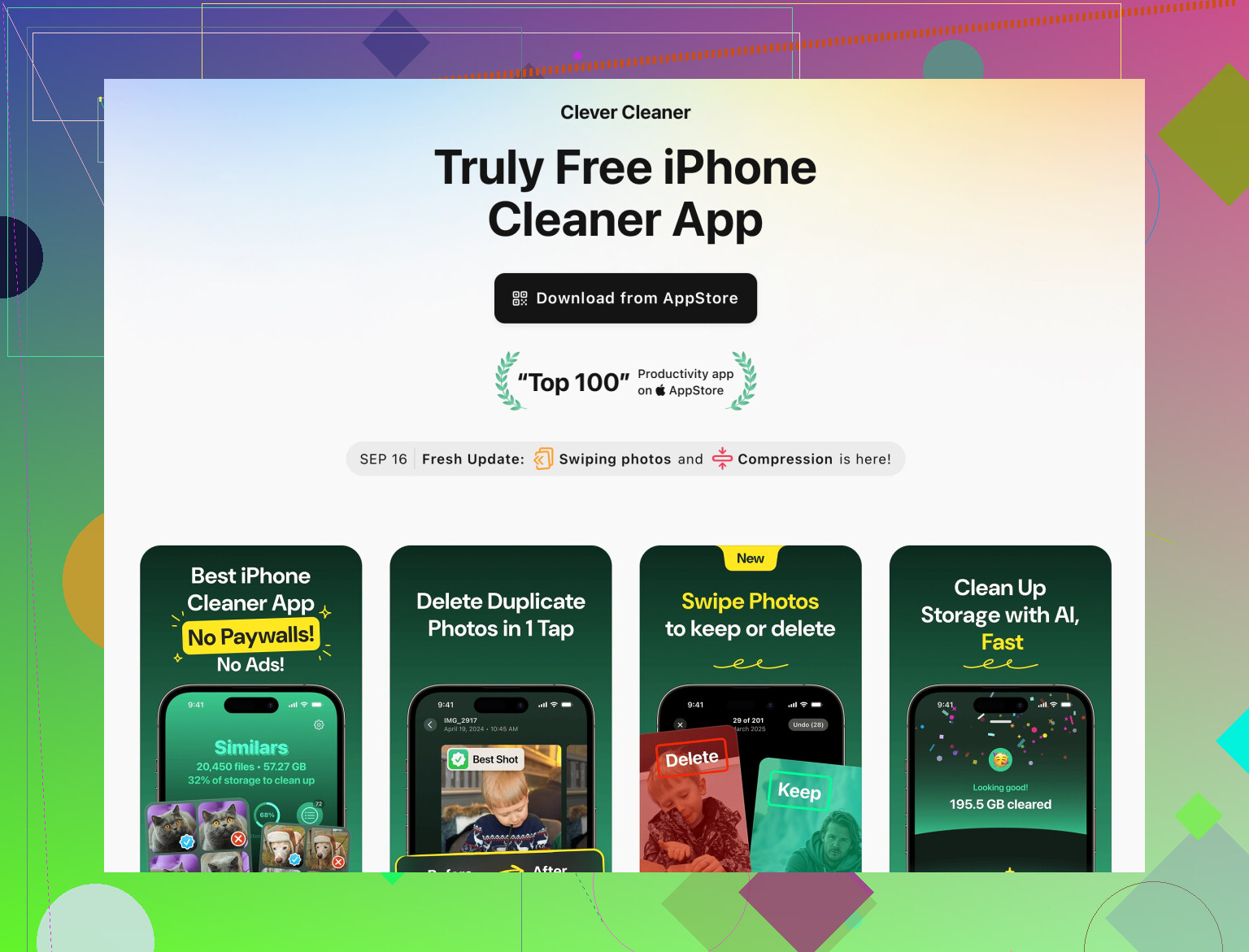
Se sei sommerso da foto/video, qualcosa come l’app intelligente per ottimizzare lo spazio iPhone Clever Cleaner può davvero farti risparmiare tempo. Si concentra su:
- Foto duplicate e simili
- Vecchi screenshot
- Video grandi o dimenticati
È quel tipo di contenuto che occupa davvero spazio e non si ricrea in silenzio il giorno dopo.
- Dopo la pulizia, crea abitudini migliori
Altrimenti, in 2 mesi tornerai nell’inferno dello spazio rosso. Minimo:
- Imposta Messaggi e le app di chat in modo che non salvino automaticamente ogni foto in Foto
- Disattiva il download automatico dei media nelle chat dove la gente spamma meme
- Pulisci Download e le chat grandi una volta al mese
- Cerca di tenere libero il 10–15% della memoria così iOS può respirare, altrimenti sarà lento a prescindere
Se vuoi consigli più mirati, la cosa più utile che puoi pubblicare è uno screenshot di Impostazioni > Generali > Spazio iPhone con le prime app in elenco e la voce Dati di sistema. Di solito basta per capire chi è il vero colpevole.
Salta per un attimo la solita checklist “elimina foto e app”. A questo punto ti serve precisione, non solo altre cancellazioni a caso.
1. Prima capisci se hai davvero un problema di spazio o un glitch di sistema
Se il telefono è lento e quasi pieno, lo spazio è un sospetto, ma non sempre il vero colpevole.
- Se hai meno di 2–3 GB liberi: sì, iOS diventa lento. Libera spazio.
- Se hai più di 10 GB liberi e resta comunque scattoso: guarda cosa gira in background.
- Impostazioni > Batteria > Stato Batteria e Ricarica > scorri per vedere quali app stressano la CPU.
- Un’unica app che si comporta male (per esempio un social bloccato in sincronizzazione) può causare surriscaldamento, lag e cache enorme che appare come “Dati di sistema”.
In quel caso, forza la chiusura o disinstalla e reinstalla temporaneamente prima quelle app ad alto utilizzo.
2. Impedisci a iCloud di remarti contro
Sia @hoshikuzu che @caminantenocturno hanno ragione: Foto di iCloud con Ottimizza aiuta, ma c’è una trappola in cui molti cadono:
- Dopo aver attivato Foto di iCloud, iOS può impiegare giorni a caricare e reindicizzare. In quel periodo, “Dati di sistema” può impennarsi.
- Spotlight, “Ricordi” in Foto e Riconoscimento volti creano indici che temporaneamente fanno salire l’uso di spazio.
Se hai attivato Foto di iCloud da poco e il telefono resta spesso in carica e su Wi‑Fi, aspetta 24–48 ore prima di preoccuparti dei Dati di sistema. Solo se resta enorme dopo quel periodo ha senso passare a misure più drastiche.
3. Colpisci i “mangiatori invisibili” che sembrano piccoli nella lista principale
In Impostazioni > Generali > Spazio iPhone vedi il totale delle app, ma alcune categorie sotto la stessa app crescono in silenzio:
- Backup di WhatsApp / Telegram / Signal dentro iCloud possono duplicare diversi giga già presenti sul telefono. Se usi i backup iCloud in queste app, valuta di:
- Esportare come testo o email solo le chat davvero importanti.
- Eliminare i vecchi backup dall’interno di ciascuna app.
- Memo Vocali e vecchie registrazioni di chiamate si dimenticano facilmente:
- Apri Memo Vocali, ordina per durata maggiore o più vecchi, sposta quelli importanti sul computer, elimina il resto.
Queste voci non compaiono sempre in modo chiaro come “Dati di sistema”, ma ridurle previene accumuli futuri.
4. Ripristino completo: quando ha davvero senso
Non sono del tutto d’accordo con la leggerezza con cui viene consigliato “inizializza e configura come nuovo”. È utile, ma solo in casi abbastanza specifici:
Fallo solo se:
- Dati di sistema è enorme (tipo 25+ GB su un iPhone da 128 GB)
- Hai già ripulito Foto, Messaggi, chat, File e cache
- E la dimensione non cala nemmeno dopo riavvio e aggiornamento
Se scegli questa strada, la chiave è:
- Fai prima un backup
- Dopo l’inizializzazione, evita di ripristinare in automatico tutto.
- Reinstalla le app manualmente e accedi solo a ciò che usi davvero.
Ripristinare un backup completo spesso si porta dietro di nuovo parte della spazzatura.
5. Usa un’app di pulizia, ma sapendo esattamente cosa può e cosa non può fare
Riguardo alla Clever Cleaner App citata: rientra nella categoria degli “organizzatori intelligenti di contenuti multimediali”, non nei pulitori magici di sistema, e questo è in realtà un bene.
Pro di Clever Cleaner App
- Molto brava a individuare foto duplicate o quasi uguali quando hai scattato 8 foto quasi identiche.
- Aiuta a trovare video enormi dimenticati e vecchi screenshot, che sono veri divoratori di spazio nel lungo periodo.
- Più sicura delle app poco affidabili tipo “phone booster”, perché non tocca i file di sistema, solo i contenuti dell’utente.
- Ti evita di scorrere a mano migliaia di elementi in Foto.
Contro di Clever Cleaner App
- Non può ridurre direttamente “Dati di sistema” o le cache dell’OS. iOS non permette alle app di terze parti di toccarle.
- Se non controlli bene i suggerimenti, potresti cancellare foto tecnicamente simili ma importanti per te. Verifica sempre prima di confermare.
- Funziona al meglio con rullini fotografici enormi. Se il tuo problema sono soprattutto app pesanti o Mail, non lo risolverà.
Si integra bene con quanto proposto da @hoshikuzu e @caminantenocturno: usa i loro consigli su sistema e impostazioni per evitare che si accumuli nuova spazzatura, poi esegui periodicamente qualcosa come Clever Cleaner App per sfoltire foto e video senza perderti ore a cercare a mano.
6. Rendi la vita più facile al tuo “io” futuro
Dopo la pulizia:
- Disattiva il salvataggio automatico dei media nelle chat che ti inondano di meme in Foto.
- Fai una revisione mensile:
- App File > Su iPhone e Download
- Chat più pesanti, soprattutto i gruppi
- Eliminati di recente in Foto e File
- Cerca di tenere libero almeno il 10–15% di spazio, così iOS non va in crisi ogni volta che aggiorna o indicizza.
Se pubblichi uno screenshot della pagina Spazio iPhone (con le app principali e la dimensione di Dati di sistema), si possono dare suggerimenti mirati oltre ai generici “cancella questo e quello”.