Il mio disco rigido ha improvvisamente smesso di comparire e sto cercando di recuperare file importanti come foto di famiglia e documenti di lavoro prima che la situazione peggiori. Sto cercando i migliori passaggi per il recupero dati da disco rigido, software o opzioni di riparazione che funzionino davvero senza rischiare una perdita permanente dei dati.
Ho visto che questa situazione può peggiorare in fretta, quindi la prima mossa è noiosa ma importante. Smetti di scrivere qualsiasi cosa sull’unità. Niente installazioni, niente download, niente spostamenti di cartelle. Se continui a usarla, i vecchi dati vengono sovrascritti bit dopo bit e le probabilità di recupero diminuiscono.
Prima di eseguire qualsiasi strumento, osserva come si comporta l’HDD. Io controllerei cose come queste:
clic ripetuti
si avvia, si ferma, ancora e ancora
rumori di sfregamento o raschiamento
disconnessioni casuali
l’unità scompare da Windows o macOS
letture terribilmente lente
Se senti forti clic, lo tratterei come un problema hardware fino a prova contraria. Un normale hard disk non resta lì a fare clic-clic-clic come un metronomo morente.
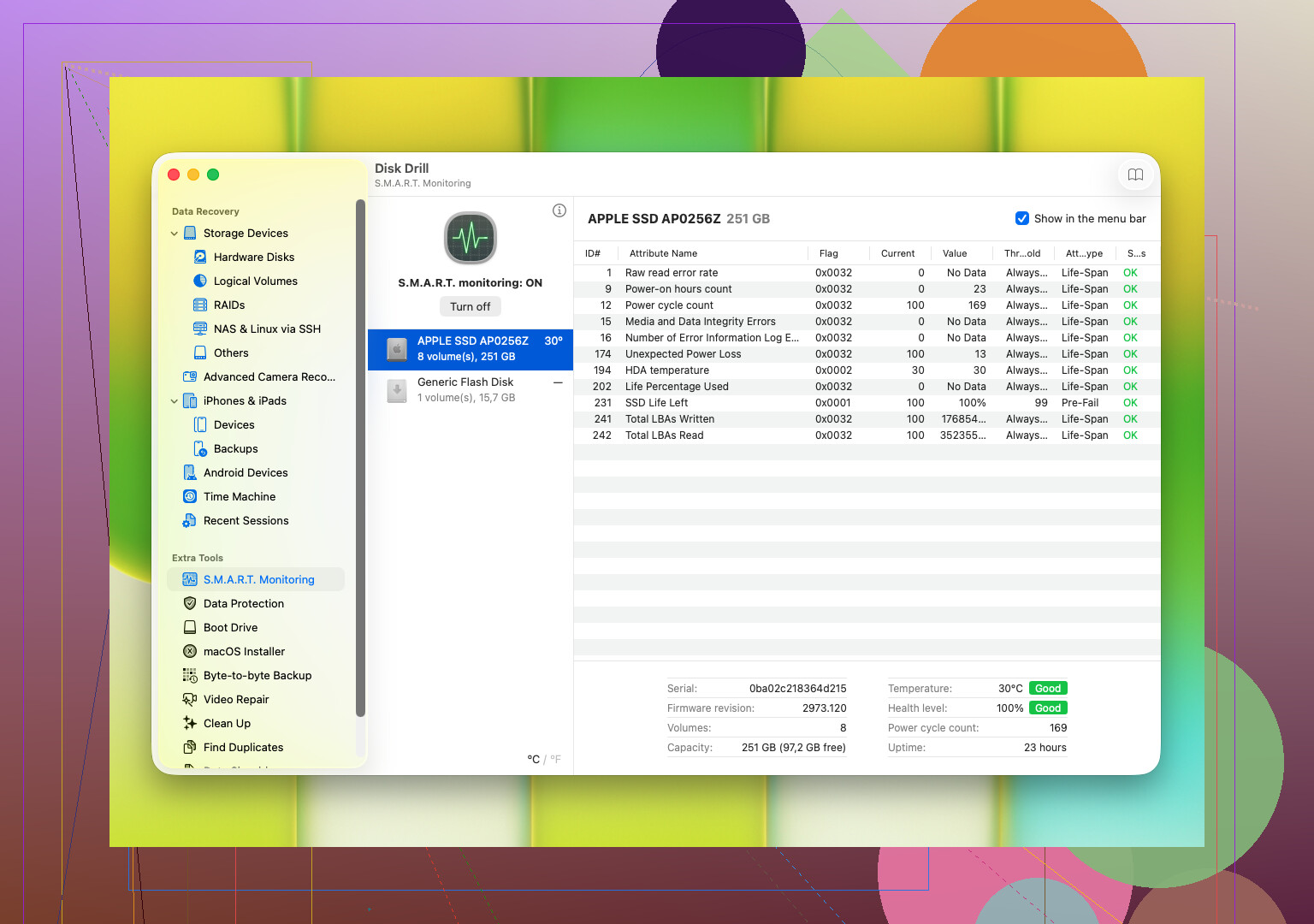
Una cosa che vale la pena controllare presto sono i dati S.M.A.R.T. dell’unità. Questo è il registro di salute integrato nel disco. L’ho usato per individuare settori danneggiati, errori di lettura, conteggi di settori riallocati, problemi di temperatura e altri segnali che indicano che il disco si sta usurando. Molti strumenti per dischi leggono queste informazioni.
Se l’unità sembra fisicamente malridotta, soprattutto con clic o valori S.M.A.R.T. che peggiorano, non stressarla con scansioni ripetute. Non eseguire CHKDSK. Non provare passaggi di riparazione casuali presi da vecchi post nei forum. L’ho fatto una volta anni fa su un’unità in avaria e ha peggiorato le cose in fretta. A quel punto, la strada più sicura è:
creare subito un’immagine byte per byte, se l’unità è ancora leggibile
affidarla a un professionista se i file sono abbastanza importanti
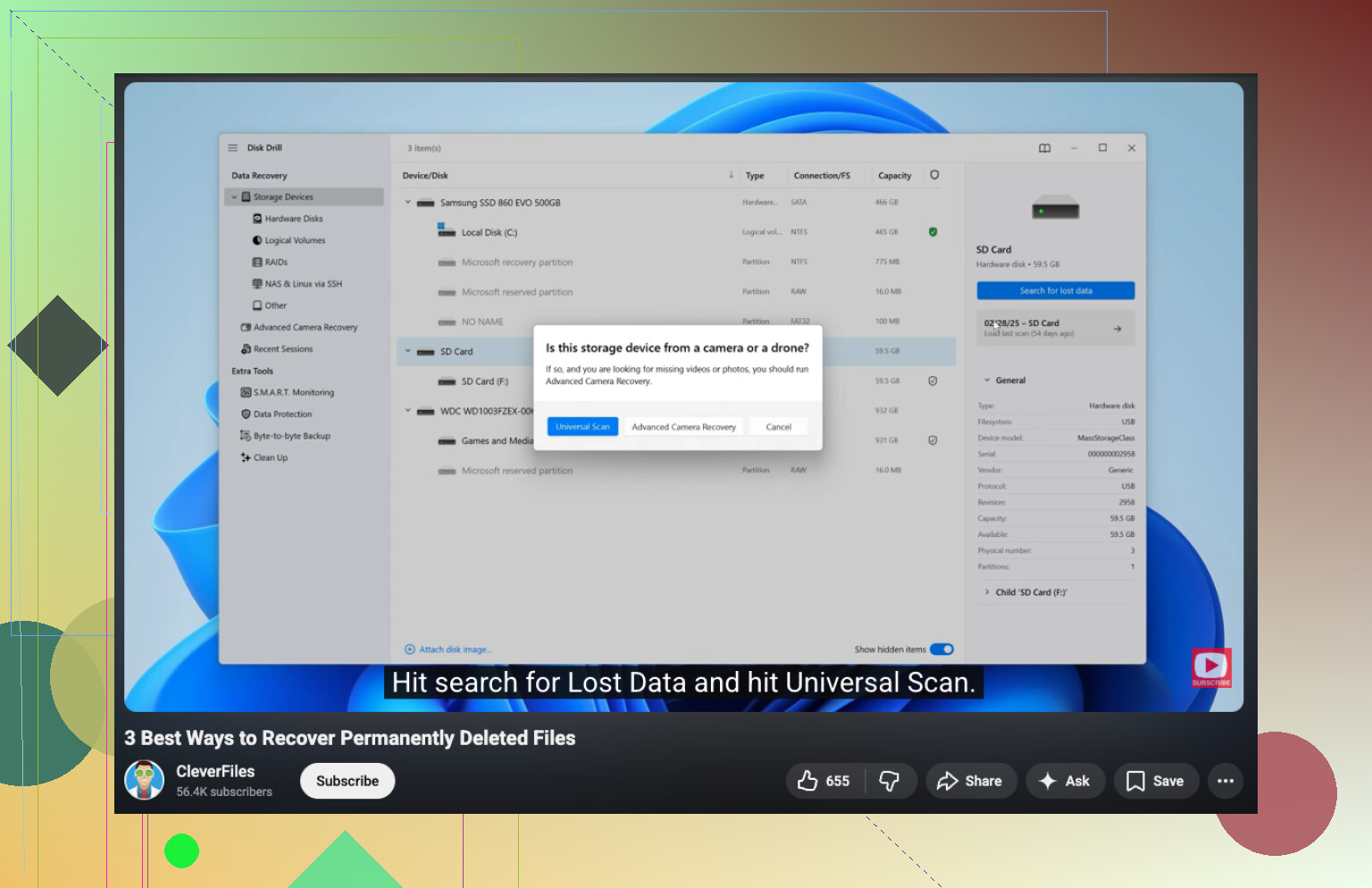
Se l’unità risponde ancora in modo stabile, allora passerei presto a un software di recupero, prima che la situazione cambi. Un’opzione da cui la gente tende a iniziare è Disk Drill. Di solito è abbastanza semplice per file eliminati, unità formattate, partizioni danneggiate, volumi RAW e dischi che il sistema improvvisamente si rifiuta di aprire.
Quello che mi ha colpito di Disk Drill è stato il flusso di lavoro. Riunisce insieme più metodi di scansione, funziona con i comuni file system di Windows e macOS e ti permette di visualizzare i file in anteprima prima del recupero. Quel passaggio di anteprima conta più di quanto la gente pensi. Se le tue foto o i tuoi documenti si aprono in anteprima, è un segnale migliore che siano ancora integri. Legge anche le informazioni S.M.A.R.T. e ti consente di creare un’immagine di backup byte per byte, cosa utile quando un’unità inizia a dare problemi ma non è ancora completamente ceduta.
Se scegli questa strada, il processo è piuttosto semplice:
Collega l’HDD.
Installa Disk Drill da qualche altra parte, non sull’unità danneggiata.
Scegli il disco problematico dall’elenco.
Avvia la scansione.
Lasciala terminare oppure guarda tra i file trovati mentre è in esecuzione.
Visualizza in anteprima ciò che vuoi recuperare.
Recupera tutto su un’altra unità.
Dettaglio piccolo ma importante: non ripristinare i file sullo stesso HDD. Lo so che sembra più facile. È una cattiva idea.
Se il software smette di vedere l’unità, la scansione si blocca o i rumori peggiorano durante la lettura, fermati lì. Io non continuerei a insistere. A quel punto, il recupero software inizia a sembrare poco sicuro e il problema spesso è un danno fisico invece che un danno ai file.
Se l’unità non viene visualizzata, dividerei il problema in 3 categorie.
-
Problema di connessione.
Prova un nuovo cavo USB, una nuova porta, un nuovo alimentatore se si tratta di un HDD esterno e un computer diverso. Ho visto box esterni guasti nascondere un disco perfettamente sano. Sui dischi desktop, la scheda bridge USB si guasta molto più spesso di quanto la gente pensi. -
Il sistema vede il disco, ma non i file.
Controlla Gestione disco su Windows o Utility Disco su Mac. Se l’unità appare come non allocata, RAW o senza lettera di unità, smetti di provare soluzioni casuali. @mikeappsreviewer ha ragione nell’evitare attività di scrittura, ma aggiungerei una cosa. Anche scollegare e riavviare ripetutamente è pesante per un HDD che sta cedendo, quindi fai test rapidi e limitati. -
Guasto hardware.
Se il BIOS o Gestione disco non lo rilevano mai, oppure la capacità risulta 0 MB, il software potrà fare ben poco. In quel caso serve un laboratorio.
Per il recupero software, Disk Drill è un buon primo tentativo se il disco compare ancora nel sistema operativo. Mi piace più per i danni al file system che per l’hardware morto. R-Studio e UFS Explorer sono più forti nei casi strani di partizioni, ma sono meno adatti ai principianti ed è più facile fare danni se sei nel panico.
L’ordine migliore che userei:
Clona prima l’unità, recupera dal clone dopo.
Usa una grande unità di riserva.
Esegui il recupero sull’immagine, non sull’originale.
Salva i file recuperati su una terza unità, se possibile.
Per foto e documenti, l’anteprima dei file conta più della velocità di scansione. Se le anteprime funzionano, le tue probabilità sono migliori.
Se ti serve una guida chiara su come recuperare file eliminati o persi da un hard disk, questo video è valido:
guarda questa guida al recupero file da hard disk
Formulazione semplice e SEO-friendly per il tuo problema:
recuperare file eliminati o persi da un hard disk
Su un punto non sono del tutto d’accordo con il consiglio abituale. Le persone passano troppo in fretta al recupero professionale per unità che non fanno clic. Se il disco è stabile, leggibile e resta fresco, un clone corretto più Disk Drill è spesso la prima mossa più intelligente. Se fa clic, gratta o si disconnette durante la lettura, fermati.
Aggiungerei una cosa a quanto hanno detto @mikeappsreviewer e @hoshikuzu: controlla se l’unità si sta guastando a causa del box esterno, non del disco stesso. Gli hard disk esterni spesso fingono di essere un disco morto quando in realtà è il controller USB-SATA a fare i capricci. Se è un HDD esterno e te la senti di aprirlo, a volte la mossa giusta è estrarre il disco vero e proprio e collegarlo direttamente tramite SATA o con un adattatore affidabile.
Inoltre, non sono del tutto d’accordo con l’istinto di fare una scansione il prima possibile. Se l’unità è appena appena ancora funzionante, anche una scansione normale può essere troppo. Il mio ordine è:
- Vedi se il BIOS / Gestione disco lo rilevano
- Se sì, clona o crea prima un’immagine se possibile
- Poi esegui gli strumenti di recupero sulla copia
- Recupera solo su un altro disco
Se la partizione è sparita ma la dimensione dell’unità viene mostrata correttamente, di solito è più promettente di quanto la gente pensi. Se mostra 0 byte, fa clic, o scompare ogni pochi minuti, smetti di toccarlo.
Per il software, Disk Drill va bene per un primo tentativo su un’unità leggibile, soprattutto perché l’anteprima è utile per foto/documenti. Terrei presente anche DMDE per le cose di ricostruzione delle partizioni, anche se l’interfaccia è piuttosto brutta a dire il vero.
E non usare assolutamente CHKDSK se i file sono importanti. La gente continua a farlo e poi si comporta come se fosse sorprendente quando la struttura delle cartelle viene distrutta.
Se vuoi altri consigli dalla community, questa discussione ha alcuni buoni suggerimenti sul recupero dei dati da hard disk:
consigli sul recupero dati da hard disk da utenti reali
Aggiungerei un aspetto che gli altri hanno solo sfiorato: alimentazione e temperature. Un alimentatore debole, un hub USB instabile o un box esterno che si surriscalda possono far sparire un’unità ancora tutto sommato sana. Se compare per un minuto e poi si disconnette, tocca il box. Se è abbastanza caldo da sembrare sospetto, è un brutto segno.
Dove non sono del tutto d’accordo con il gruppo del aprilo e prova cose: se è un’unità esterna moderna con crittografia hardware sulla scheda USB, rimuovere il disco può in realtà complicare il recupero. Quindi prima di aprire il box, controlla il modello.
Per il recupero vero e proprio, Disk Drill va bene quando l’unità è ancora leggibile.
Pro
- anteprima facile per foto/documenti
- interfaccia semplice
- buona scansione iniziale
- può funzionare bene per partizioni RAW/perse
Contro
- non è la mia prima scelta per unità davvero danneggiate
- le scansioni approfondite possono richiedere un’eternità
- meno preciso di strumenti come R-Studio o DMDE
Il mio ordine sarebbe:
- Prova con alimentazione/cavo/porta diretti, evita gli hub
- Controlla se la capacità esatta appare correttamente
- Se sì, crea prima un’immagine
- Esegui il recupero sull’immagine
- Salva i file altrove
Se l’unità fa clic, scompare o procede a KB/s, smetti con il fai da te. @hoshikuzu, @sternenwanderer e @mikeappsreviewer stanno tutti fondamentalmente indicando la stessa direzione su questo punto, e quella parte è assolutamente corretta.