Il mio disco rigido ha iniziato a mostrare settori danneggiati, e ora alcuni file si aprono lentamente o non si copiano affatto. Temo che l’unità si stia guastando completamente e ho bisogno di aiuto sul modo più sicuro per recuperare i dati prima che la situazione peggiori. Cerco consigli sul recupero dati da disco rigido, sulla riparazione dei settori danneggiati e se dovrei prima clonare l’unità.
Disco rigido con settori danneggiati. Cosa ho fatto e cosa rifarei.
Mi è successo una volta con un vecchio disco esterno pieno di foto e file di progetto. Il primo segnale sono state letture lente. Poi Windows ha iniziato a segnalare errori di settori danneggiati. Un giorno dopo sembrava che il disco si muovesse nel fango. Se ti sta succedendo ora, smetti di usare il disco.
Se è esterno, scollegalo. Se è interno, lascialo stare e fai il tuo lavoro su un altro computer. Ogni lettura o scrittura in più mette ulteriore stress su un disco che sembra già instabile.
I settori danneggiati di solito rientrano in due categorie.
Settori danneggiati software. Sono errori logici. I dati e le relative informazioni di controllo degli errori non coincidono. Fastidioso, sì. A volte recuperabile.
Settori danneggiati hardware. Si tratta di danni fisici sul disco stesso. Vecchiaia, urti, usura, sfortuna. Se senti clic, rumori di sfregamento o strani beep, io non mi metterei a fare un recupero fai da te. Ho visto persone continuare a ripetere le scansioni finché il disco ha smesso del tutto di comparire. A quel punto, serve un laboratorio.
Se il disco viene ancora montato o almeno compare nel sistema, la cosa migliore da fare è prima crearne un’immagine. Non scansionarlo. Non esplorarlo. Crea un’immagine.
Quello che ti serve è una copia byte per byte dell’intero disco su un’unità sana. Il motivo è semplice. Le scansioni di recupero stressano molto un disco che sta cedendo. Leggono il disco più e più volte, e ho visto dischi deboli cedere durante questo processo. Un’immagine ti dà una copia funzionante da cui recuperare i dati mentre l’originale viene spento e lasciato in pace.
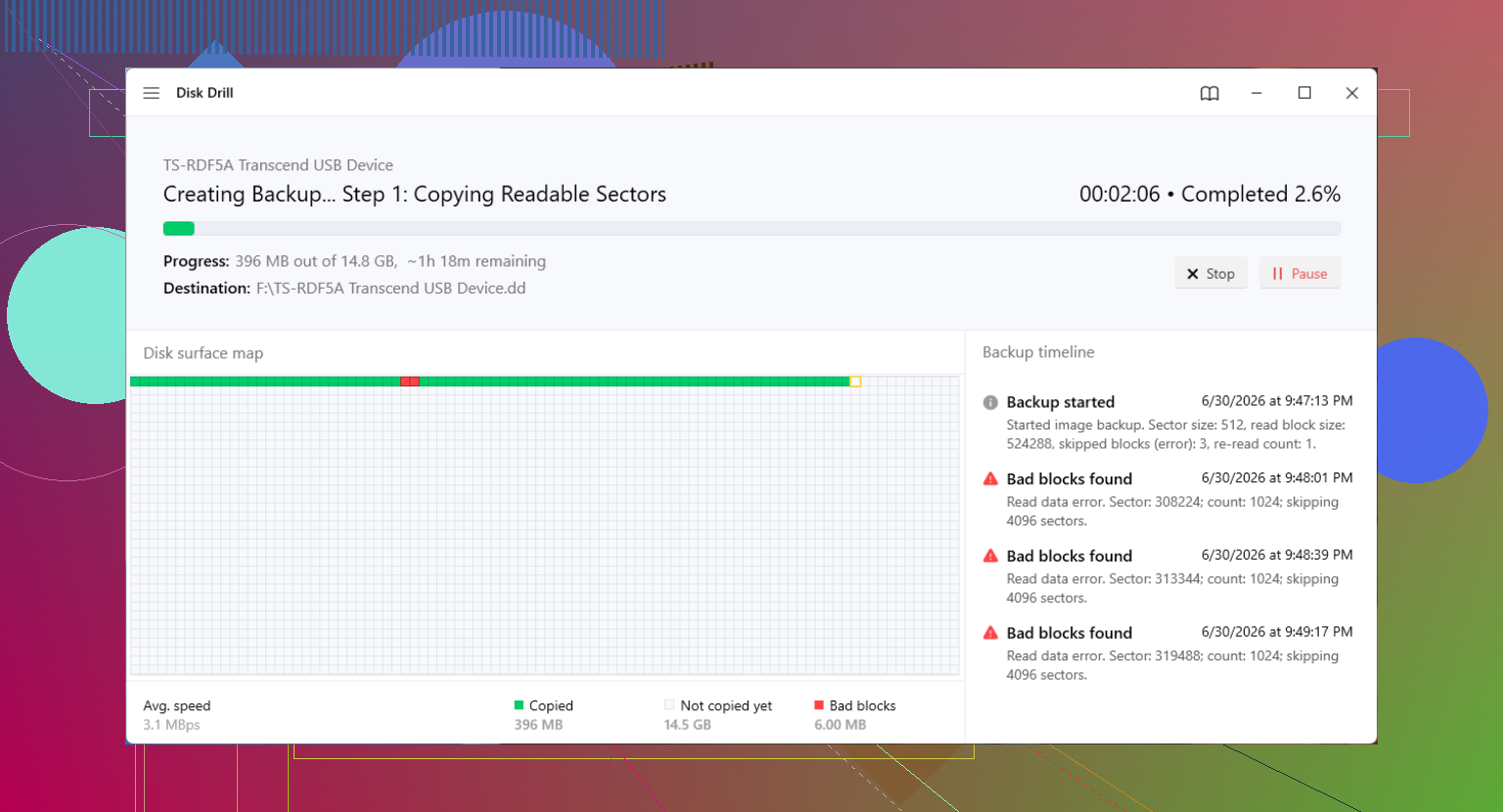
Uno strumento che molti continuano a usare per questo è Disk Drill. La parte utile qui è la sua funzione di backup byte per byte. È pensata per dischi instabili e gestisce i blocchi danneggiati in un modo che ha più senso rispetto a martellare il disco in un solo passaggio. Salta i punti problematici, poi riprova con dimensioni di blocco più piccole. Questo conta quando il disco inizia ad avere problemi in lettura.
Il processo, in linea generale, è questo:
- Installa Disk Drill su un computer sano.
- Collega il disco guasto e un altro disco sano con spazio libero sufficiente.
- Usa l’opzione Backup dell’unità o backup byte per byte per creare un’immagine.
- Quando l’immagine è pronta, scollega il disco guasto.
- Collega il file immagine nel software e scansiona l’immagine, non il disco originale.
Supporta file system comuni come NTFS e FAT32, quindi per le normali cose di Windows di solito sei coperto.
Se recuperi i tuoi file e inizi a pensare magari posso continuare a usare questo disco, io non mi fiderei molto. Puoi provare dei passaggi di riparazione, certo. Su Windows, chkdsk /r in PowerShell eseguirà la scansione del disco e contrassegnerà i settori danneggiati così il sistema operativo li eviterà. Anche una formattazione completa, non rapida, forza un controllo completo dei settori.
Detto questo, quando un disco inizia ad accumulare settori danneggiati, io lo tratto come una batteria scarica che non lo ha ancora ammesso. Magari funziona ancora per un po’. Io comunque non ci metterei nulla di importante. Roba temporanea, va bene. Archiviazione principale, no.
Se il disco non viene rilevato affatto, o il percorso dell’immagine non ti porta a nulla, allora diventa una questione di soldi. Il recupero professionale di solito si colloca tra $500 e $3,000, a seconda del danno e dei componenti che devono sostituire in un ambiente pulito. Doloroso, sì. A volte ne vale la pena.
Dopo questo pasticcio, imposta backup 3-2-1. Tre copie dei tuoi dati. Due tipi di archiviazione. Una copia fuori sede, come l’archiviazione cloud. Ho ignorato questa cosa per troppo tempo. Poi un disco ha iniziato a fare clic alle 23:00 e ho smesso di sentirmi furbo.
Smetti di provare ad aprire i file uno per uno. Questo riduce le tue probabilità.
Sono d’accordo con @mikeappsreviewer su un punto importante: fai prima un’immagine dell’unità. Non sono d’accordo sull’eseguire CHKDSK troppo presto. Non fare passaggi di riparazione su un’unità malata prima del recupero. CHKDSK modifica i metadati e continua a leggere le aree danneggiate. L’ho visto peggiorare un’unità già messa male.
Il mio ordine sarebbe:
-
Controlla prima SMART con CrystalDiskInfo o smartctl.
Se vedi settori riallocati, settori pendenti o errori non correggibili in aumento, considera l’unità come in fase di guasto ora. -
Clona o crea un’immagine con il minor stress possibile.
Disk Drill va bene per questo, soprattutto se vuoi un’interfaccia più semplice. HDDSuperClone o ddrescue sono scelte migliori se l’unità fallisce pesantemente in lettura, perché offrono un controllo migliore su tentativi e salti. -
Recupera dall’immagine, non dall’unità sorgente.
Se il file system è danneggiato, usa un software di recupero sul file immagine. -
Copia prima le cartelle più importanti se la creazione dell’immagine continua a bloccarsi.
Foto di famiglia, documenti, dati di lavoro. Lascia film e giochi per ultimi.
Se l’unità fa clic, scompare dal BIOS o blocca il PC quando la colleghi, smetti con il fai da te. Il recupero in laboratorio è la scelta più sicura.
Per chi troverà questa discussione più avanti, vale la pena leggere anche questo thread su recuperare dati da settori danneggiati prima del guasto dell’unità.
Dopo aver recuperato i dati, manda in pensione l’unità. Non sfidare la fortuna due volte.
Smettila di aprire file a caso per vedere cosa funziona ancora. Su questo punto sono completamente d’accordo con @mikeappsreviewer e @himmelsjager. Ma aggiungerei una cosa che non hanno sottolineato abbastanza: controlla la connessione prima di presumere che ogni avviso di settore danneggiato significhi che i piatti sono andati.
Ho visto cavi USB difettosi, cavi SATA guasti e box esterni deboli causare errori di lettura che sembravano quelli di un’unità in fin di vita. Non è comunissimo, ma abbastanza da valere la pena di fare una prova di 2 minuti. Fallo una volta, poi smetti di toccarlo.
Il mio ordine sarebbe:
-
Sposta l’unità nella configurazione più fresca e stabile che puoi.
Le unità danneggiate odiano il calore e gli hub USB economici. Collegala direttamente. -
Copia prima solo le cose insostituibili se l’unità è ancora semi leggibile.
Non intere cartelle piene di roba inutile. Documenti, foto, file di progetto. Salta librerie Steam e film per ora. -
Se durante la copia normale inizia a bloccarsi, passa a un software di imaging o recupero dati.
Qui Disk Drill ha senso, non perché sia magico, ma perché permette alle persone comuni di creare un’immagine del disco e lavorare da quella invece di torturare l’unità originale. Questa parte è importante. -
Non deframmentarlo. Sul serio. Non riesco a credere che la gente ci provi ancora.
-
Se l’unità fa rumori di clic o scompare durante la copia, spegnila. Il fai da te finisce lì.
Inoltre, sono leggermente in disaccordo con l’idea del formato completo più tardi. Se un’unità ha già mostrato veri settori danneggiati, non perderei tempo a testarla per un uso futuro. Mettila da parte. Le unità costano meno del rimpianto.
Se vuoi una guida semplice, questa guida al recupero dati con Disk Drill per unità guaste è un buon punto di partenza.

Una cosa su cui farei un po’ di resistenza: “copiare prima le cartelle importanti” è una buona idea solo se l’unità è ancora ragionevolmente stabile. Se ogni lettura va in timeout, tante copie di piccoli file possono essere peggio di un passaggio di imaging controllato.
Quello che aggiungerei a @himmelsjager, @viaggiatoresolare e @mikeappsreviewer è questo: osserva il comportamento dell’unità, non solo il conteggio dei settori danneggiati. Un’unità che rallenta fino quasi a fermarsi, si disconnette brevemente o va al 100% di tempo attivo con quasi nessun throughput è spesso nella fase del “non continuare a fare esperimenti”.
Alcune cose pratiche che non vengono menzionate abbastanza:
- Disattiva gli strumenti di montaggio automatico, le anteprime delle miniature, l’indicizzazione dei file multimediali e le scansioni antivirus su quell’unità durante il recupero. Quelle letture in background sprecano occasioni preziose.
- Se è un HDD esterno, usa una porta USB alimentata o un box con alimentazione propria. Un’alimentazione debole provoca una pessima instabilità in lettura.
- Se i dati sono davvero preziosi, evita di riavviare ripetutamente con il disco guasto collegato. Lo stress di spin-up è reale.
Su Disk Drill nello specifico:
Pro
- Flusso di lavoro per l’imaging semplice
- Buono per eseguire la scansione di un’immagine invece che del disco originale
- Interfaccia amichevole per i non esperti
Contro
- Meno controllo rispetto a ddrescue/HDDSuperClone su hardware davvero instabile
- Le scansioni profonde possono comunque richiedere moltissimo tempo
- Non è lo strumento che sceglierei per primo in presenza di gravi sintomi meccanici
Quindi sì, Disk Drill è una solida via di mezzo se l’unità è ancora visibile e vuoi un percorso più semplice. Ma se il disco inizia a fare clic, sparire o bloccare il sistema, smetti con il fai da te e valuta il costo di un laboratorio prima che le testine causino altri danni.
E dopo il recupero, metti l’unità fuori servizio. Non “riutilizzarla per cose poco importanti”. Fuori servizio.