Lo spazio di archiviazione del mio iPhone è quasi pieno e la maggior parte è occupata da foto, video e altri contenuti multimediali. Ho già eliminato alcune cose, ma lo spazio disponibile è cambiato appena, e ora sto finendo lo spazio per gli aggiornamenti e l’uso quotidiano. Qual è il modo più veloce per liberare spazio multimediale su un iPhone senza perdere nulla di importante?
Come posso ridurre rapidamente lo spazio di archiviazione dei contenuti multimediali sul mio iPhone?
Ho passato decisamente troppo tempo a guardare la barra di archiviazione che si muoveva a malapena dopo aver eliminato roba, e la parte che continuava a confondermi era Media. Sembra che dovrebbe significare foto e video. Non è così. Su iPhone, Media e Foto stanno in categorie separate, quindi finisci per inseguire due problemi di archiviazione contemporaneamente senza accorgertene.
Cosa c'è dentro Media
Le tue foto e i tuoi video finiscono sotto Foto. Media è l'altro mucchio. Roba come brani scaricati da Apple Music o Spotify, film offline nell'app TV, episodi di podcast salvati, memo vocali, suonerie personalizzate, oltre a copertine degli album e miniature memorizzate nella cache che le app di streaming tengono per caricare le pagine più velocemente.
Su iOS 17 e versioni successive c'è anche Media sincronizzati. Questo mi ha fregato. Tutto ciò che viene trasferito da un Mac o PC tramite iTunes o Finder finisce lì. Vecchi MP3, video di famiglia, file casuali di anni fa, tutto ammucchiato in un unico blocco. La schermata di archiviazione di iPhone mostra la dimensione totale, ma non cosa c'è dentro. Davvero fastidioso.
Eliminare i download non cancella la tua libreria
Sì, puoi rimuovere i contenuti multimediali scaricati senza perdere l'elemento stesso. Se elimini un download locale da Musica o TV, stai rimuovendo la copia salvata sul telefono, non cancellandola dal tuo account. Rimane comunque nella tua libreria cloud, pronta per essere riprodotta in streaming o riscaricata più tardi. Stesso discorso per podcast e audiolibri. Se il tuo obiettivo è liberare spazio, questa è una delle cose più sicure da cancellare.
Perché la vista integrata di Apple sembra incompleta a metà
Impostazioni > Generali > Spazio iPhone ti mostra l'elenco delle app, ma usarlo sembra come rovistare nei cassetti uno per uno. Tocchi Musica. Poi Podcast. Poi TV. Poi ogni app di streaming che avevi dimenticato di aver installato. Molto spesso ottieni solo un totale unico invece di un elenco di file, quindi ancora non sai cosa abbia causato l'aumento.
Mi è capitato con un aumento di 20 GB in Media. La schermata di archiviazione non mi diceva se fosse un video enorme, un mucchio di download di podcast o sei app diverse che ciascuna si teneva qualche giga. Finisci per andare a tentoni manualmente e sperare di trovare l'app giusta.
E no, non c'è un modo semplice per ordinare i tuoi contenuti multimediali per dimensione in generale. Non puoi dire all'iPhone, mostrami prima i file più grandi. Sei costretto ad andare a intuito. Dopo un po' stanca.
Cosa ha funzionato meglio per me
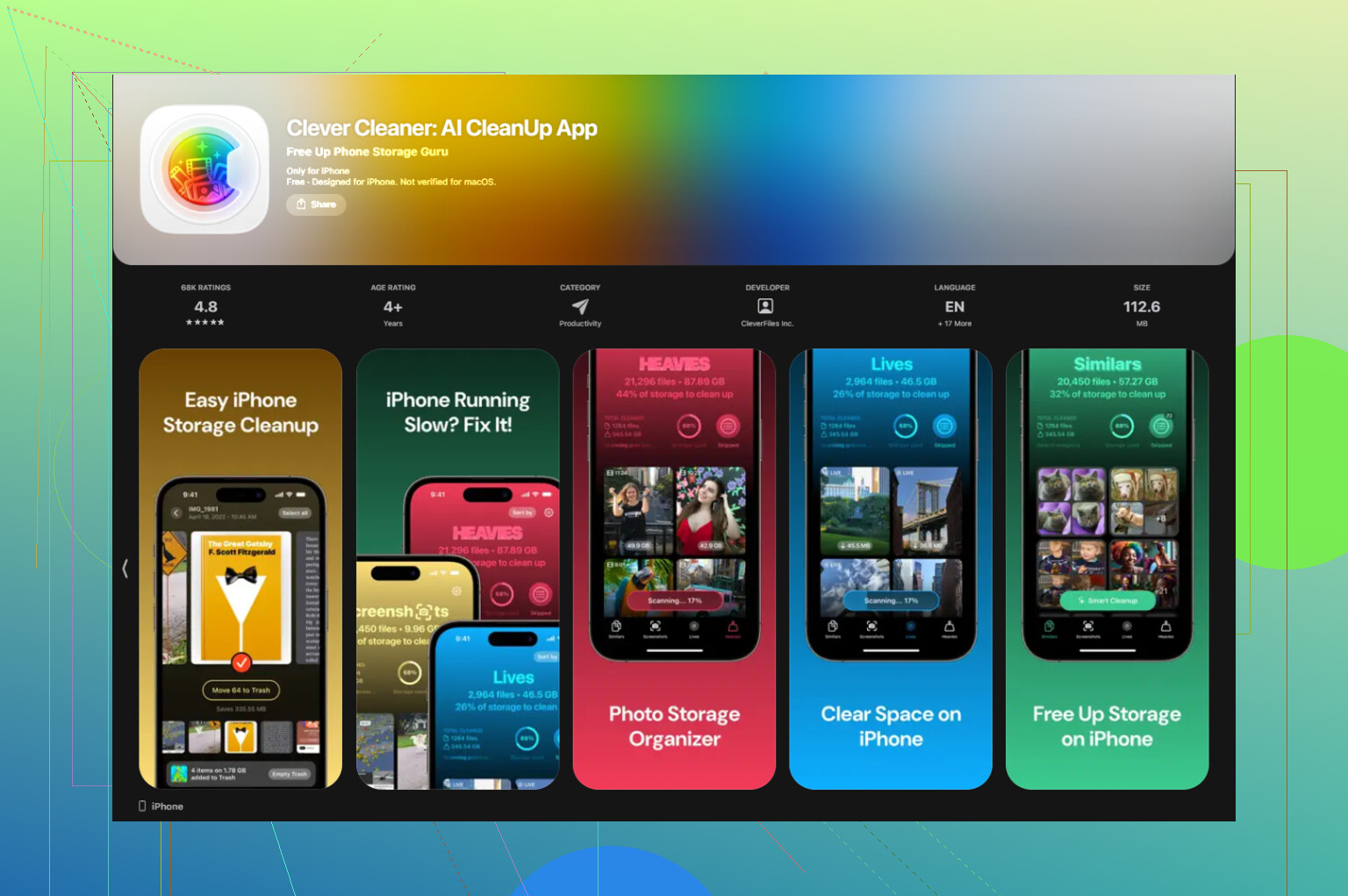
Dopo aver fatto troppe volte il solito giro di pulizia manuale, ho provato Clever Cleaner. Non mi aspettavo molto, visto che la maggior parte delle app di pulizia che ho provato erano piene di pubblicità o bloccavano le funzioni utili se non pagavi. Questa era gratuita quando l'ho usata, senza pubblicità, senza il muro dell'abbonamento che compare proprio quando tocchi qualcosa di utile.
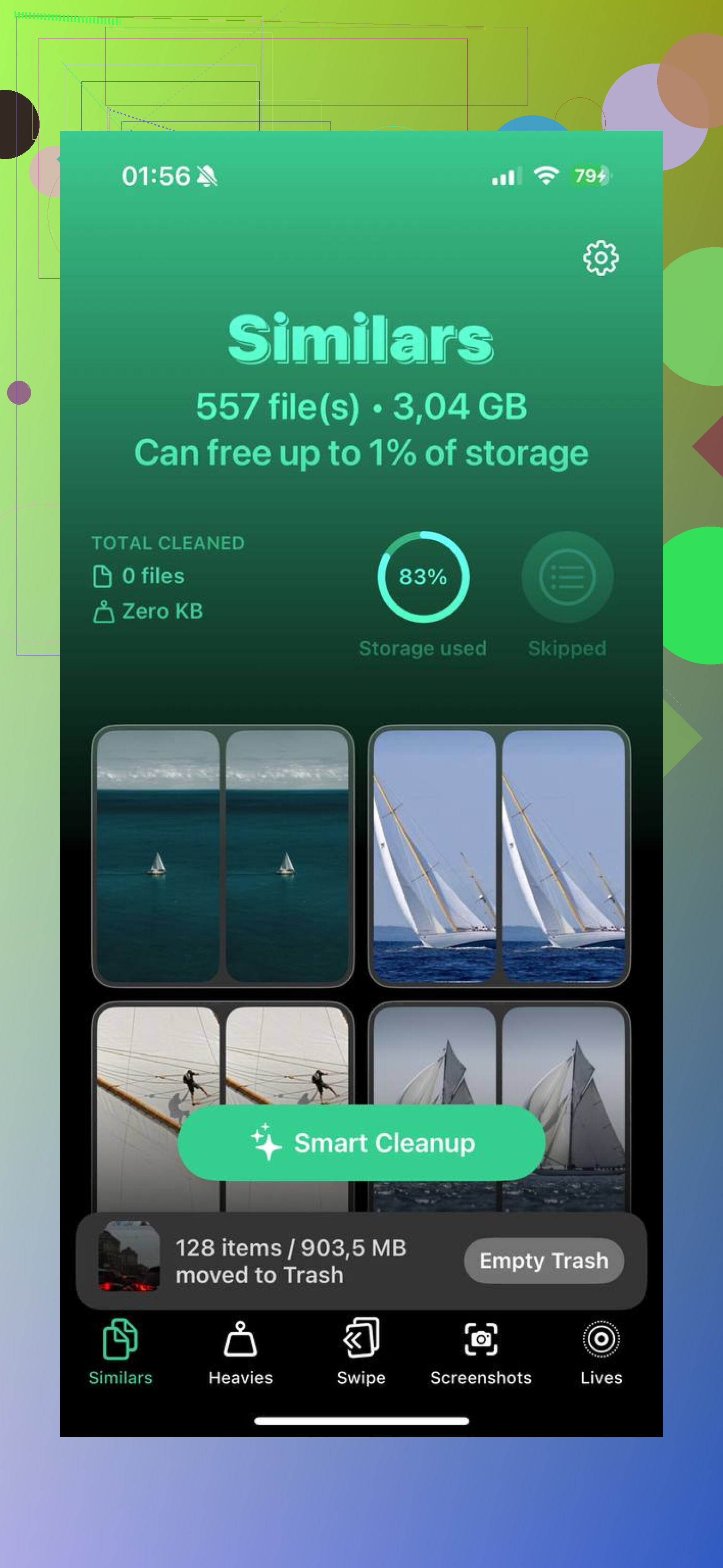
La parte che continuavo a usare era la scheda Heavies. Dispone la tua libreria dal file più grande al più piccolo e mostra la dimensione esatta. Quindi invece di cercare alla cieca, vedi subito i divoratori di spazio più evidenti. Un enorme clip in 4K, un vecchio film scaricato, un episodio di podcast di cui ti eri dimenticato, tutto lì in cima. Molto più facile che rimbalzare tra i menu di sistema.
C'è anche una scheda Similars, che affronta un altro tipo di caos. Se la tua libreria foto assomiglia anche solo un po' alla mia, hai raffiche, nuovi tentativi e cinque scatti quasi identici della stessa cosa perché il tuo pollice non smetteva di toccare. Li raggruppa insieme così tieni uno e butti via il resto in fretta.
Una cosa che ho controllato prima di usarla è stata la privacy. L'elaborazione resta sul telefono, e per me era importante perché nelle librerie di solito ci sono screenshot privati, video personali, ricevute, note, ogni genere di roba che non vuoi venga inviata da qualche parte.
Tre controlli veloci che vale la pena fare prima
Apri YouTube, Netflix e Spotify, poi cerca i vecchi download offline.
Vai su Impostazioni > Messaggi > Conserva messaggi e impostalo su 30 giorni o 1 anno così i vecchi allegati video smettono di accumularsi per sempre.
Usa la scheda Heavies in Clever Cleaner per individuare i file che occupano più spazio invece di andare a tentativi.
Un'ultima cosa, perché è qui che la gente pensa che la pulizia non abbia funzionato. Dopo aver eliminato foto o video, apri Eliminati di recente in Foto e svuotalo. Quei file restano lì per 30 giorni e continuano a occupare spazio finché non li rimuovi. Per me, è stato il passaggio in cui la barra di archiviazione si è finalmente mossa. Un po' assurdo, ma sì, è proprio quello.
Se ti serve spazio in fretta, smetti prima di cancellare foto a caso. Punta invece su quello che iPhone nasconde.
-
Riavvia il telefono dopo una pulizia. I totali di archiviazione di iOS hanno molto ritardo. Mi è capitato di vedere comparire da 5 a 10 GB solo dopo un riavvio.
-
Cancella i download di Safari e la cache dell Elenco lettura.
Impostazioni > Safari. I Dati dei siti web si accumulano. Anche i file scaricati nell app File. -
Controlla lo spazio di archiviazione di Messaggi.
Impostazioni > Generali > Spazio iPhone > Messaggi.
Le vecchie conversazioni con video si mangiano giga. Elimina prima gli allegati più grandi. Questo viene saltato spessissimo. -
Rimuovi le cache delle app scaricando o reinstallando le app.
Instagram, TikTok, Discord, Telegram, YouTube, Spotify accumulano tutti un sacco di contenuti multimediali. Se un app pesa 2 GB ma Documenti e dati ne occupa 8 GB, eliminala e reinstallala. Scarica app mantiene i documenti, elimina rimuove la spazzatura. Non sono del tutto d accordo con @mikeappsreviewer sul controllare prima ogni app multimediale, perché spesso le app social sono quelle che occupano di più. -
Nell app File, controlla Su iPhone e Download.
La gente si dimentica di ZIP, registrazioni dello schermo, video modificati, file di GarageBand, esportazioni di CapCut. -
Se Foto è il problema principale, attiva Ottimizza spazio iPhone.
Impostazioni > Foto. Questo riduce la dimensione degli originali locali.
Se vuoi una vista più rapida dei file grandi, Clever Cleaner merita un occhiata. È più semplice del menu archiviazione di Apple per individuare cosa occupa spazio. Inoltre, questo video su come liberare rapidamente lo spazio iPhone e i file multimediali grandi è una guida decente.
E sì, svuota Eliminati di recente. Apple continua a conteggiarlo. Fastidioso, ma vero.
La cosa più importante che aggiungerei a quanto detto da @mikeappsreviewer e @sognonotturno: controlla LocalSnapshots e la spazzatura di sistema nascosta dopo aggiornamenti non riusciti. A volte iPhone accumula file temporanei di aggiornamento, log e dati di elaborazione dopo un download di iOS o un lavoro di indicizzazione delle foto. Di solito non li vedrai etichettati chiaramente, ed è per questo che eliminare 200 foto può sembrare che non abbia assolutamente cambiato nulla.
Le soluzioni più rapide e meno ovvie:
-
Elimina qualsiasi aggiornamento iOS scaricato
Impostazioni > Generali > Spazio iPhone
Se vedi un file di aggiornamento iOS lì, rimuovilo. Possono occupare diversi GB. -
Disattiva le copie degli Album condivisi se ne abusI
I contenuti condivisi e i salvataggi da Messaggi/app possono duplicare ciò che pensi sia archiviato una sola volta. -
Disattiva Mantieni originali per le importazioni dalla fotocamera
Se importi da un flusso fotocamera/SD, controlla se vengono conservate copie complete in File oltre che in Foto. -
Forza il completamento della sincronizzazione cloud
Collega il telefono, attiva il Wi-Fi, disattiva la modalità Risparmio energetico. A volte lo spazio di archiviazione non si ricalcola finché Foto non termina la sincronizzazione/indicizzazione. -
Memo vocali
Un consumo di spazio subdolo. Le registrazioni lunghe si accumulano in fretta.
Non sono troppo d’accordo sullo scavare prima in Safari, a meno che tu non sia disperato. Per la maggior parte delle persone, i veri colpevoli sono file video enormi, cache delle app, file importati e residui degli aggiornamenti.
Se vuoi il controllo visivo più rapido, Clever Cleaner è utile perché mostra i file di grandi dimensioni più velocemente dei menu di Apple. Ho visto anche una buona spiegazione qui su perché Clever Cleaner è un’ottima app di pulizia per iPhone per liberare spazio rapidamente.
Inoltre, aspetta da 10 a 15 minuti dopo la pulizia. Le barre di archiviazione di iOS sono stranamente lente e, a dire il vero, un po’ stupide.