Sto cercando di duplicare lo schermo del mio iPhone o trasmettere i video direttamente al mio Google TV, ma non riesco a farlo funzionare. Sto usando le versioni più recenti di iOS e del software Google TV. Ho bisogno di aiuto per capire i passaggi o eventuali app da usare per farlo funzionare. Qualsiasi consiglio sarebbe apprezzato.
Se stai cercando di trasmettere dal tuo iPhone a Google TV, hai un paio di opzioni a seconda che tu voglia duplicare l’intero schermo oppure solo inviare video/musica da specifiche app.
Usa AirPlay (se supportato)
Alcuni dispositivi Google TV e alcune app (come YouTube, Disney+, Apple TV+ ecc.) supportano AirPlay.
- Assicurati che iPhone e Google TV siano connessi alla stessa rete Wi‑Fi.
- Apri il video nell’app → cerca l’icona AirPlay o Cast → seleziona la tua Google TV.
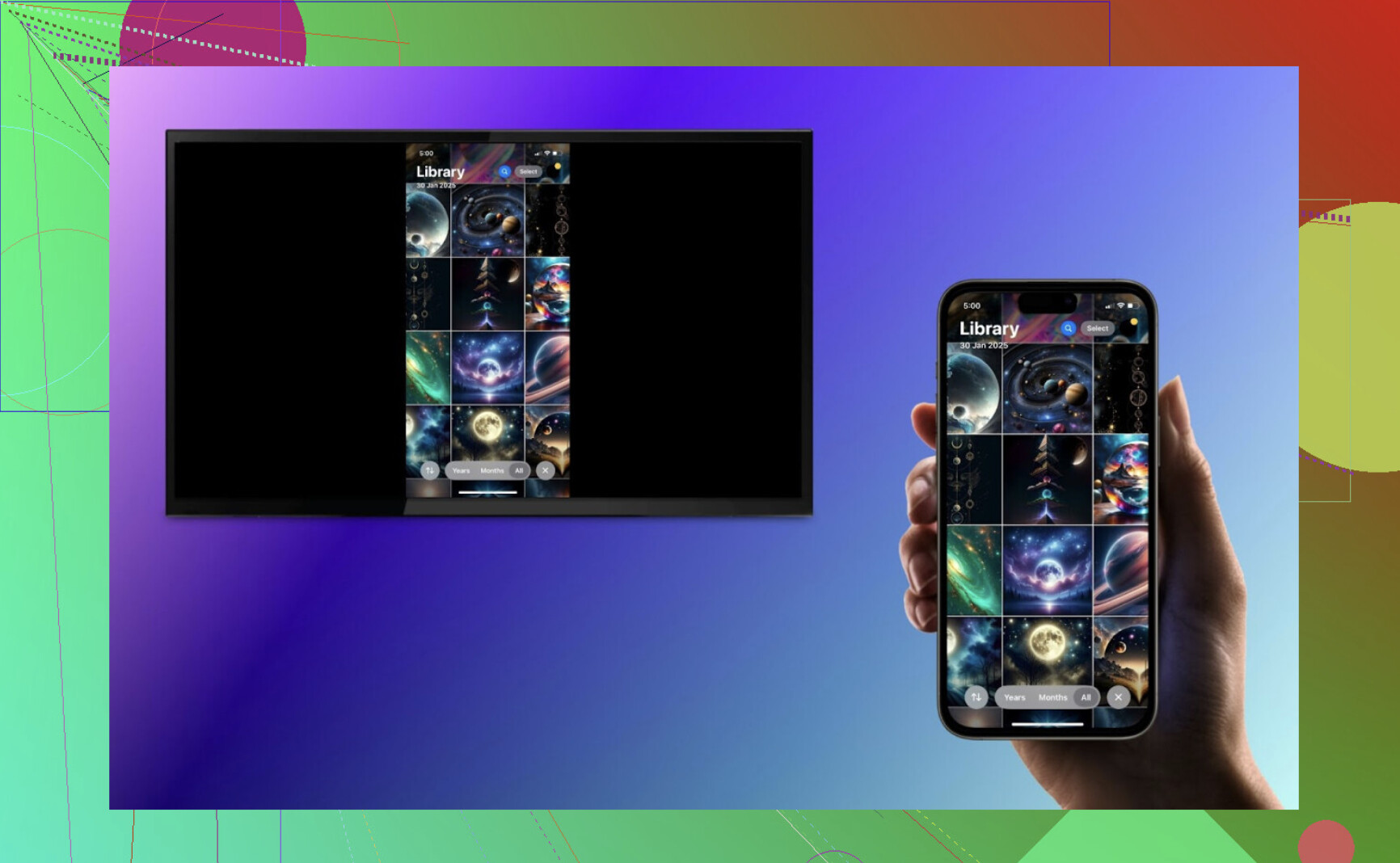
Duplica l’intero schermo dell’iPhone con un’app di terze parti
Se vuoi la vera duplicazione a schermo intero (non solo la trasmissione di un singolo video), ti serve un’app come DoCast o AirScreen.
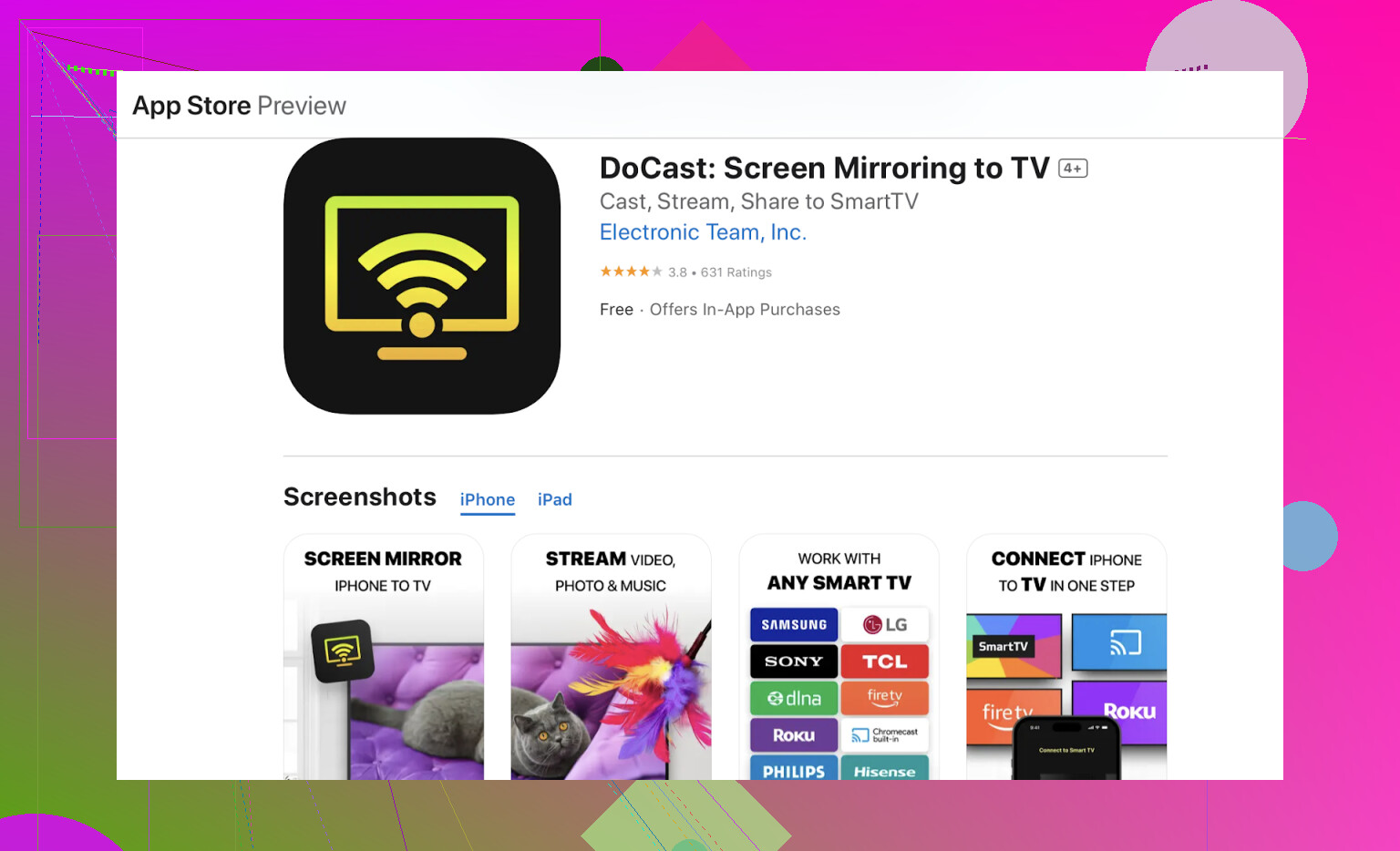
Ero sinceramente un po’ scettico quando mi sono imbattuto per la prima volta in DoCast sull’App Store. La promessa? Duplicazione a schermo intero e trasmissione di contenuti multimediali su Google TV con il minimo sbattimento tecnico. Di solito iPhone e Google TV sono come due bambini che litigano per un giocattolo: AirPlay non è integrato nativamente e Chromecast è piuttosto esigente sui dispositivi con cui vuole funzionare.
Ecco la mia procedura passo-passo chiara e semplice per farla funzionare:
- Scarica DoCast sul tuo iPhone (link sopra).
- Collega sia l’iPhone che la Google TV alla stessa rete Wi‑Fi.
- Avvia DoCast. Trova automaticamente la tua Google TV, senza rituali di abbinamento.
- Seleziona la tua Google TV nell’app, poi tocca Screen Mirroring oppure scegli foto/video.
- Fatto: lo schermo dell’iPhone appare sulla TV in grande, senza lag e senza magie.
Usa le app con Chromecast integrato
Molte app su iPhone (YouTube, Netflix, Spotify) hanno il pulsante Cast che ti permette di trasmettere direttamente alla tua Google TV. Non duplica l’intero schermo, ma offre una riproduzione più fluida.
- Apri l’app → tocca l’icona Cast → scegli la tua Google TV.
Soluzione collaudata: adattatore HDMI cablato (quando il Wi‑Fi fa schifo)
Ti ricordi quando collegare le cose con un cavo funzionava… sempre? Se il Wi‑Fi si comporta come se fossimo nel 1999 o vuoi semplicemente il collegamento più infallibile che ci sia, niente batte un buon vecchio adattatore Lightning‑HDMI. È talmente semplice che ti chiederai perché hai perso tempo con le app.
Ecco cosa devi fare:
- Procurati un adattatore Apple Lightning‑HDMI e un normale cavo HDMI.
- Collega l’iPhone all’adattatore, poi collega il cavo HDMI a una porta HDMI della TV.
- Imposta la TV sull’ingresso HDMI corrispondente.
- Lo schermo dell’iPhone appare all’istante.
La latenza è praticamente inesistente e non devi preoccuparti se il Wi‑Fi cade. Vecchia scuola, ma a prova di bomba.
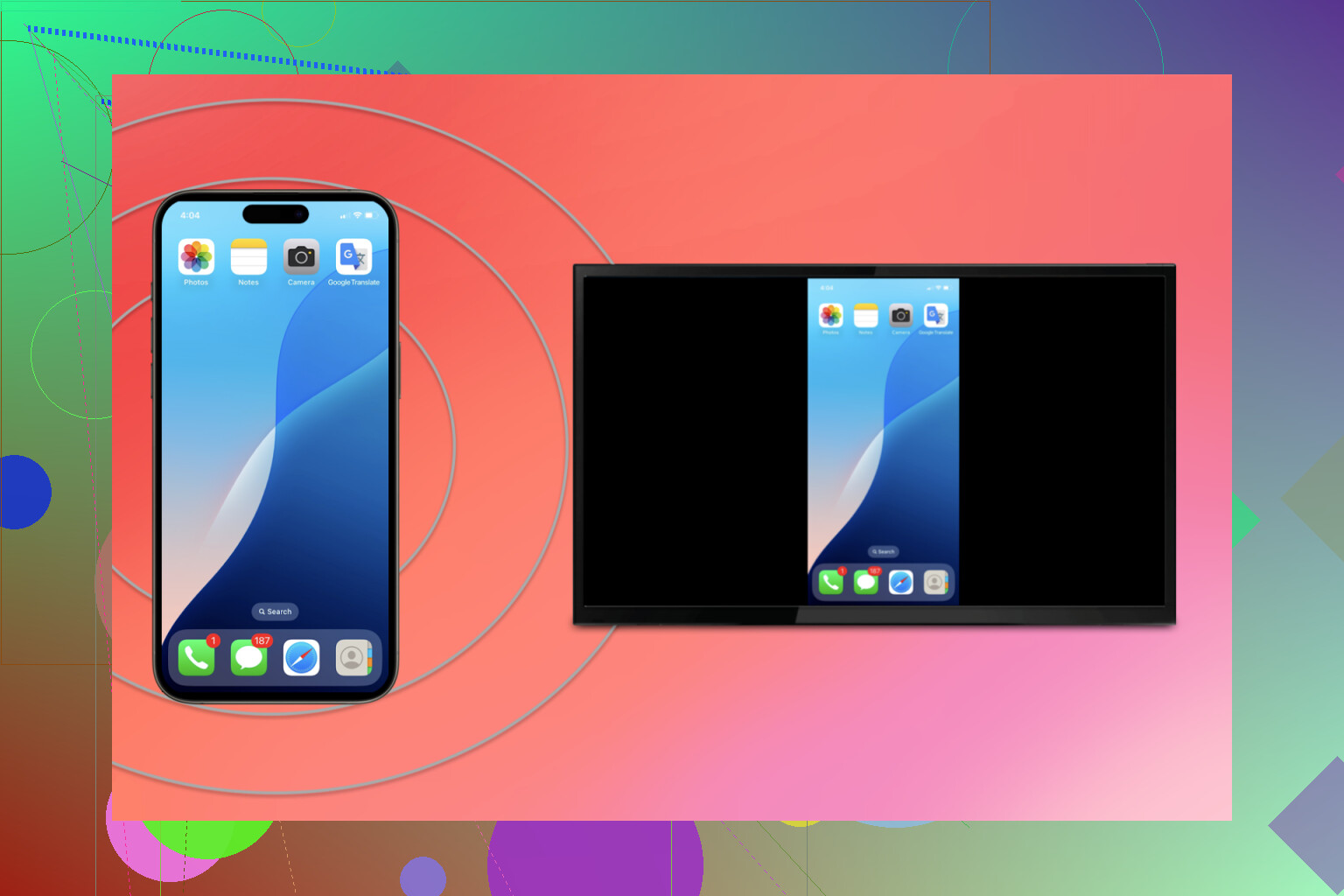
Suggerimento veloce per chi usa Google TV:
Se il telecomando sparisce (come capita spesso a me) o si scaricano le batterie, niente panico. Con TVRem — app di telecomando universale il tuo iPhone può funzionare come telecomando per Google TV, permettendoti di aprire app, navigare nei menu e regolare le impostazioni in modo rapido e comodo.
Conclusione
Quando si tratta di duplicare lo schermo dell’iPhone, DoCast è la migliore app di mirroring da iPhone a Google TV. Funziona in modo affidabile con un’ampia gamma di TV, mentre AirPlay, al confronto, è limitato a pochi dispositivi compatibili Apple, cosa che può risultare frustrante.
Usare un collegamento HDMI cablato funziona, ma è meno comodo: devi stare fisicamente vicino alla TV e i cavi possono dare fastidio.
DoCast offre la migliore combinazione di flessibilità, semplicità d’uso e prestazioni fluide in diversi tipi di configurazione.
Buona trasmissione!
Se vuoi solo caricare video o foto personali per gli amici, sì, DoCast o qualcosa di simile va benissimo. Basta non aspettarti il livello di fluidità nativa di Apple TV; c’è sempre un compromesso quando provi a mettere insieme ecosistemi diversi.
Un’altra cosa che nessuno dice mai: alcune app iOS (come YouTube o persino Hulu al giorno d’oggi) cercano di forzare la via AirPlay, non il tasto cast. Se nella tua app non compare la piccola icona del rettangolo con le onde, probabilmente sei bloccato, e nessuna quantità di ricerche su Google tipo “migliore app di mirroring” risolverà il problema. Per quelle, io uso direttamente il sito di YouTube nel browser Safari: vai su youtube.com, premi il pulsante cast e scegli il tuo Google TV. Funziona per la maggior parte dei cast video di base.
Se detesti app o adattatori di terze parti, compra un Chromecast (o resta con Google TV) e vivi nel mondo delle app specifiche. Se vuoi un mirroring dello schermo davvero universale e senza lag… onestamente, prendi una Apple TV. Mi spiace, è l’unico vero modo nativo (a meno che tu non sia disposto a convivere con il groviglio di cavi degli adattatori HDMI).
In sintesi: cast nativo dalle singole app > soluzione alternativa con YouTube da browser > app di mirroring > adattatore HDMI > pregare per il supporto AirPlay su Google TV (non succederà presto). Solo, ehm, non tirare il telecomando contro la TV.
Quello che davvero funziona, per la mia estremamente poco umile esperienza: usa semplicemente i pulsanti di casting dentro le app ogni volta che è possibile. Perché? Perché è l’unica cosa che non viene bloccata dai signori dello streaming. Netflix, YouTube, Spotify: usa quelle icone di cast, non il mirroring. Non lasciare che nessuno ti dica il contrario. Anzi, se vuoi guardare YouTube, aprilo in Safari (non l’app) e tocca il pulsante di cast sul sito; trova il dispositivo Chromecast come se fossimo di nuovo nel 2016.
Se proprio insisti sul mirroring—cioè vuoi davvero l’intero schermo dell’iPhone lassù, difetti inclusi—sì, l’adattatore HDMI è antico, ma è l’unico modo per avere zero ritardo e nessuna app che ti distrugge i sogni. Solo, cerca di non inciampare nel cavo e tirare giù la TV insieme al telefono, ok?
Se stai pensando “beh, Apple TV fa tutto questo senza drammi”, avresti… ragione. Google TV (e i Chromecast) potrebbero aggiungere AirPlay, ma probabilmente non lo faranno, per vari motivi. È la guerra “bolla blu contro bolla verde”, ma per la tua TV.
Comunque—lista rapida:
- Vuoi trasmettere da app su iPhone? Cerca l’icona Cast dentro l’app, oppure usa un browser (prova Chrome se ti senti audace).
- Ti serve il mirroring a schermo intero (per, non so, la tua presentazione PowerPoint sul perché i gatti sono superiori)? Cavo HDMI. Mi spiace, le app via Wi-Fi hanno sempre ritardo.