Ho eliminato accidentalmente alcuni file importanti e poi ho svuotato il Cestino sul mio PC Windows. Ho bisogno di un modo gratuito per recuperare i file eliminati dal Cestino, se possibile, ma non sono sicuro di quali metodi o strumenti di recupero siano sicuri da usare.
Prima cosa: smetti di scrivere qualsiasi cosa su quell’unità se i file sono importanti. I file eliminati di solito non vengono cancellati subito. Windows spesso si limita a contrassegnare quello spazio come disponibile, e il vero pericolo è che nuovi dati vengano scritti sopra. Anche cose normali come installare app, scaricare file o navigare possono ridurre le tue possibilità.
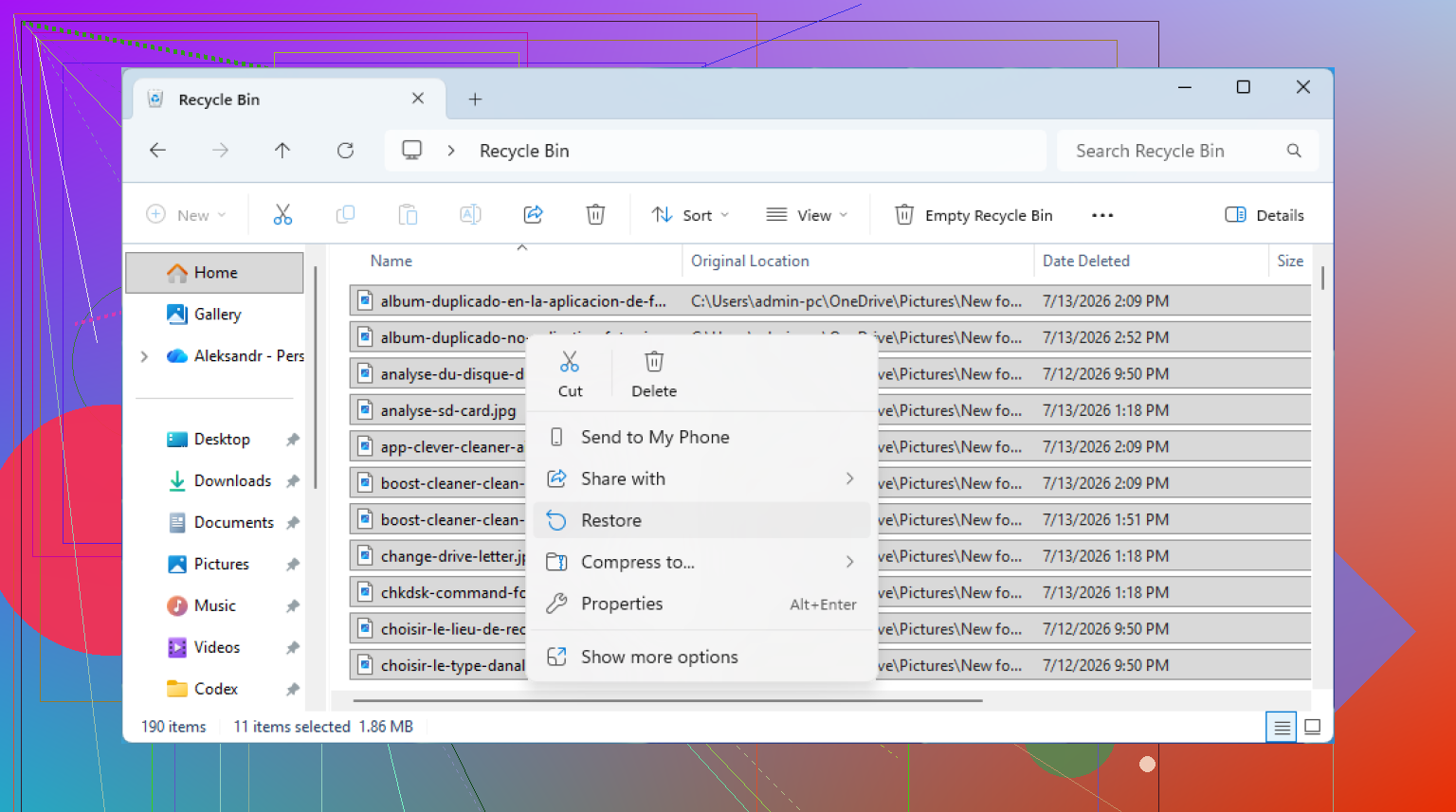
Prima di passare al software di recupero, controlla di nuovo il Cestino. Sembra stupido, ma vale la pena farlo. A volte il file è ancora lì, oppure si trovava dentro una cartella eliminata invece di essere stato eliminato da solo. Apri il Cestino dal desktop, trova l’elemento se c’è, fai clic destro su di esso e scegli Ripristina. Questo dovrebbe rimetterlo al suo posto.
Se il Cestino è davvero vuoto, controlla se Cronologia file di Windows era attivata. Vai alla cartella in cui si trovava il file, fai clic destro all’interno di quella cartella o sulla cartella stessa e scegli “Ripristina versioni precedenti”. Se Windows ha dei backup, puoi sfogliare le versioni precedenti per data e copiare di nuovo il file mancante. Puoi anche andare su Pannello di controllo > Sistema e sicurezza > Cronologia file, quindi scegliere “Ripristina file personali”.
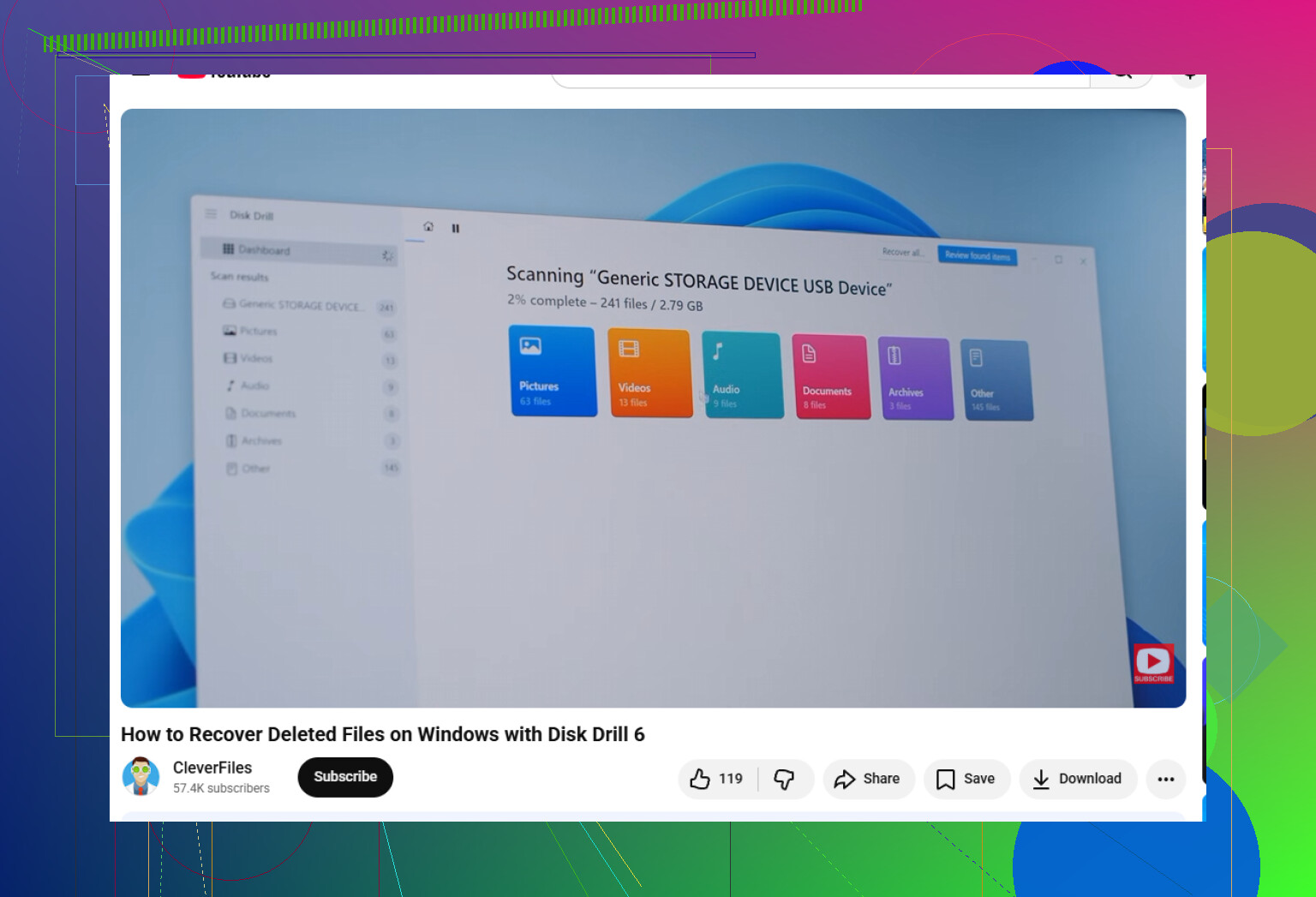
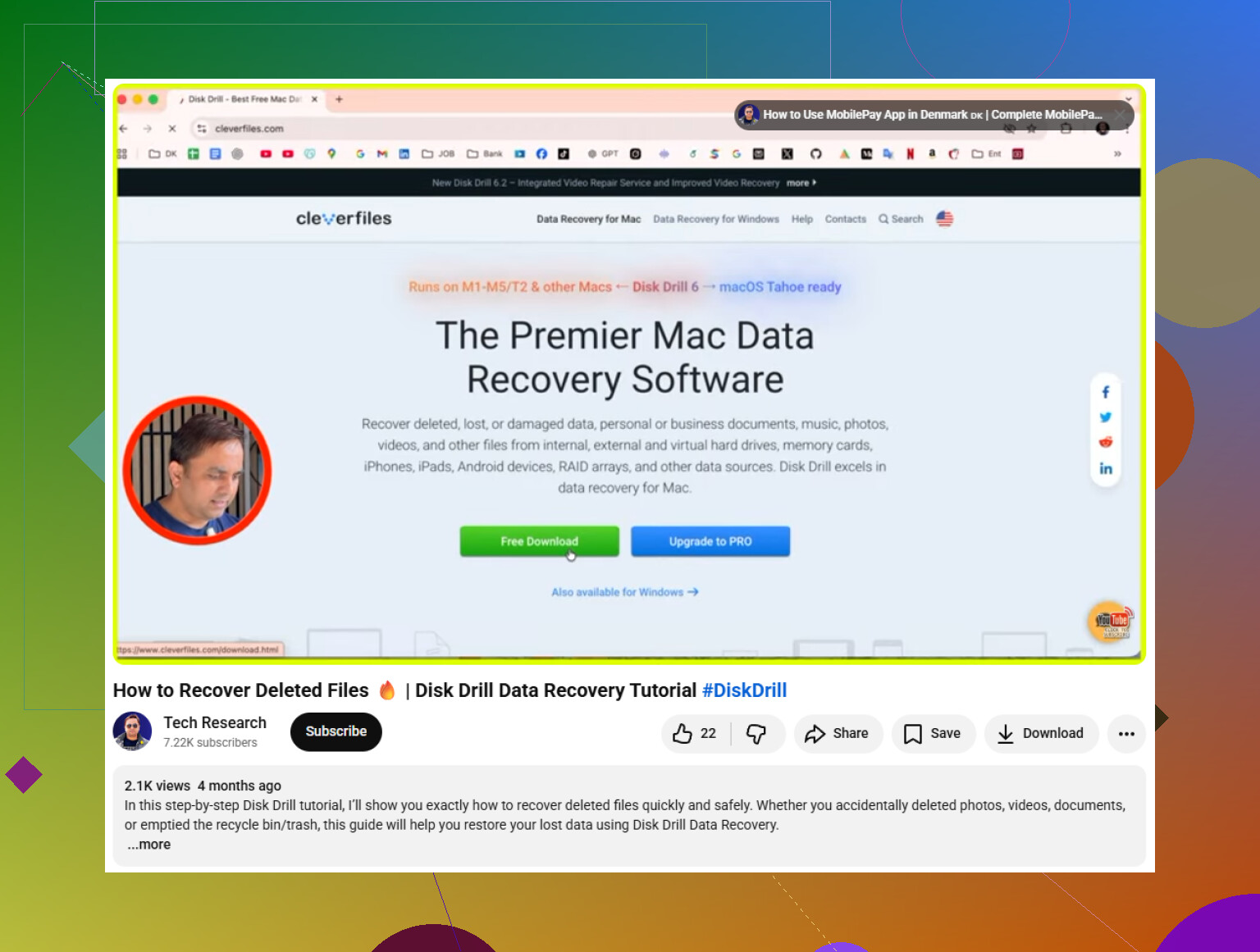
Se non c’è alcun backup, uno strumento di recupero è probabilmente il passaggio successivo. Per questo userei Disk Drill perché è piuttosto semplice ma gestisce comunque file system comuni come NTFS e FAT32, e può recuperare elementi come foto, video e documenti.
La parte importante è dove lo installi. Non installare Disk Drill sulla stessa unità da cui stai cercando di recuperare i dati. Se i file persi erano su C:, installalo invece su un’unità USB o su un’unità esterna. Altrimenti, l’installazione stessa potrebbe sovrascrivere i dati eliminati.
Procedura di base:
- Apri Disk Drill e seleziona l’unità in cui si trovavano i file.
- Fai clic su “Cerca dati persi”. Eseguirà diversi tipi di scansione, inclusa una scansione più approfondita per i file più difficili da trovare.
- Anteprima di ciò che trova. Se una foto o un documento viene visualizzato correttamente nell’anteprima, di solito è un buon segno che può essere recuperato.
- Seleziona i file che desideri e fai clic su “Recupera”.
- Salva i file recuperati in un’altra posizione, ad esempio su un’unità esterna, non di nuovo sulla stessa unità.
La versione Windows ti consente anche di recuperare gratuitamente fino a 100 MB, il che potrebbe essere sufficiente se ti servono solo pochi file di piccole dimensioni.
Un’avvertenza: se i file erano su un SSD, il recupero può essere molto meno affidabile a causa del TRIM. TRIM può cancellare i blocchi eliminati piuttosto rapidamente, quindi non lasciare il computer acceso sperando per il meglio. Se i file sono importanti, smetti di usare il PC e analizza l’unità il prima possibile.
Controlla il cestino del tuo cloud prima di iniziare a scansionare il disco. Molti casi di “eliminato dal Cestino” sono in realtà file che sono stati sincronizzati tramite OneDrive, Google Drive, Dropbox, ecc. Questi servizi di solito hanno una propria area per i file eliminati sul sito web, separata dal Cestino di Windows. Se il file mancante si trovava in Desktop, Documenti o Immagini, ci sono buone probabilità che fosse coinvolto OneDrive.
Per un tentativo di recupero locale completamente gratuito, proverei prima Windows File Recovery di Microsoft prima di pagare qualsiasi cosa. Non è intuitivo come Disk Drill perché si basa sulla riga di comando, ma è gratuito ed è stato creato proprio per questo tipo di situazione. Devi comunque recuperare i file su un’unità diversa, come una chiavetta USB o un’unità esterna. Non recuperare su C:, perché potresti sovrascrivere gli stessi dati che stai cercando di salvare.
Piccola correzione su come si tende a pensare a questo: una volta svuotato il Cestino, non stai più davvero “recuperando dal Cestino”. Stai scansionando l’unità originale alla ricerca di record di file residui o firme di file grezze. Questo significa che i nomi originali dei file e i percorsi delle cartelle potrebbero essere recuperati oppure no, soprattutto dopo una scansione approfondita. Disk Drill può essere più semplice per visualizzare in anteprima ciò che è recuperabile, ma se il requisito principale è che sia gratuito, controlla prima il cestino del cloud e i backup, poi prova Windows File Recovery, e solo dopo prendi in considerazione altre app di recupero.
Non eseguire strumenti di pulizia, deframmentazione, ottimizzazione dell’unità, chkdsk o un ripristino di Windows mentre stai cercando di recuperare i file. Queste operazioni possono trasformare un’eliminazione recuperabile in una perdita permanente, soprattutto sull’unità di sistema. Se i file erano su C:, anche installare lì un’app di recupero è una cattiva idea.
La strada gratuita che proverei è un po’ meno comoda rispetto a quella con un’app a pagamento: spegni il PC se possibile, usa un altro computer per creare una configurazione USB di Windows File Recovery, poi recupera su un’unità esterna separata. Lo strumento di Microsoft è brutto rispetto a Disk Drill, ma gratis è gratis. Il problema che molti non considerano è che potrebbe scaricare i file in cartelle di recupero con nomi disordinati, quindi non aspettarti un comodo pulsante rimetti tutto dov’era.
Se provi Disk Drill o un altro scanner solo per vedere cosa c’è, considera l’anteprima come la prova decisiva. Se un file si apre correttamente nell’anteprima, le tue possibilità sono buone. Se trova solo i nomi dei file ma le anteprime sono corrotte, non perdere ore pensando che il pulsante di recupero a pagamento li sistemerà magicamente. Per i file davvero importanti, la scelta più sicura è smettere di usare l’unità e analizzarla da un altro computer o da un ambiente avviabile, perché Windows continua a scrivere piccoli pezzi di dati in background.
Non sperimentare sull unica copia dell unità. Se i file contano davvero, crea prima un immagine settore per settore su un altro disco, poi esegui la scansione di quella con Windows File Recovery, PhotoRec o Disk Drill se supportato. È più lento e meno comodo, ma impedisce che i tentativi falliti peggiorino la situazione originale.