Il mio file PST è improvvisamente scomparso da Outlook e ora non riesco ad accedere a email, contatti e cartelle importanti di cui ho bisogno per il lavoro. Non sono sicuro se il file sia stato spostato, eliminato o disconnesso dal mio profilo Outlook. Ho bisogno di aiuto per capire come recuperare il file PST mancante in Outlook e ripristinare i miei dati email il più rapidamente possibile.
Mi è già capitato questo problema e sì, Outlook mostra quell’errore “file non trovato” come se volesse rovinarti il pomeriggio apposta.
La prima cosa che farei è smettere di usare il PC per qualsiasi altra cosa. Niente download casuali, niente schede del browser che accumulano cache ovunque, niente aggiornamenti di Windows se puoi evitarli. Quando un file viene eliminato, Windows spesso rimuove solo la voce nell’indice e contrassegna lo spazio come riutilizzabile. Il tuo PST potrebbe essere ancora lì. La parte negativa è che ogni scrittura sull’unità rischia di sovrascriverlo.
Ecco l’ordine che seguirei.
1. Controlla prima i posti più semplici
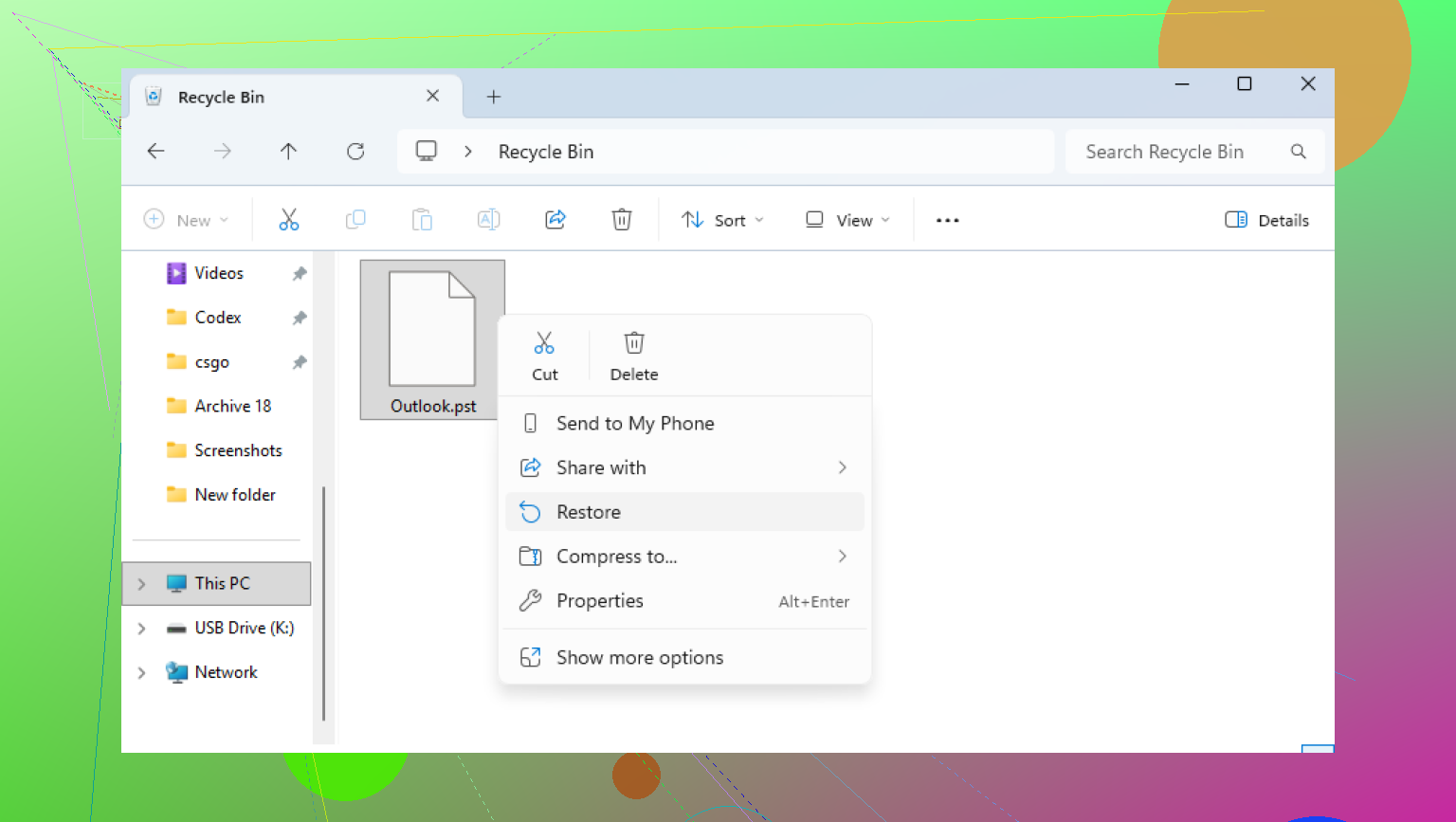
Apri il Cestino. Se hai eliminato il PST nel modo normale, potrebbe essere ancora lì. Ripristinalo e hai finito. Se hai usato Shift+Canc, allora sì, ha saltato il cestino.
Controllerei anche i tuoi account cloud dal browser, non dalla cartella sincronizzata sul PC. Guarda nelle aree cestino di OneDrive, Dropbox o Google Drive, negli elementi eliminati e nella cronologia versioni. Mi è capitato di vedere file comparire lì quando ero sicuro che fossero spariti.
2. Prova le versioni precedenti di Windows
Questa parte dipende dal fatto che Ripristino configurazione di sistema o le copie shadow fossero attive, ma richiede un minuto quindi vale la pena tentare.
Vai alla cartella dove si trovava il PST. Un percorso comune è:
C:\Users\YourName\Documents\Outlook Files
Fai clic destro sulla cartella, scegli “Ripristina versioni precedenti”, poi cerca una copia datata prima dell’eliminazione. Se ne trovi una, aprila e copia prima il PST in un posto sicuro. Non ripristinare sopra altri file alla cieca. Questa l’ho imparata nel modo stupido.
3. Usa un software di recupero se il file è davvero sparito
Se il cestino è vuoto e le versioni precedenti non mostrano nulla, passerei a un software di recupero file.
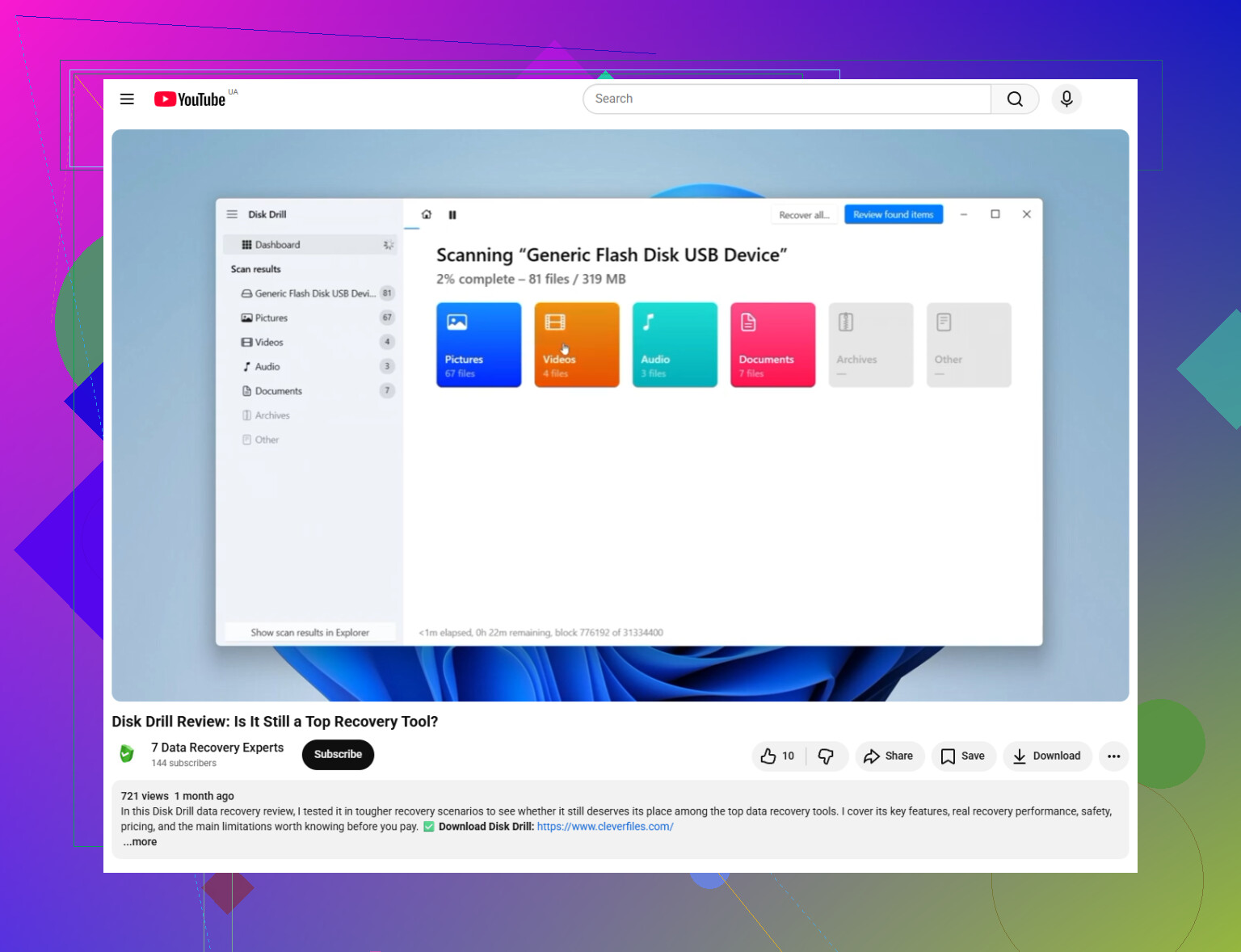
Disk Drill è una delle opzioni che la gente usa per questo. Lo scopo è analizzare direttamente l’unità e cercare le voci eliminate che Windows non elenca più. I file PST spesso sono più facili da individuare rispetto ai piccoli file inutili perché quelli veri tendono a essere grandi.
Ecco come la gestirei:
Installa lo strumento di recupero su un’unità diversa se ne hai una. Una chiavetta USB è meglio che scrivere altri dati su C:.
Analizza l’unità di sistema, di solito C:.
Cerca .pst nei risultati oppure filtra per tipo di file.
Controlla le dimensioni dei file prima di ripristinare qualsiasi cosa. Un PST vuoto sostitutivo creato da Outlook potrebbe avere qualche centinaio di KB. Il tuo vecchio archivio di posta è più probabilmente nell’ordine delle centinaia di MB o addirittura dei GB.
Recupera il file in un’altra posizione. Desktop, unità esterna, seconda partizione, qualsiasi cosa che non sia la cartella originale.
4. Outlook potrebbe aver creato un nuovo file dati vuoto
Questo trae in inganno molte persone. Outlook spesso crea un nuovo file vuoto dopo aver perso quello vecchio. Quindi apri Outlook, vedi una struttura di casella postale vuota e pensi che i vecchi contenuti siano stati cancellati dentro Outlook. No, a volte significa solo che Outlook è ripartito da zero con un nuovo file.
Una volta recuperato il vecchio PST, apri Outlook e vai qui:
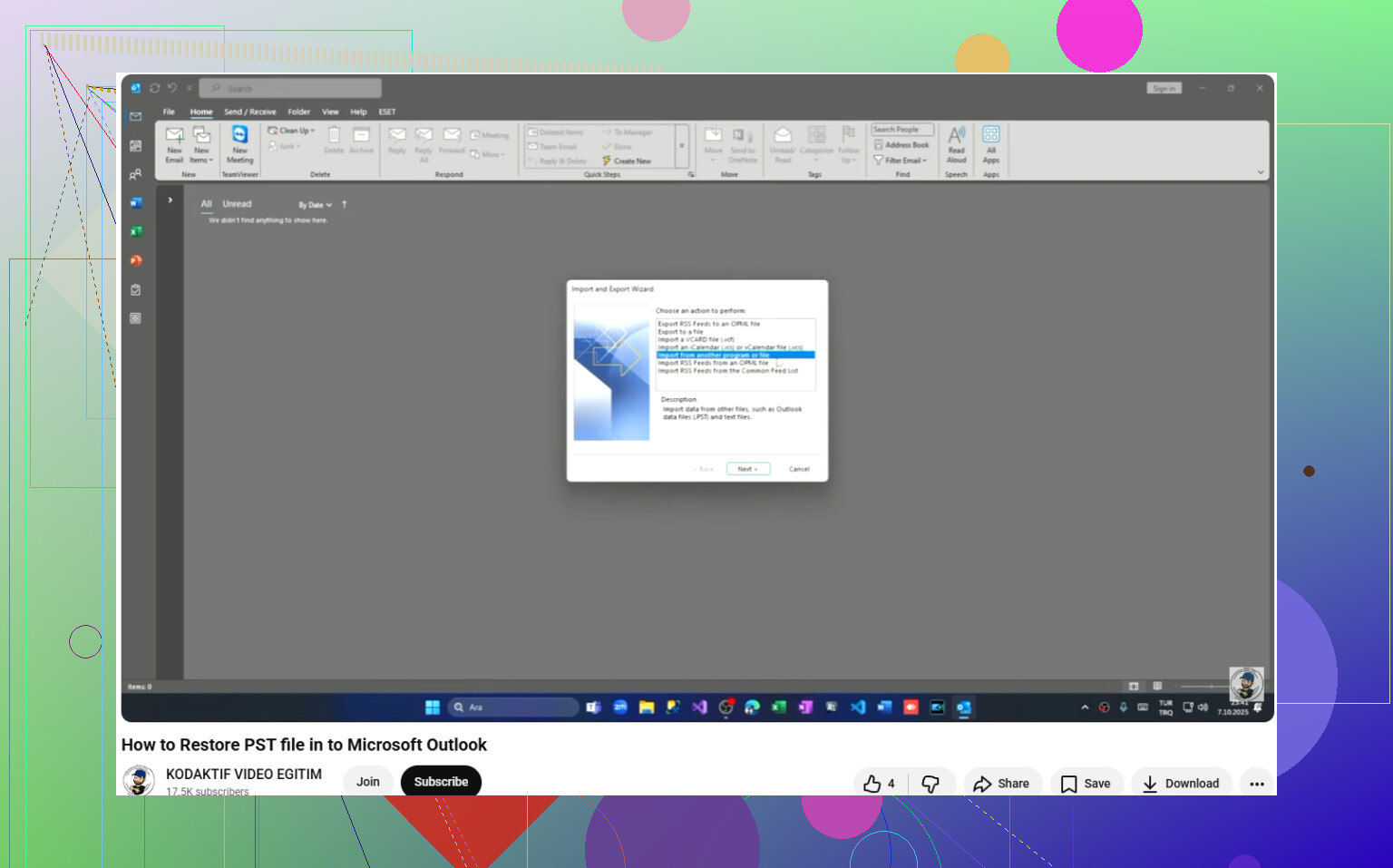
File > Apri ed esporta > Apri file di dati di Outlook
Carica il PST recuperato. Se il recupero ha funzionato, le tue vecchie cartelle dovrebbero comparire nel riquadro di sinistra. Dopo aver confermato che la posta è lì, vai in Impostazioni account e reimposta come predefinito il file dati recuperato, se necessario.
5. Se il tuo account usa IMAP, non confondere la sincronizzazione della casella con gli archivi locali
Se si tratta di Gmail, Yahoo, Comcast o un altro account IMAP, la posta in arrivo potrebbe esistere ancora sul server. Aggiungere di nuovo l’account in Outlook spesso ricrea l’OST e riscarica la posta dal server.
Ma ecco il punto. Le cartelle solo locali, gli archivi, i vecchi export, le cartelle personalizzate, tutto ciò che era memorizzato solo sul tuo computer, potrebbe essere stato contenuto esclusivamente nel PST eliminato. Quindi anche se l’email ricomincia a sincronizzarsi, il PST conta ancora.
Dopo averlo recuperato
Io sposterei il PST in un posto coperto dal tuo sistema di backup, o almeno ne farei una copia su un’unità esterna con una cadenza che riesci davvero a rispettare. Questi file diventano enormi e finiscono per contenere anni di email, ricevute, allegati, cronologia di lavoro casuale, tutta quella roba noiosa di cui improvvisamente hai bisogno alle 23:40.
Se la scansione trova un PST di grandi dimensioni, lo considererei un buon segno. Non una garanzia, ma un buon segno.
Se il PST “è scomparso”, passerei un minuto a verificare se è davvero sparito o se Outlook ne ha perso il collegamento. @mikeappsreviewer ha spiegato bene eliminazione e recupero. Io inizierei un passaggio prima.
In Outlook, vai su File, Impostazioni account, File di dati. Guarda il percorso completo. Se Outlook mostra il vecchio percorso del PST, copialo. Poi apri la ricerca di Windows e cerca *.pst su tutto il PC. Ordina per Data di modifica e Dimensione. Mi è capitato di vedere Outlook puntare a un percorso non più valido mentre lo stesso PST si trovava in Documenti, Download o in una vecchia cartella OneDrive.
Controlla anche Pannello di controllo, Posta, File di dati. A volte la parte danneggiata è il profilo di Outlook, non il file. Se il PST esiste, aggiungilo lì oppure crea un nuovo profilo Outlook e collega il file. Un nuovo profilo risolve molte stranezze di Outlook, più di quanto si pensi.
Su un punto non sono del tutto d’accordo con @mikeappsreviewer: non mi precipiterei subito sugli strumenti di recupero se Outlook si è aggiornato di recente o se il profilo utente di Windows è cambiato. Un PST scollegato è più comune di quanto si pensi.
Se il file è danneggiato dopo averlo trovato, esegui prima ScanPST.exe. Microsoft lo include con Office. Il percorso tipico è in Program Files\Microsoft Office\root\OfficeXX. Ripara la copia, non l’originale. La corruzione dei PST di Outlook compare spesso dopo un crash o uno spegnimento forzato.
Se il file non c’è più, allora sì, Disk Drill è una buona soluzione per il recupero del PST. Tende a trovare grandi archivi di posta eliminati meglio delle opzioni integrate di Windows. Esegui il recupero su un’unità diversa, non sulla stessa. Piccolo passaggio, grande differenza.
Se vuoi una guida semplice, questo tutorial di Disk Drill per il recupero dei file PST dei dati di Outlook è facile da seguire.
Un’ultima cosa. Se il tuo account di posta è POP, il tuo PST è molto più importante. POP spesso archivia la posta solo in locale. Se invece è Exchange, Microsoft 365 o IMAP, la posta sul server potrebbe essere ancora al sicuro, ma le cartelle locali, i vecchi archivi e i contatti salvati solo nel PST sono la parte da recuperare per prima.
Controllerei una cosa su cui né @mikeappsreviewer né @nachtschatten hanno davvero insistito abbastanza: il riquadro di navigazione di Outlook può bloccarsi e far sembrare che un PST sia sparito, quando in realtà semplicemente non viene montato correttamente.
Prova prima questo:
- Chiudi Outlook
- Premi Win + R
- Esegui:
outlook.exe /resetnavpane
Questo ricostruisce il riquadro delle cartelle sul lato sinistro. Mi è capitato di vedere PST archiviati riapparire magicamente dopo questo, il che è stupidamente fastidioso ma molto tipico di Outlook.
Inoltre, apri Outlook in Modalità provvisoria:
outlook.exe /safe
Se il PST appare lì, potrebbe essere un componente aggiuntivo a interferire, non il file stesso. Disattiva i componenti aggiuntivi in File > Opzioni > Componenti aggiuntivi.
Un altro aspetto: controlla se Outlook sta nascondendo il file a causa dei permessi. Fai clic destro sul PST in Esplora file se lo trovi, Proprietà > Sicurezza, e assicurati che il tuo account Windows abbia ancora accesso. Questo succede dopo migrazioni del profilo o pulizie dell IT aziendale.
Se il PST è già stato recuperato e devi reinserirlo in Outlook, questa guida semplice per ripristinare un file PST recuperato in Outlook lo spiega in modo piuttosto chiaro.
Se il file è stato davvero eliminato, sì, Disk Drill ha senso. Ma onestamente, escluderei prima la corruzione del profilo, i problemi del riquadro di navigazione e i permessi prima di passare direttamente alla modalità di recupero completa. Molti casi di PST scomparsi sono solo Outlook che si comporta in modo strano, non una vera eliminazione. Classico stile Outlok.
Aggiungerei un aspetto che @nachtschatten, @mike34 e @mikeappsreviewer hanno toccato solo indirettamente: confusione tra AutoArchive ed esportazione.
A volte il PST non è affatto sparito. Outlook potrebbe aver:
- spostato l’utente su un nuovo PST vuoto
- archiviato automaticamente la posta più vecchia in un PST diverso
- importato i dati una volta, poi disconnesso il file di origine
Cosa controllerei:
- In Esplora file, abilita Elementi nascosti e Estensioni nomi file
- Cerca non solo
*.pst, ma ordina anche per percorso cartella - Controlla in:
Documents\Outlook FilesAppData\Local\Microsoft\Outlook- vecchie cartelle sul desktop
- unità esterne che potresti aver scollegato
Inoltre, fai clic con il tasto destro su qualsiasi PST trovato e controlla:
- Dimensione
- Data di modifica
- attributo Sola lettura
Un PST vicino a zero o molto piccolo spesso è solo un file sostitutivo. Quello vero di solito è molto più grande.
Un piccolo disaccordo con l’istinto del “ripara prima”: se il PST è importante, copialo prima di fare qualsiasi cosa, incluso ScanPST. Gli strumenti di riparazione possono aiutare, ma modificano anche la struttura del file.
Se il file è stato davvero eliminato, Disk Drill è un’opzione ragionevole.
Pro di Disk Drill
- bravo a trovare archivi PST eliminati di grandi dimensioni
- i filtri rendono i risultati PST più facili da individuare
- il recupero è semplice
Contro
- il recupero non è garantito se l’unità è stata usata intensamente
- la scansione di unità grandi può richiedere un po’ di tempo
- i migliori risultati di solito richiedono di salvare i dati recuperati su un’altra unità
Ultimo controllo: se Outlook si apre ma manca solo l’elenco delle cartelle, vai su Visualizza > Riquadro delle cartelle e assicurati che non sia ridotto a icona. Sembra stupido, ma Outlook adora i problemi stupidi.