La mia unità Windows mostra improvvisamente una partizione GPT mancante dopo un riavvio e non riesco ad accedere ad alcuni file importanti. Sto cercando il modo più sicuro per recuperare la partizione GPT persa senza formattare il disco o rendere i dati più difficili da ripristinare.
Prima di tutto: non cercare ancora di “riparare” l’unità. Se Windows dice che il disco deve essere formattato, annulla. Se l’unità appare come Non allocata, RAW o GPT Protective Partition, questo non significa automaticamente che i file siano spariti. Molto spesso i dati sono ancora lì, ma le informazioni sulla partizione che Windows usa per trovarli sono danneggiate o vengono lette in modo errato.
Non scrivere nulla su quel disco. Niente formattazione, niente Diskpart clean, nessun tool di riparazione rapida che apporti modifiche direttamente sull’unità. Anche copiare nuovi file sopra può sovrascrivere ciò che stai cercando di recuperare. Se questa è l’unità principale del computer, smetti di avviare da essa e usa una USB di ripristino o un altro computer.
La mossa più sicura di solito è recuperare prima i file, poi preoccuparsi di ricostruire la tabella delle partizioni in seguito. Provare a riparare il GPT direttamente sull’unità può funzionare, ma è facile peggiorare la situazione. Un’app di recupero che esegue la scansione dell’intera unità fisica è un primo passo migliore perché può andare oltre la mappa delle partizioni danneggiata e trovare i file tramite firme.
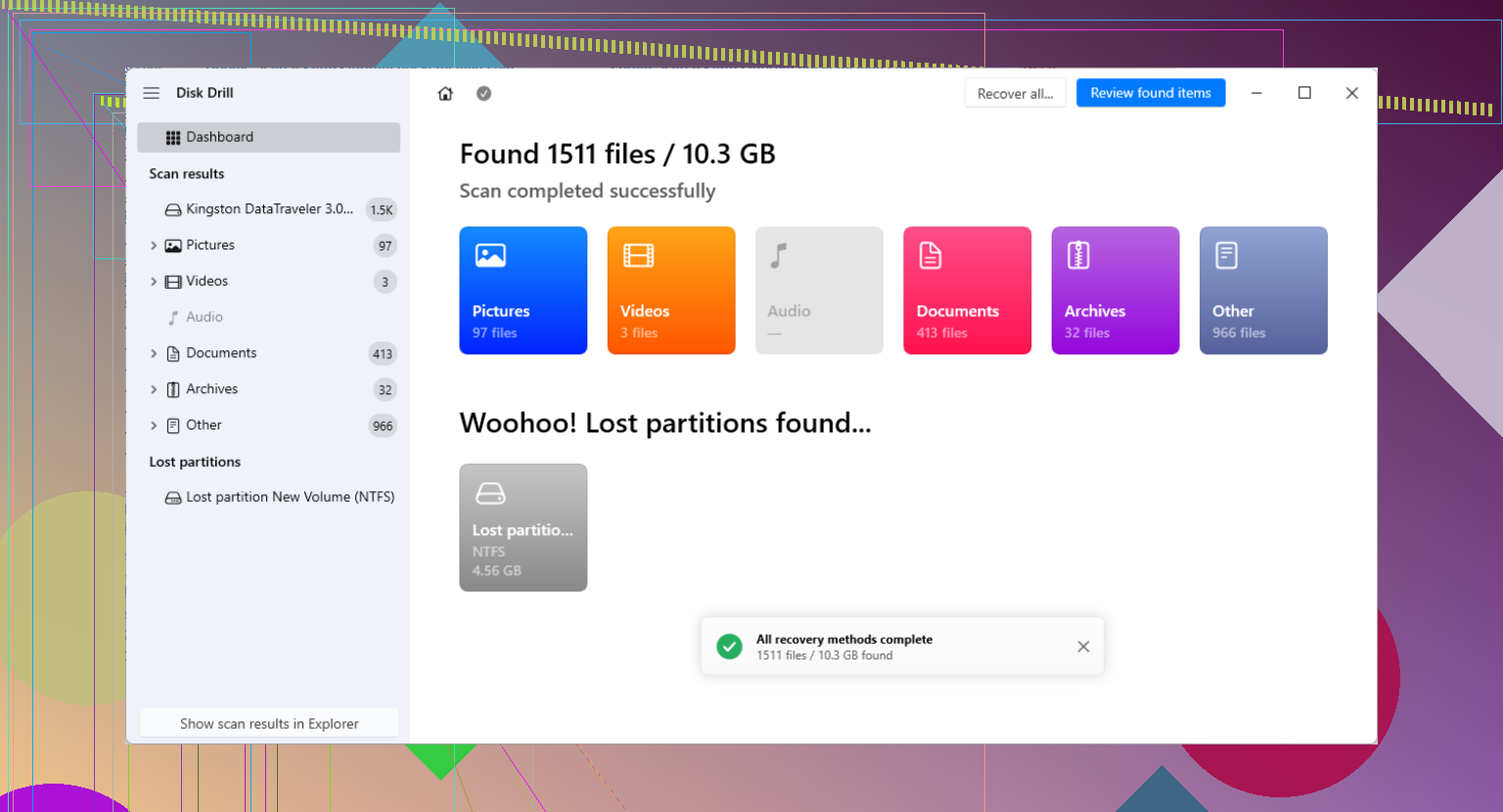
Una possibilità per farlo è Disk Drill. Il processo di base è:
- Seleziona il disco fisico effettivo, non la partizione mancante o danneggiata.
- Esegui una scansione approfondita e lascia che cerchi partizioni perse o ricostruite.
- Usa l’anteprima prima di recuperare qualsiasi cosa, così puoi verificare se i file sembrano integri.
- Recupera i file su un’unità fisica diversa. Non salvarli mai di nuovo sul disco problematico.
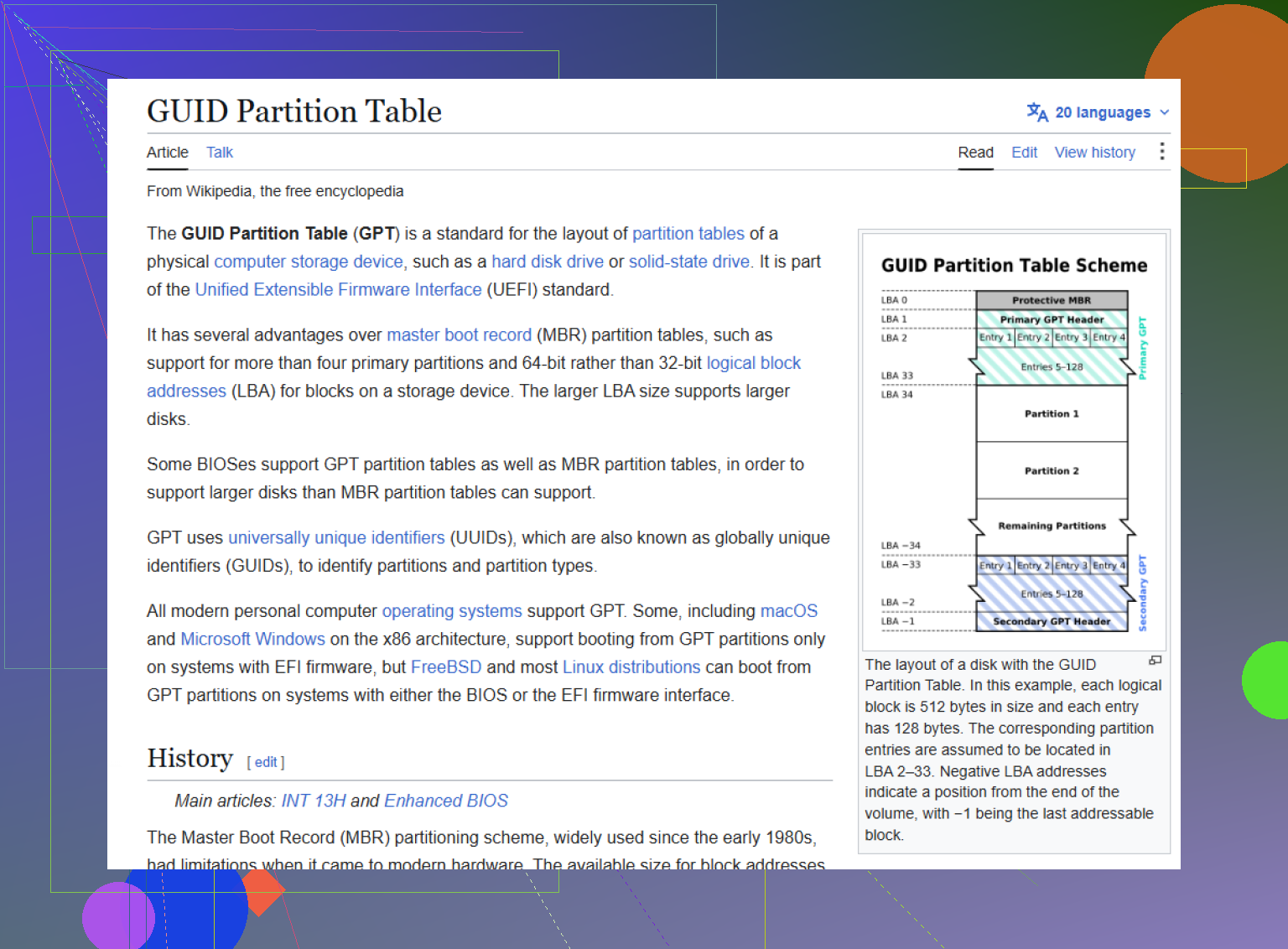
Se ti trovi a tuo agio con gli strumenti da riga di comando, TestDisk è un’altra opzione. È gratuito e open source, ma non è molto adatto ai principianti. I dischi GPT normalmente hanno un’intestazione principale all’inizio dell’unità e un’intestazione di backup alla fine, quindi strumenti come TestDisk o gdisk potrebbero essere in grado di ricostruire la struttura se sono danneggiati solo i dati GPT primari. Fai solo attenzione, perché scelte sbagliate lì possono rendere il recupero più difficile.
Fai attenzione anche alle stranezze delle unità esterne. Un messaggio “GPT Protective Partition” può comparire quando un’unità è stata usata in un box USB o in una docking station e poi collegata direttamente via SATA, o viceversa. Alcune docking station/box gestiscono le dimensioni dei settori in modo diverso, quindi Windows potrebbe leggere lo stesso disco in modo errato. Se ti sembra il tuo caso, rimetti l’unità nel box o nella docking station originale e controlla se le partizioni ricompaiono.
Qualunque cosa tu faccia, non eseguire il comando clean di Diskpart a meno che tu non abbia già recuperato ciò che ti serve. Questo cancella la tabella delle partizioni e rimuove una delle cose che gli strumenti di recupero potrebbero ancora riuscire a usare.
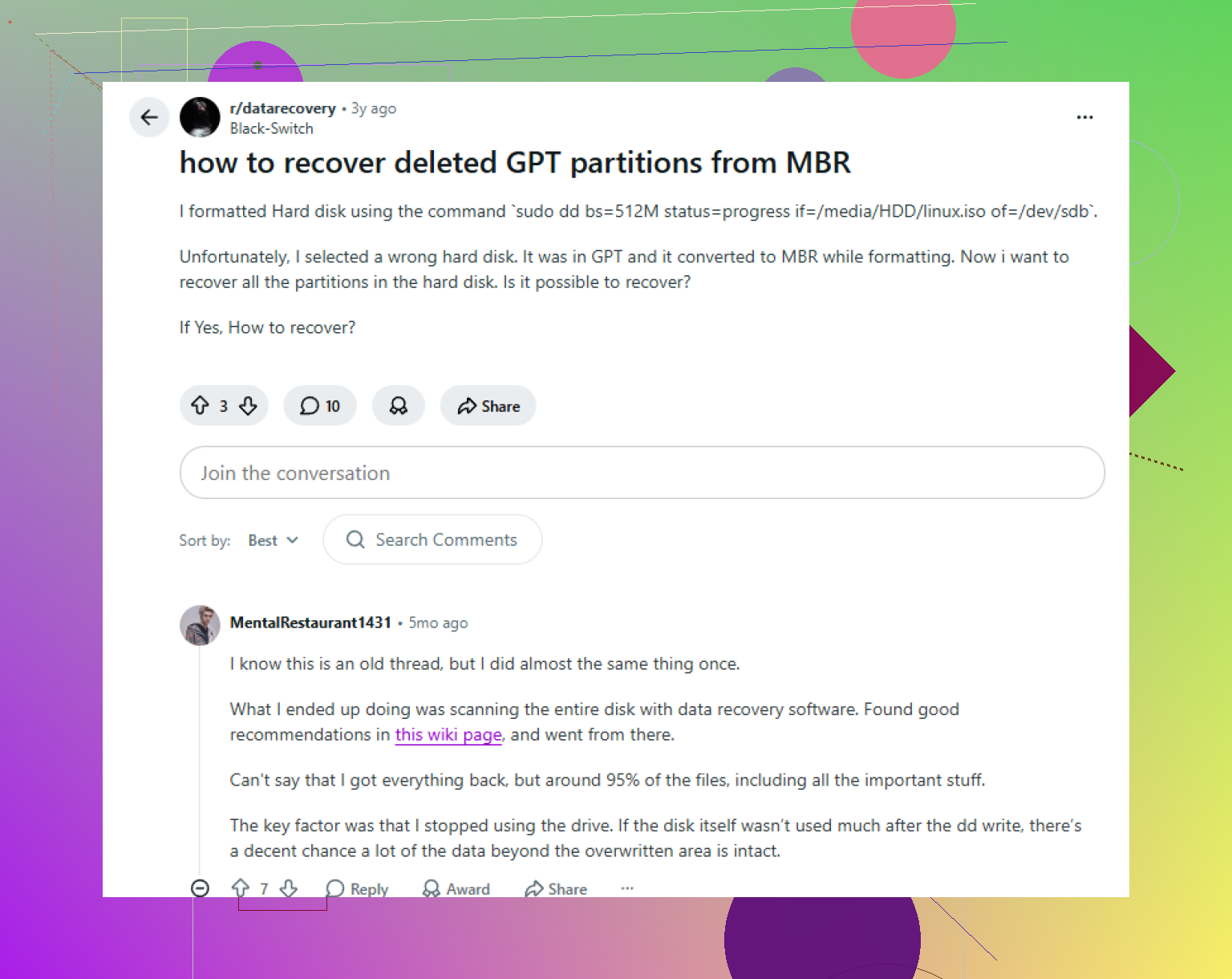
Controlla lo stato di salute del disco prima di eseguirne la scansione per ore. Una partizione GPT persa può essere un danno logico, ma può anche essere il primo segnale di un’unità in guasto, e una scansione profonda su un disco morente potrebbe finirlo del tutto. Se l’unità fa rumore, si disconnette, blocca Windows o mostra valori SMART negativi, clonala prima con qualcosa come HDDSuperClone o ddrescue e lavora sulla copia. Se SMART sembra pulito e il disco è stabile, allora il software di recupero va bene, ma salva comunque i file recuperati in un’altra posizione. Considererei la riparazione della tabella delle partizioni come il secondo passo, non il primo.
Aspettati che il recupero sia più simile a “mettere in salvo i file” che a “cliccare un pulsante e la partizione torna esattamente com era prima”. A volte la voce GPT può essere ricostruita in modo pulito, ma dovresti partire dal presupposto di avere una sola occasione pulita prima che gli strumenti di Windows o le utility di riparazione inizino a cambiare le cose.
Una piccola cosa che molti saltano: assicurati che sia davvero una partizione persa e non un problema di montaggio/cifratura. Apri Gestione disco e guarda il layout del disco fisico. Se la partizione è ancora lì ma non ha una lettera di unità, è un problema molto diverso rispetto a quando l intero spazio appare come Non allocato. Se indica RAW, non eseguire chkdsk su di essa. Chkdsk serve per correggere un file system riconosciuto, non per indovinare il vecchio layout della partizione.
Se BitLocker era abilitato, anche questo cambia completamente la situazione. Un programma di recupero può trovare i file ma non essere in grado di mostrare alcuna anteprima utile finché il volume non viene sbloccato o non hai la chiave di ripristino. Prima di eseguire scansioni approfondite, controlla il tuo account Microsoft o il posto in cui hai archiviato la chiave di ripristino di BitLocker. Le persone se ne dimenticano e pensano che la scansione sia fallita, quando i dati sono semplicemente cifrati.
Sono d accordo con il consiglio precedente di non scrivere sul disco, ma sarei ancora più severo riguardo a Windows stesso. Se questa è un unità secondaria interna, entra in Gestione disco solo per ispezionarla, non per inizializzarla, convertirla, formattarla o creare un nuovo volume semplice. Se Windows mostra il messaggio “devi formattare questo disco”, chiudilo. Se chiede di inizializzare il disco come GPT o MBR, annulla. Quelle finestre di dialogo non sono passaggi di recupero.
Per un flusso di lavoro più sicuro, lo farei in questo ordine:
- Fotografa o fai uno screenshot di Gestione disco così da avere il numero del disco, la dimensione e lo stato attuale.
- Controlla lo stato SMART se l unità si comporta in modo strano.
- Se l unità è instabile, clonala/creane un immagine prima e lavora sulla copia.
- Se l unità è stabile, esegui la scansione del disco fisico con un software di recupero.
- Recupera i file su un altra unità.
- Solo dopo, valuta la ricostruzione della GPT/tabella delle partizioni.
Quest ultima parte è importante. Riparare prima la GPT è allettante perché sembra più pulito, ma è la mossa più rischiosa. Se ricostruisci il punto di inizio o di fine della partizione in modo errato, Windows potrebbe vedere un volume e comunque non riuscire a leggerlo correttamente. Peggio ancora, alcuni strumenti di riparazione delle partizioni apportano modifiche prima che tu abbia compreso completamente ciò che hanno trovato.
Disk Drill, TestDisk, R-Studio, DMDE, ecc. possono tutti eseguire la scansione oltre una tabella delle partizioni danneggiata in modi diversi. Disk Drill è più semplice se vuoi soprattutto anteprime e recupero file senza dover imparare la geometria delle partizioni. TestDisk è valido quando i confini della partizione persa sono evidenti, ma è molto più facile prendere la decisione di scrittura sbagliata se fai clic tra le opzioni senza capire cosa ha trovato. Anche DMDE è molto potente, ma non è adatto ai principianti.
Se usi un app di recupero, seleziona l intero disco fisico, non solo il volume danneggiato mostrato da Windows. È così che può cercare vecchi inizi di partizione, record NTFS e firme dei file. E non giudicare il risultato solo dai nomi delle cartelle. Visualizza in anteprima alcuni file importanti, soprattutto documenti grandi, foto, archivi e video. Una scansione può elencare nomi di file da vecchi metadati anche quando il contenuto reale dei file è stato in parte sovrascritto o danneggiato.
C è un controllo economico che vale la pena fare prima di una lunga scansione: prova l unità attraverso lo stesso percorso di connessione che usava quando funzionava. Se era in un dock USB, usa quello stesso dock. Se era SATA interno, rimettila su SATA. Alcuni box traducono la dimensione dei settori e questo può far sembrare errato un disco GPT perfettamente valido da un altra parte. È fastidioso, ma succede.
Dopo che i tuoi file sono stati copiati in un posto sicuro, allora puoi decidere se riparare la tabella delle partizioni o semplicemente cancellare e ripartizionare il disco. Per un disco che ha improvvisamente perso una partizione dopo il riavvio, io non mi fiderei di nuovo di quell unità finché non avrà superato un controllo completo dello stato di salute. Se i file contano, prima il recupero. Far tornare l unità in ordine può aspettare.
Aspettati che il risultato migliore sia una copia pulita dei tuoi file, non un’unità C: ripristinata magicamente con tutto esattamente dove si trovava. Considera la voce GPT mancante come un problema di mappa fino a prova contraria, ma non dimenticare che la mappa potrebbe essere sparita perché sono cambiati il disco, il cavo, l’impostazione del controller o il box esterno.
Dato che hai detto che è successo dopo un riavvio, controllerei prima le noiose cose hardware/firmware prima di fare una lunga scansione di recupero. Entra nel BIOS/UEFI e verifica se l’unità viene rilevata con la dimensione corretta. Se il computer ha impostazioni Intel RST/VMD, modalità RAID o AHCI, assicurati che non siano cambiate dopo un aggiornamento o un ripristino. Una modalità di archiviazione sbagliata di solito causa problemi di avvio, ma può anche far pensare che la struttura del disco sia sparita quando Windows in realtà sta semplicemente vedendo l’unità attraverso un percorso diverso. Lo stesso vale per lo spostamento di un’unità NVMe/SATA tra computer o adattatori USB.
Se Windows vede ancora il disco con la capacità corretta, allora esegui il recupero da un’altra unità di avvio o da un altro PC. Non installare Disk Drill, R-Studio, DMDE o qualsiasi altra cosa sull’unità Windows interessata. Installare software scrive molti piccoli file, file temporanei, cache del browser, file di aggiornamento e log. Questo può sovrascrivere proprio i metadati o il contenuto dei file che stai cercando di recuperare. Disk Drill va bene come scanner semplice per principianti se vuoi le anteprime, ma eseguilo da un sistema separato e salva i dati recuperati su un diverso disco fisico.
Eviteri i pulsanti di riparazione finché non sai cosa trova la scansione. Un volume NTFS trovato con la giusta struttura di cartelle, date corrette e file visualizzabili in anteprima è un buon segno. Una scansione che mostra migliaia di file generici come file000123.jpg senza struttura di cartelle significa che i metadati della partizione potrebbero essere gravemente danneggiati, e ripristinare la voce GPT potrebbe non darti molto. In quel caso, copiare fuori i file importanti conta più che far sembrare normale Gestione disco.
Dopo che i dati sono al sicuro, allora decidi se ricostruire la tabella delle partizioni o cancellare l’unità e ricominciare da zero. Se si trattava di un SSD, controlla anche lo strumento del produttore per lo stato di salute, perché una perdita improvvisa della partizione dopo un riavvio non è qualcosa che ignorerei. Anche se il recupero funziona, non rimetterei file importanti su quel disco finché non ha superato i controlli di integrità e hai un backup separato.