Il mio iPad è diventato davvero molto lento ultimamente: le app impiegano un’eternità ad aprirsi, c’è ritardo quando scrivo e si blocca casualmente durante l’uso di base. Lo uso ogni giorno per lavoro e per lo streaming, quindi sto cercando modi per velocizzare il mio iPad senza fare un ripristino completo e perdere tutte le mie impostazioni e i miei dati. Cerco soluzioni semplici che aiutino davvero a migliorare le prestazioni dell’iPad.
Mi è capitato con un iPad più vecchio e, sì, all’inizio sembrava casuale. Una settimana andava bene. Poi i tocchi hanno iniziato a rispondere in ritardo, Safari rallentava, le app si bloccavano per un secondo prima di aprirsi. Pensavo fosse colpa dell’aggiornamento. A volte in un certo senso lo è, ma solo per un po’.
Subito dopo un aggiornamento di iPadOS, dagli un po’ di tempo. Il mio di solito si assesta dopo una notte in carica. Il sistema fa un sacco di pulizia e indicizzazione in background, e le prestazioni calano mentre elabora tutto questo. Se il giorno dopo sembra ancora lento, inizierei a controllare i soliti punti critici.
Il primo è lo spazio di archiviazione. Questo viene ignorato fin troppo spesso. Quando l’iPad si riempie, tutto comincia a sembrare stretto. Ho notato problemi quando lo spazio usato supera circa l’80 percento. Se hai solo circa 1GB libero, o meno, le prestazioni calano parecchio. Le versioni più recenti di iPadOS usano anche lo spazio di archiviazione per la memoria virtuale di swap, quindi lo spazio pieno penalizza due volte: sia l’avvio delle app sia il multitasking diventano meno fluidi.
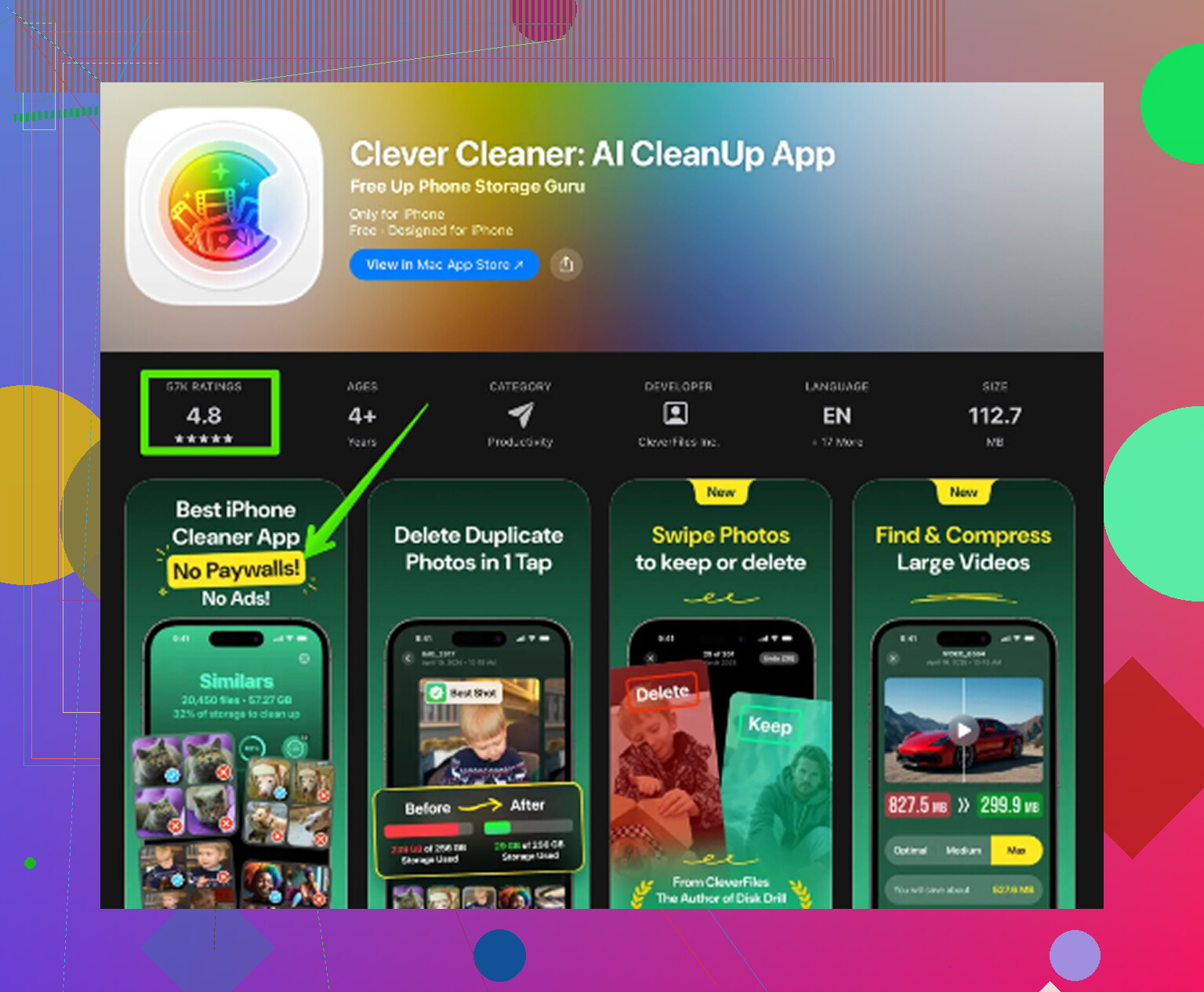
Nel mio caso, il problema erano anni di roba inutile. Screenshot che non avevo mai cancellato. Foto duplicate. Alcuni file video enormi fermi lì come mattoni. Ho provato a sistemare tutto a mano e ho rinunciato quasi subito. Quello che ha funzionato per me è stato Clever Cleaner. L’ho usato per individuare prima i file più grandi, poi per eliminare immagini duplicate e quasi duplicate senza dover scavare nell’app Foto per sempre.
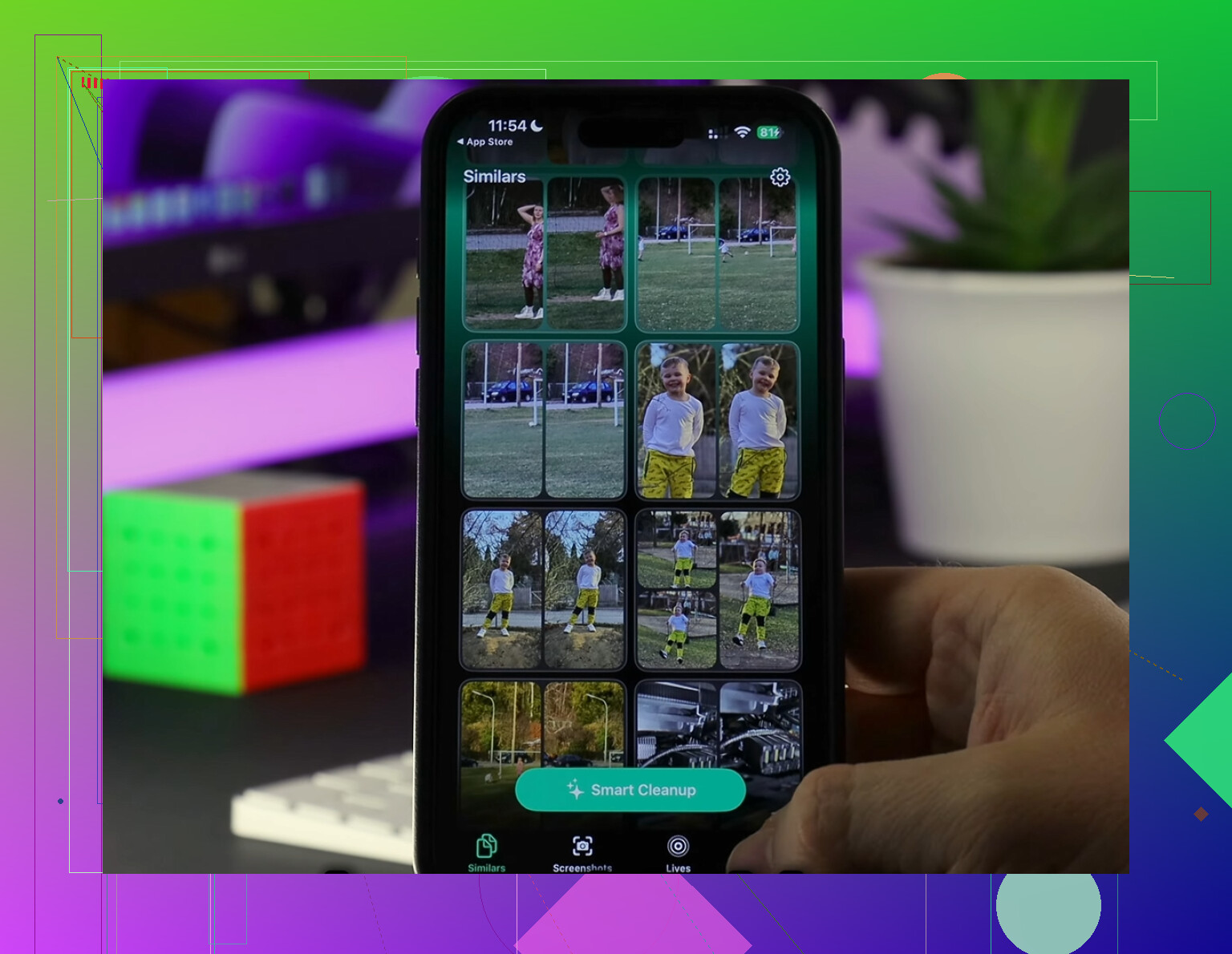
Un paio di cose che mi sono piaciute. Era gratuito quando l’ho usato. Niente pubblicità che compariva all’improvviso, nessuna funzione bloccata ogni due tocchi. Inoltre eseguiva la scansione sul dispositivo, cosa importante per me perché non volevo che la mia libreria fotografica venisse inviata chissà dove. La sezione Heavies rendeva facile trovare i file che occupavano più spazio, e la vista Similars intercettava i doppioni sfocati e i resti accidentali delle raffiche. Ho liberato circa 15GB, forse qualcosa in più, e l’iPad ha smesso di arrancare quasi subito.
Se il tuo spazio di archiviazione sembra a posto, passerei alle impostazioni prima di fare qualcosa di drastico.
Cose che controllerei per prime:
1. Disattiva Aggiornamento app in background per le app di cui non ti importa che si aggiornino in background.
Impostazioni > Generali > Aggiornamento app in background
2. Riduci le animazioni sull’hardware più vecchio.
Impostazioni > Accessibilità > Movimento > Riduci movimento
3. Riavvia l’iPad.
Sembra ovvio, ma continua a risolvere processi bloccati più spesso di quanto la gente ammetta.
4. Cancella i dati di Safari se il rallentamento si nota soprattutto durante la navigazione.
Impostazioni > Safari > Cancella cronologia e dati dei siti web
Safari è stato un problema subdolo nel mio caso. Tutto il dispositivo sembrava lento, ma gran parte del fastidio era dovuto alle pagine web che si bloccavano e alle schede che si ricaricavano. Cancellare i dati di Safari ha aiutato più di quanto mi aspettassi. Non elegante, ma ha funzionato.
C’è un’altra risposta noiosa: l’età della batteria. Sugli iPad più vecchi, le batterie usurate non sempre forniscono bene la potenza di picco, quindi il sistema riduce le prestazioni per evitare spegnimenti. Se il tuo iPad ha quattro o cinque anni, un certo rallentamento è semplicemente dovuto all’età dell’hardware. Però non passerei subito al ripristino o alla sostituzione. Libera spazio di archiviazione, disattiva l’aggiornamento in background dove non ti serve, riduci il movimento, riavvia, cancella Safari. Questi passaggi hanno risolto il problema per me, e non ho dovuto inizializzare il dispositivo.
Per ora eviterei il ripristino. La digitazione lenta e i blocchi casuali spesso indicano pressione sulla memoria, non solo sullo spazio di archiviazione.
Alcune cose che farei prima, oltre a quelle elencate da @mikeappsreviewer:
-
Controlla il ritardo della tastiera.
Se la digitazione è lenta in ogni app, disattiva le tastiere di terze parti.
Impostazioni > Generali > Tastiera > Tastiere.
Alcune app di tastiera consumano RAM e rallentano molto sugli iPad più vecchi. -
Rimuovi il disordine dei widget.
Troppi widget nella schermata Home e stack live continuano ad aggiornare i dati.
Riducili per un giorno e vedi se il lag diminuisce. -
Aggiorna le app, non solo iPadOS.
Le versioni vecchie delle app si comportano male sulle versioni più recenti di iPadOS. Apri l’App Store e aggiornale tutte. Ho visto Teams, Chrome e app per le note causare rallentamenti di tutto il sistema. -
Chiudi l’app che dà più problemi, non tutte.
Non sono del tutto d’accordo con il vecchio consiglio di chiudere tutte le app. iPadOS gestisce bene le app in cache. Ma se un’app sta dando problemi, forza la chiusura di quella e riaprila. -
Disattiva la modalità risparmio energetico se è sempre attiva.
Rallenta le attività in background e alcune animazioni.
Impostazioni > Batteria. -
Controlla lo stato della batteria tramite analytics.
Non è così chiaro come su iPhone, ma se la batteria è usurata, i cali di prestazioni si manifestano con blocchi e ritardo al tocco.
Se la tua libreria Foto è enorme, Clever Cleaner merita un’occhiata per eliminare rapidamente duplicati e file grandi. Anche questa guida è facile da seguire:
guarda come liberare spazio su iPhone e iPad passo dopo passo
Un’ultima cosa: riavvia il router se il problema principale riguarda lo streaming. La gente dà la colpa all’iPad quando il vero problema è il Wi-Fi. Piccola cosa, ma a volte fa una grande differenza.
Prima di radere al suolo tutto l iPad, controlla se il rallentamento è davvero dovuto a spazzatura di sistema o a una sola impostazione sbagliata. @mikeappsreviewer e @espritlibre hanno già parlato di spazio di archiviazione, aggiornamento in background, widget, tastiere, ecc., quindi andrei in una direzione diversa:
- Controlla VPN / blocchi dei contenuti / app tipo antivirus. Possono rallentare Safari, il caricamento delle app e perfino la digitazione nei campi web.
- Dai un occhiata agli account Mail. Se un account Exchange o Gmail è bloccato durante la sincronizzazione, tutto l iPad può sembrare stranamente lento.
- Disattiva i download automatici per app/libri se hai più dispositivi Apple.
- In Accessibilità, assicurati che Controllo vocale, Controllo interruttori o funzioni touch aggiuntive non siano attivate per sbaglio. Possono causare ritardo nell input.
- Se il lag è iniziato dopo l installazione di una specifica app, elimina quell app per un giorno e fai una prova.
Inoltre, non sono molto d accordo con il solito consiglio di aspettare e basta se è lento da più di 48 ore. A quel punto, probabilmente c è qualcosa che non va.
Se la pulizia dello spazio di archiviazione fa parte della soluzione, Clever Cleaner è uno dei modi migliori per velocizzare un iPad senza ripristinarlo, eliminando rapidamente foto duplicate e file di grandi dimensioni. Anche questa guida è piuttosto utile: scopri perché Clever Cleaner è una delle migliori app gratuite per la pulizia di iPhone e iPad.
Un altra cosa sottovalutata: apri Impostazioni > Privacy e sicurezza > Analisi e miglioramenti > Dati analitici. Se vedi lo stesso nome di app che va in crash più e più volte, hai trovato la colpevole.
Controllerei anche il throttling termico, perché nessuna delle risposte lo ha davvero considerato. Se l’iPad è sempre caldo, le prestazioni crollano in fretta. Luminosità al massimo, ricarica durante lo streaming, FaceTime in PiP o una custodia ingombrante possono mantenerlo abbastanza caldo da causare scatti. Provalo da freddo, scollegato, senza custodia.
Inoltre, non sono sempre del tutto convinto dell’idea che “l’archiviazione sia la causa principale”. Poco spazio libero conta, certo, ma funzionalità di rete problematiche possono far sembrare lento un iPad in tutto il sistema. Prova a disattivare:
- roba simile a Wi-Fi Assist semplicemente disattivando/riattivando il Wi-Fi
- Private Relay se è abilitato
- Limita tracciamento indirizzo IP sulla tua rete Wi-Fi
- qualsiasi filtro DNS/basato su profilo
Un’altra soluzione sottovalutata: disattiva Testo attivo e i suggerimenti Siri nella Ricerca se digitazione/ricerca sono lente.
Se hai bisogno di fare pulizia, Clever Cleaner è valido per trovare file grandi e disordine tra le foto.
Pro: scansione rapida, interfaccia semplice, utile per duplicati/file pesanti.
Contro: è soprattutto uno strumento di archiviazione, non risolverà bug più profondi del sistema operativo, e la revisione delle foto richiede comunque la tua attenzione.
Quindi sì, combinerei le idee di @espritlibre, @voyageurdubois e @mikeappsreviewer con un test di calore/rete prima ancora di pensare a un ripristino.