Lo spazio di archiviazione del mio iPhone si sta riempiendo perché i contenuti multimediali sincronizzati occupano molto spazio, e non sono sicuro di cosa si possa rimuovere in sicurezza senza perdere la mia musica, le mie foto o i miei video. Ho bisogno di aiuto per capire come ridurre i contenuti multimediali sincronizzati su iPhone e liberare spazio di archiviazione.
Dopo l’aggiornamento del mio iPhone, ho visto “Media sincronizzati” occupare una grossa fetta dello spazio di archiviazione. All’inizio sembrava casuale. Non lo è.
Cosa significa “Media sincronizzati” su iPhone
Questa categoria include i contenuti che hai trasferito sul telefono da un computer con un cavo, usando Finder su Mac o iTunes su Windows. Parlo di musica, foto, libri e file simili che hai sincronizzato manualmente.
Prima di iOS 17, Apple nascondeva questi file dentro le rispettive app. La musica appariva in Musica. I libri restavano in Libri. Dopo iOS 17, Apple ha separato questi file in un’etichetta di archiviazione distinta chiamata Media sincronizzati.
I contenuti scaricati direttamente dall’App Store restano sotto la propria app. Quelli trasferiti dal computer vengono conteggiati in Media sincronizzati.
Puoi rimuoverli senza problemi se i file originali sono ancora sul tuo computer. La parte fastidiosa, però, è che di solito serve lo stesso passaggio tramite computer per eliminarli. Sul telefono stesso spesso non c’è alcun pulsante per cancellarli.
Perché il numero sembra gonfiato
Su iOS 17 continuavo a vedere totali di archiviazione che non tornavano. C’è un bug per cui gli stessi file sincronizzati sembrano venire conteggiati due volte, una volta nell’app e di nuovo in Media sincronizzati. Quindi il telefono sembra più pieno di quanto dovrebbe.
La parte peggiore è che l’iPhone continua a comportarsi come se lo spazio fosse davvero finito. L’installazione delle app fallisce. Gli aggiornamenti si bloccano. Ricevi avvisi di spazio anche quando i conti mostrati sembrano sbagliati.
Come ho rimosso i media sincronizzati
Metodo 1, rimuoverli da Finder o iTunes
- Collega l’iPhone al Mac e apri Finder, oppure usa un PC Windows e apri iTunes.
- Seleziona l’iPhone.
- Apri la scheda del tipo di contenuto, di solito Musica o Foto.
- Deseleziona ciò che non vuoi più sul telefono.
- Premi Sincronizza o Applica.
Una volta terminata la sincronizzazione, gli elementi deselezionati dovrebbero essere rimossi dal dispositivo.
Metodo 2, usa una cartella vuota per le foto sincronizzate bloccate
Con questo metodo ho avuto più fortuna quando vecchie foto sincronizzate si rifiutavano di sparire.
- Crea una nuova cartella vuota sul tuo computer.
- In Finder o iTunes, scegli quella cartella vuota come origine per la sincronizzazione delle foto.
- Avvia la sincronizzazione.
Il telefono controlla la cartella, non ci trova nulla e cancella il set di foto sincronizzate in precedenza. Per le foto sincronizzate più ostinate, questa è stata la soluzione più pulita che ho trovato.
Metodo 3, rimuovi e reinstalla Apple Music
Se quel blocco di spazio è legato alla musica sincronizzata, eliminare l’app Apple Music e installarla di nuovo dall’App Store a volte elimina i dati sincronizzati residui che il normale processo di sincronizzazione non rileva.
Perché sistemare Media sincronizzati non ha risolto tutto
Anche dopo aver sistemato questa parte, il telefono aveva ancora bisogno di un po’ di respiro. Lo spazio di archiviazione dell’iPhone diventa ingestibile quando sei troppo vicino al limite. Da quello che ho visto, mantenere circa 5 GB o 6 GB liberi aiuta il sistema a gestire aggiornamenti, file temporanei, elaborazione della fotocamera e attività in background.
Quando lo spazio libero scende troppo, il telefono inizia a comportarsi male. Lag. Chiusure casuali delle app. Avvisi della fotocamera. Salvataggi lenti. Il solito caos.
Inoltre, Media sincronizzati è spesso solo una parte del problema, non tutto il problema. Nel mio caso, foto quasi duplicate, vecchie registrazioni dello schermo e video dimenticati occupavano più spazio di quanto pensassi.
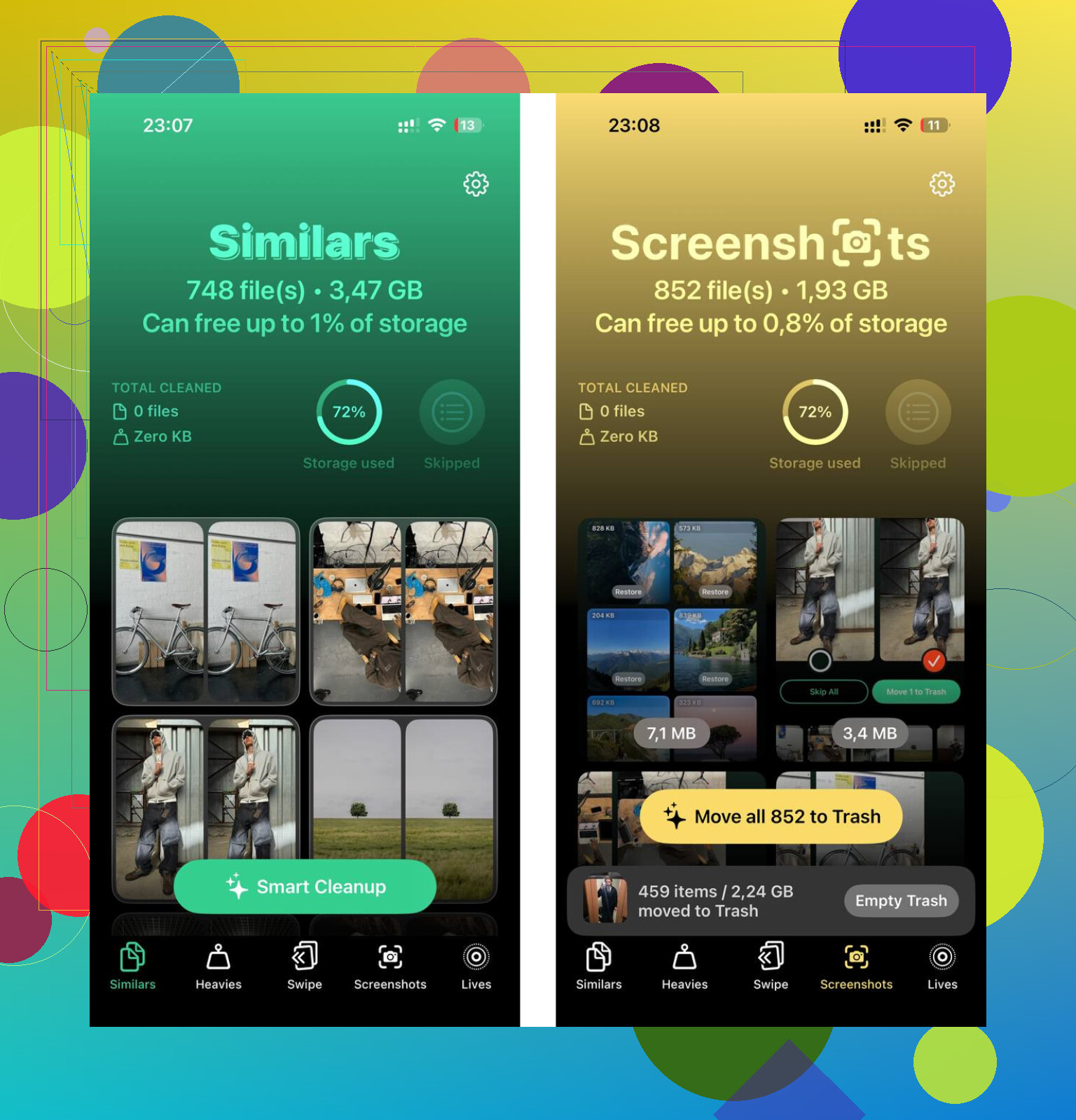
Clever Cleaner mi ha aiutato a mettere ordine tra quei file extra. Ho usato la scheda Simili per raggruppare scatti quasi uguali e foto in sequenza, e la scheda Pesanti per individuare rapidamente i file più grandi. Inoltre elabora tutto sul dispositivo, cosa che ho apprezzato.
Quello che ha funzionato per me è stato fare entrambe le cose. Prima ho rimosso i file sincronizzati in Finder. Poi ho ripulito la libreria foto. Dopo, il lag è diminuito e avevo abbastanza spazio per installare il successivo aggiornamento di iOS senza problemi.
Se vuoi ridurre i Media sincronizzati senza perdere nulla, per prima cosa capisci cosa può essere sostituito.
Sicuro da rimuovere:
- Musica copiata da un computer, se i brani esistono ancora sul tuo Mac o PC.
- Foto sincronizzate da una cartella del computer, se gli originali sono ancora lì.
- Video aggiunti tramite sincronizzazione, stessa regola.
- Libri o audiolibri trasferiti via cavo, se hai ancora i file.
Sono leggermente in disaccordo con @mikeappsreviewer su un punto. Non mi affretterei a eliminare l’app Musica per risolvere questo problema. Sembra più un trucco di pulizia che una prima mossa. Meglio verificare prima cosa è locale, cosa è in streaming e cosa è stato salvato.
Fallo su iPhone:
Impostazioni > Generali > Spazio iPhone.
Attendi da 30 a 60 secondi.
Controlla se Media sincronizzati cambia dopo che lo spazio ha finito di calcolare. A volte iOS mostra inizialmente numeri sballati.
Poi controlla le tue app:
App Musica, cerca i brani scaricati.
App Foto, cerca i vecchi album importati.
TV o Libri, stessa idea.
Se il tuo obiettivo è lo spazio di archiviazione, non conservare copie offline, passa dai file locali alle versioni cloud dove possibile. Apple Music o Foto di iCloud di solito occupano meno spazio sul dispositivo nel tempo, perché mantieni copie ottimizzate invece di quelle complete.
Controlla anche questo. Impostazioni > Foto > Ottimizza spazio iPhone. Se è disattivato, attivalo. Per librerie grandi, questo fa risparmiare gigabyte.
Se invece il problema più grande è la tua libreria fotografica, usa Clever Cleaner per trovare duplicati, scatti simili e file pesanti. Questo aiuta dopo aver gestito i Media sincronizzati, perché spesso si accumulano insieme. Per una recensione esterna dettagliata, vedi la recensione di NY Weekly di Clever Cleaner per la pulizia dello spazio su iPhone.
Versione breve: rimuovi solo gli elementi che possiedi ancora altrove. Tieni liberi 5 GB se vuoi che lo spazio iPhone smetta di comportarsi in modo stupido.
Synced Media di solito è roba che hai messo manualmente sull iPhone da un computer, ma penso che la domanda più importante sia: hai ancora davvero bisogno di copie locali sul telefono?
@nachtdromer ha ragione sul controllare prima cosa esiste ancora altrove. Sono anche abbastanza d accordo con @mikeappsreviewer sul fatto che le etichette di archiviazione di iOS possano essere imprecise, ma non mi fisserei troppo sul nome della categoria. Mi concentrerei sul ridurre ciò che il telefono deve conservare offline.
Quello che farei diversamente:
- Smetti di sincronizzare intere librerie. Sincronizza solo album, playlist o cartelle selezionati.
- Per i video, converti i vecchi file enormi in versioni più piccole sul computer prima di sincronizzarli di nuovo.
- In Musica, disattiva i download automatici se continuano ad accumularsi.
- Se usi Foto di iCloud, lascia che iCloud gestisca la tua libreria invece delle cartelle foto sincronizzate via cavo. Mescolare entrambe le cose crea confusione in fretta.
- Controlla anche Messaggi. Le persone dimenticano i video salvati lì, e l archiviazione viene attribuita ai Media sincronizzati quando in realtà non è così.
La cosa più importante: non rimuovere nulla a meno che l originale non sia confermato sul tuo Mac, PC, unità esterna o backup cloud. Se esiste in un solo posto, quel posto non è sicuro da ripulire. L ho imparato nel modo stupido lol.
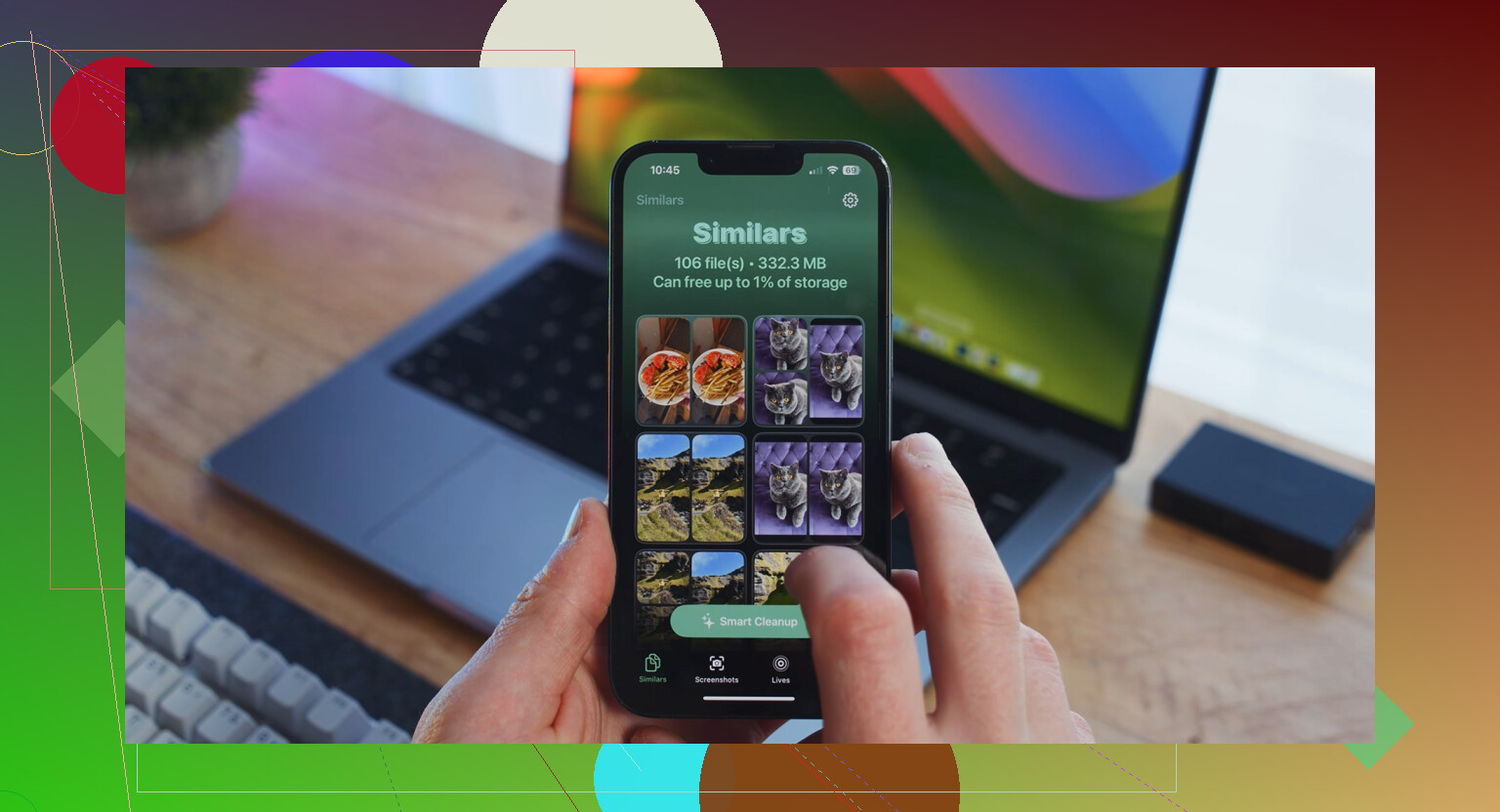
Se dopo questo foto e video sono i veri divoratori di spazio, vale la pena dare un occhiata a Clever Cleaner per le foto duplicate e i file grandi. Ho anche visto una panoramica utile di un app gratuita per pulire iPhone e liberare spazio che spiega perché piace alle persone.
Inoltre, riavvia dopo la pulizia. Sembra una cosa banale, ma i numeri di archiviazione di iPhone a volte non si aggiornano subito.