Sto cercando di eliminare i download sul mio iPhone, ma alcuni file continuano a ricomparire o non vogliono andare via del tutto. Ho già provato a eliminarli dall’app File e a controllare lo spazio di archiviazione, ma niente funziona. Ho bisogno di aiuto per capire perché questi download su iPhone non si eliminano e come rimuoverli definitivamente.
Mi sono imbattuto in questo problema sul mio iPhone e ci ho perso davvero troppo tempo.
Su iOS non esiste un unico pulsante per cancellare i download. Apple li sparpaglia un po ovunque. Safari salva una cosa in File, le foto finiscono in Foto, i contenuti offline restano dentro ogni app. Quindi, se i tuoi download continuano a rimanere lì, devi controllare ogni punto.
La prima tappa è l app File. Safari di solito salva lì i download.
Apri File, tocca Sfoglia, poi controlla entrambi questi percorsi:
Sul mio iPhone
iCloud Drive
In molti casi, entrambe le posizioni hanno una cartella Download. Aprine una alla volta, tocca il menu con i tre puntini, scegli Seleziona, poi rimuovi quello che non vuoi.
La parte che molti si perdono è Eliminati di recente. È qui che avviene la finta pulizia. Elimini un file, sembra sparito, poi resta lì per 30 giorni a meno che tu non lo cancelli di nuovo.
In File, vai su Posizioni, apri Eliminati di recente, poi elimina tutto anche da lì.
Se i file eliminati sembrano tornare, spesso il motivo è la sincronizzazione di iCloud. L ho visto succedere quando un dispositivo rimuoveva un file e un altro aveva ancora il vecchio stato. Il file ricompariva come se niente fosse. Fastidioso, sì.
Se un file si rifiuta di sparire, prova queste cose in questo ordine:
- Forza la chiusura di Safari.
- Riavvia l iPhone.
- Torna in File ed eliminalo di nuovo.
- Svuota Eliminati di recente.
- Se continua a restare lì, tieni premuto su Eliminati di recente nella barra laterale e prova a cancellare da lì.
Quell ultimo strano passaggio una volta ha funzionato per me quando il normale percorso di eliminazione non faceva nulla. Sembrava stupido, ma ha funzionato.
Un altra parte confusionaria è l elenco download di Safari.
Quando tocchi la freccia dei download in Safari e premi Cancella, stai solo svuotando l elenco nel browser. I file restano sul telefono. Quindi, se vuoi davvero recuperare spazio, devi comunque usare File.
Almeno puoi evitare che l elenco di Safari continui ad accumularsi:
Impostazioni > Safari > Download > Rimuovi elementi dall elenco download
Impostalo su:
Dopo un giorno
oppure
Al completamento del download
Questo pulisce l elenco della cronologia. Non rimuove il file scaricato vero e proprio.
Le foto e i download delle app sono separati.
Se hai salvato un immagine o un video da un sito o da un app social, controlla Foto. Spesso non passa affatto da File. Eliminalo lì, poi svuota anche Eliminati di recente in Foto.
Per app come Netflix, Spotify o Podcast, i contenuti scaricati restano dentro quelle app. File non li mostrerà. Devi aprire ogni app e cancellare lì i dati offline. Se vuoi la cosa più vicina a una vista centrale, vai qui:
Impostazioni > Generali > Spazio iPhone
Io uso spesso questa schermata. Mostra quali app stanno occupando spazio e alcune app ti permettono di rimuovere da lì i dati che hanno salvato.
Una cosa che ho notato sul mio telefono è che, quando lo spazio si era riempito, tutto il sistema rallentava. Le app impiegavano più tempo ad aprirsi. La digitazione andava a scatti. Le Foto tentennavano. Ho trovato quasi 40 GB occupati da vecchi contenuti multimediali, immagini duplicate e roba salvata di cui mi ero dimenticato.
Quindi la versione breve è:
Controlla File
Controlla Download in Sul mio iPhone e iCloud Drive
Svuota Eliminati di recente in File
Controlla Foto
Svuota Eliminati di recente in Foto
Cancella i download offline dentro le app
Controlla Spazio iPhone per vedere cosa occupa più spazio
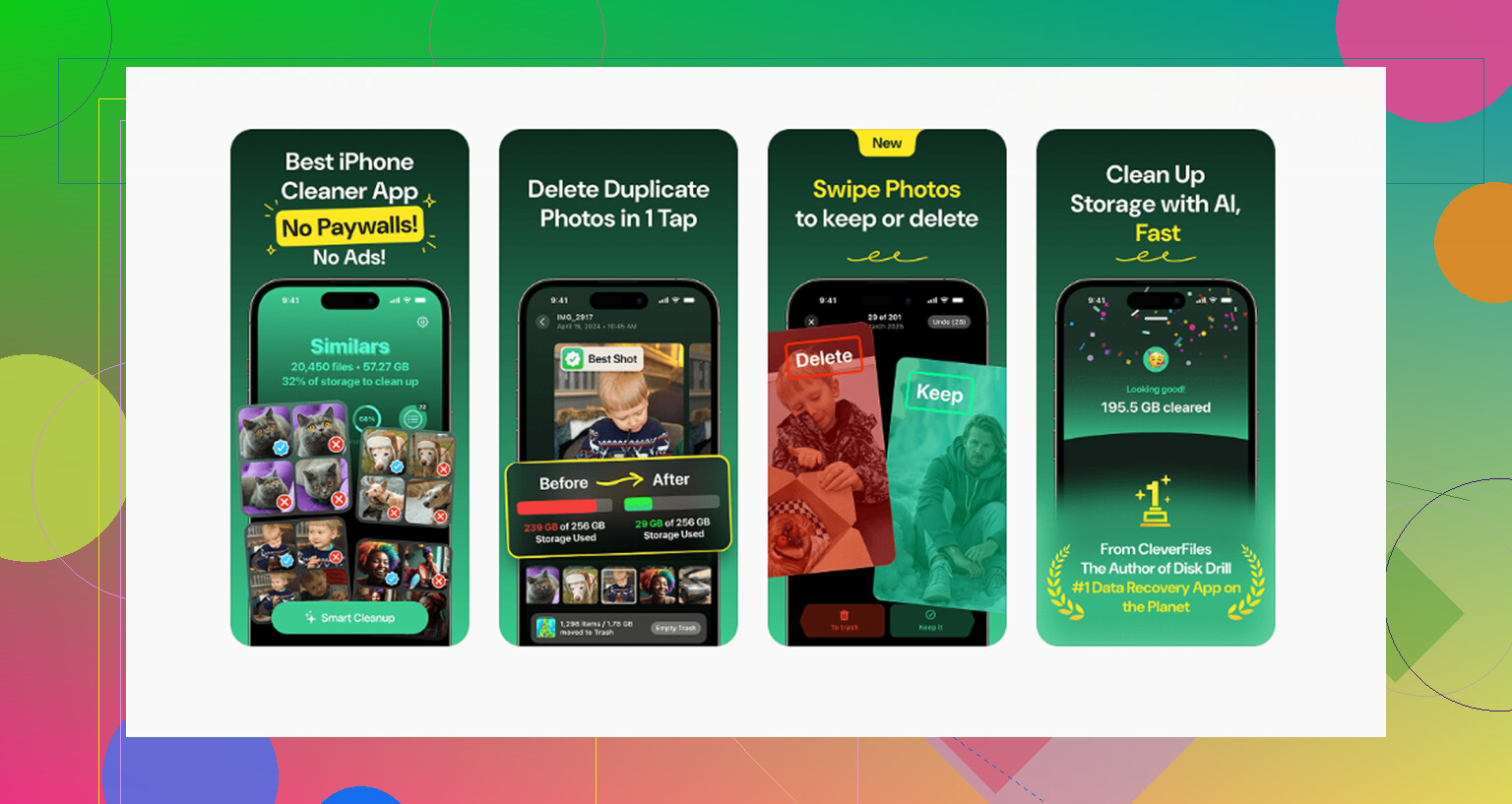
Ho anche usato un app di pulizia per il caos dei contenuti multimediali perché farlo a mano era diventato stancante in fretta. Quella che alla fine ho continuato a usare è stata https://www.youtube.com/shorts/qUVkfQqrwsk
La cosa che mi ha aiutato di più è stata l organizzazione per dimensione. Potevo vedere subito i video enormi invece di scorrere all infinito. Inoltre raggruppava le foto simili, e così ha individuato un mucchio di screenshot ripetuti e quasi duplicati che il mio telefono si era tenuto.
La cosa importante da ricordare è che, se salti Eliminati di recente, non hai ancora liberato spazio. È questo il punto che trae in inganno molte persone.
Un altro punto da controllare: l’indicizzazione di Spotlight a volte si comporta in modo strano quando un file viene eliminato ma la voce resta nella cache. Lo tocchi, sembra che esista ancora, poi iOS prova a recuperarlo da iCloud. Bug fastidioso.
Farei questo invece di ripetere i passaggi di Files che @mikeappsreviewer ha già spiegato.
Vai su Impostazioni > ID Apple > iCloud > iCloud Drive. Disattivalo per un minuto, riavvia, poi riattivalo. Questo forza un nuovo passaggio di sincronizzazione. Se il file continua a ricomparire, spesso questa è la soluzione.
Poi controlla l’app che ha creato il file. PDF da Chrome, documento di Telegram, video di WhatsApp, download di Adobe, importazione di VLC. Molte di queste app mantengono una propria copia. Elimini una copia in Files, l’app la riscrive. L’ho visto spesso con Telegram e le app PDF.
Prova anche questo:
Impostazioni > Generali > Spazio su iPhone > Files
Se Files mostra dati ma le tue cartelle sembrano vuote, non scaricare nulla per ora. Prima elimina l’app Files, poi reinstallala. Sembra estremo, ma su alcune versioni di iOS cancella gli indici locali dei documenti bloccati. Non sono del tutto d’accordo con il ciclo riavvia e riprova perché se l’app di origine ha ancora il file, verrà risincronizzato indipendentemente da quanti riavvii fai.
Se il tuo problema è che foto o video occupano spazio di archiviazione, vale la pena dare un’occhiata a Clever Cleaner per ordinare più rapidamente file multimediali grandi e duplicati. Anche questa guida alla pulizia dello spazio su iPhone mi ha aiutato a confrontare le opzioni:
migliore guida video per liberare spazio su iPhone e file duplicati
Se un nome di file continua a ricomparire, scrivi quale app lo ha creato. Questa parte conta molto.
Un aspetto che aggiungerei a quanto detto da @mikeappsreviewer e @sterrenkijker: controlla se il file è effettivamente trattenuto dall’app che lo ha aperto, non dall’app che lo ha scaricato. iOS ama rendere questa cosa confusa.
Alcune cose che possono causare il loop del “non si elimina”:
- Cache di apertura sul posto: lettori PDF, Word, VLC, Telegram, Dropbox, persino Gmail possono mantenere una copia locale dopo che elimini l’originale.
- Origine di sola lettura: se il file si trova in una cartella sincronizzata con permessi strani, File può sembrare che lo abbia eliminato, poi però ricompare.
- Poco spazio di archiviazione che crea problemi: quando lo spazio su iPhone è davvero ridotto, le eliminazioni possono rallentare o non riuscire senza avvisi. Fastidioso ma reale.
Quello che farei diversamente:
- Metti l’iPhone in Modalità aereo
- Elimina di nuovo il file
- Aspetta 30 secondi
- Riavvia
- Controlla se è sparito prima di riattivare la rete
Perché? Se scompare offline ma ritorna appena ti riconnetti, la sincronizzazione è la colpevole. Così restringi subito il campo.
Controlla anche Impostazioni > [nome dell’app] per eventuali opzioni tipo “mantieni i file scaricati” o impostazioni della cache. Alcune app praticamente annullano l’eliminazione dei tuoi file al posto tuo. Utilissimo, Apple.
Se il problema è davvero il disordine nello spazio di archiviazione e non un singolo file ostinato, Clever Cleaner è valido per trovare video enormi, duplicati e media casuali inutili più velocemente che cercando manualmente. Vale anche la pena leggere questo su app gratuite per pulire iPhone e liberare spazio rapidamente.
Però non sono del tutto d’accordo con l’idea di eliminare l’app File troppo presto. Io farei prima la prova offline, perché se il vero problema è la sincronizzazione, reinstallare File fa solo perdere tempo. Se sai quale app ha creato il file, scrivi anche quella parte. Di solito rivela la causa reale.

Una cosa che controllerei, che @sterrenkijker, @himmelsjager e @mikeappsreviewer hanno toccato solo indirettamente, sono le restrizioni di Tempo di utilizzo e le estensioni del provider di file.
A volte l’eliminazione non riesce perché:
- le Restrizioni contenuti e privacy bloccano le modifiche all’account o l’attività delle app
- un provider di archiviazione di terze parti come Google Drive, OneDrive, Dropbox espone il file dentro File, ma la copia reale è remota
Quindi guarderei prima qui:
Impostazioni > Tempo di utilizzo > Restrizioni contenuti e privacy
Disattivale temporaneamente e prova di nuovo a eliminare.
Poi in File, tocca Sfoglia e controlla attentamente la posizione del file. Se si trova sotto Google Drive o Dropbox, eliminarlo dentro File potrebbe non rimuovere completamente l’elemento sincronizzato se l’app del provider è in ritardo o offline. Apri quell’app effettiva ed eliminalo lì, poi svuota il cestino se ne ha uno.
Non sono del tutto d’accordo con l’idea di eliminare presto l’app File. Se l’origine è un provider cloud, reinstallare File di solito non cambia nulla.
Un altro trucco subdolo:
- Rinomina il file
- Spostalo in una cartella locale diversa sotto Sul mio iPhone
- Poi eliminalo
Sembra sciocco, ma può interrompere un riferimento di sincronizzazione bloccato.
Se stai soprattutto cercando di recuperare spazio di archiviazione dal disordine dei contenuti multimediali, Clever Cleaner è utile per individuare rapidamente video grandi e duplicati.
Pro: scansione rapida, rilevamento facile dei duplicati, utile per il caos di foto/video
Contro: non è davvero una soluzione per i bug di sincronizzazione, meno utile per documenti/PDF, serve comunque una revisione manuale per non eliminare qualcosa di importante
Quindi il mio ordine sarebbe: controllare le restrizioni, confermare il vero provider di archiviazione, eliminare dall’app di origine, poi provare rinomina/sposta/elimina. Questo tende a intercettare i casi più strani.