La mia scheda SD ha improvvisamente smesso di aprirsi sul mio computer dopo che ho spostato alcune foto e video, e ora mostra errori o non mostra proprio nulla. Temo che la scheda sia danneggiata e ho bisogno di aiuto per capire come recuperare i file e far funzionare di nuovo la scheda SD.
Odio questa situazione perché di solito capita nel momento peggiore. Finisci uno scatto, inserisci la scheda SD e il computer mostra un errore oppure una scheda vuota. Mi è successo più di una volta per colpa mia, tirando fuori la scheda troppo in fretta e sperando che andasse tutto bene. Brutta mossa. La prima cosa che ti direi è semplice: smetti subito di usare la scheda.
Non continuare a reinserirla nel telefono, nella fotocamera o nel portatile per controllare ancora una volta. Ogni scrittura aggiuntiva o richiesta del sistema aumenta la probabilità di sovrascrivere i file che vuoi recuperare.
L ordine qui conta. Prima recupera. Poi ripara. Molte persone passano subito alla formattazione, ai comandi di riparazione o a qualunque cosa suggerisca Windows nella finestra pop-up. Io l ho fatto anni fa e ho reso il recupero più difficile del necessario. Quando il file system è danneggiato, i tuoi dati spesso esistono ancora. È l indice a essere danneggiato, non sempre i file.
Se le foto o i video sono importanti, io inizierei con un software di recupero prima di toccare gli strumenti di riparazione. Ho avuto buoni risultati con Disk Drill, soprattutto perché non sembra un progetto da laboratorio e ha una funzione che vorrei vedessero usare più persone: il backup byte per byte.
Questa parte conta più di quanto la gente pensi. Una scheda SD corrotta a volte è una scheda SD usurata. Se l hardware sta cedendo, le scansioni ripetute la stressano. Disk Drill ti permette di creare un immagine completa della scheda, settore per settore, sul computer. Dopo, lavori dall immagine invece di martellare la scheda originale ancora e ancora. Mi è capitato di vedere schede sparire a metà scansione, quindi non sto esagerando.
Una volta recuperati i file, oppure una volta deciso che i dati sono persi e vuoi rimettere la scheda in servizio, allora inizia con la parte di riparazione. Questo è l ordine che di solito seguo.
1. Controlla prima le cose noiose
Sì, è ovvio, ma comunque. Cambia la porta USB. Cambia il lettore. Quei piccoli adattatori microSD si guastano spesso. Mi è capitato che uno sembrasse morto per un'ora, poi venisse letto senza problemi con un lettore diverso. Se stai usando uno slot integrato del portatile, prova invece un lettore di schede USB separato. A volte il problema non è la scheda.
2. Controlla in Gestione disco
Su Windows, fai clic con il tasto destro su Start e apri Gestione disco. Se la scheda appare lì ma non ha una lettera di unità, Windows non la mostrerà correttamente in Esplora file. Fai clic con il tasto destro sul volume, scegli Cambia lettera e percorso di unità, quindi assegnane una. Mi è capitato che alcune schede tornassero immediatamente dopo aver fatto questo. Una soluzione strana, ma succede.
3. Esegui il controllo errori integrato
In Esplora file, fai clic con il pulsante destro sulla scheda SD, seleziona Proprietà, Strumenti, quindi Controlla. Questo è il primo passaggio a basso rischio. Cerca i problemi del file system e prova a correggerli. Lo uso prima delle operazioni da riga di comando.
4. Esegui CHKDSK se la riparazione di base non aiuta
Apri il Prompt dei comandi o il Terminale come amministratore. Quindi esegui chkdsk X: /r, sostituendo X con la lettera di unità della scheda SD. L'opzione /r indica a Windows di cercare settori danneggiati e recuperare i dati leggibili dove possibile. È lento sulle schede di grandi dimensioni. Su una scheda da 128 GB, mi è capitato di lasciarlo lì abbastanza a lungo da fare il caffè e dimenticare di averlo avviato.
5. Usa TestDisk se la partizione manca
Se la scheda appare come non allocata, o la partizione è scomparsa, vale la pena dare un’occhiata a TestDisk. Nessuna interfaccia elegante. Nessuna guida passo passo. Tuttavia, è uno dei pochi strumenti che ho visto riportare alla vista una scheda vuota ricostruendo la tabella delle partizioni. Se ti senti a tuo agio a leggere attentamente i menu, è affidabile.
6. Formatta la scheda se la riparazione fallisce
Se nient altro funziona, la formattazione è il passaggio di pulizia. Prima una formattazione standard. Se non funziona, la cosa successiva che proverei è uno strumento di formattazione a basso livello. Per un uso generale, resto su exFAT perché gestisce bene i file di grandi dimensioni e funziona con la maggior parte dei dispositivi.
Un altra cosa. Se una scheda SD inizia a corrompersi dal nulla, smetto di fidarmi. La memoria flash si usura. Il tasso di guasto smette di essere teorico quando succede ai tuoi file. Di solito ritiro quelle schede da tutto ciò che è importante e le sostituisco con qualcosa di un marchio noto come SanDisk o Kingston.
E sì, l ho imparato nel modo più fastidioso, usa Rimozione sicura o Espelli. Saltarlo fa risparmiare forse un secondo. Perdere un servizio fotografico costa molto più di un secondo.
Smetti di provare ad aprirla continuamente. Se la scheda si monta una volta ogni dieci tentativi, non copiare ancora nulla da essa. Per prima cosa, controlla se la tua fotocamera riesce ancora a leggerla. Se la fotocamera vede le foto, copiale con un cavo USB dalla fotocamera, non dal lettore di schede. Mi è capitato che funzionasse quando Windows continuava a comportarsi in modo stupido.
Sono un po’ in disaccordo con @mikeappsreviewer sui tempi di CHKDSK. Su schede SD instabili, CHKDSK mi ha rovinato i nomi delle cartelle e ha reso più difficile un recupero pulito. Lo considero un passaggio successivo, non iniziale.
Quello che farei:
- Prova un lettore diverso e un PC diverso. I lettori economici si guastano spesso.
- Se Windows vede la dimensione della scheda ma non la apre, crea prima un’immagine. Disk Drill è valido per questo.
- Esegui la scansione dell’immagine, non della scheda, per il recupero.
- Se la scheda risulta RAW, all’inizio salta gli strumenti di riparazione e recupera i file.
- Dopo il recupero, formatta la scheda in SD Memory Card Formatter, non con la formattazione rapida di Windows. Su alcune schede corregge meglio i problemi di allineamento.
Controlla anche il Visualizzatore eventi su Windows. Cerca errori del disco o NTFS proprio quando inserisci la scheda. Se vedi errori I/O ripetuti, la scheda sta morendo, non è semplicemente corrotta.
Se vuoi un video passo passo, questo è valido: come recuperare file da una scheda SD corrotta
Se i file sono molto importanti e la scheda si disconnette durante la lettura, fermati lì. Non continuare a insistere. È così che le persone peggiorano la situazione.

Non “aggiustarla” prima. È l’unico punto su cui insisterei più di @mikeappsreviewer, e sono abbastanza in linea con @techchizkid. Se la scheda appare vuota, RAW o chiede di essere formattata, trattala prima come un caso di recupero dati e solo dopo come un lavoro di riparazione.
Un paio di cose che aggiungerei e che loro non hanno davvero approfondito:
- Controlla la situazione della protezione da scrittura della scheda. Gli adattatori SD full-size possono comportarsi in modo strano se quel piccolo cursore di blocco è allentato. Mi è già capitato di vedere un adattatore difettoso far sembrare morta una microSD perfettamente funzionante.
- Su Windows, apri Gestione dispositivi. Se compare sotto Unità disco ma non in Esplora file, questo ti dice che il controller vede ancora qualcosa, il che è utile.
- Su Mac, controlla Utility Disco e Informazioni di sistema. A volte Finder si comporta come se la scheda non esistesse anche quando il sistema operativo la rileva ancora.
- Se la scheda si scalda moltissimo e in fretta, scollegala. È un brutto segnale, non un normale comportamento della memoria flash.
Il mio ordine sarebbe:
- Prova un altro lettore/adattatore.
- Prova un altro computer.
- Se viene rilevata anche solo in parte, crea un’immagine del disco.
- Recupera i file dall’immagine con Disk Drill o qualcosa di simile.
- Solo dopo, prova a riformattare la scheda.
Inoltre, piccolo disaccordo con chi dice magari continua a usarla se torna a funzionare. No. Una volta che una scheda SD inizia a comportarsi in modo sospetto, la ritiro da qualsiasi uso importante. Costano poco. Le foto perse no.
Se vuoi approfondire, questa discussione contiene consigli pratici per recuperare file da una scheda SD danneggiata e copre alcuni approcci al recupero che spesso vengono trascurati.
E se Disk Drill non riesce a creare un’immagine pulita della scheda perché continua a disconnettersi, smetti di armeggiarci. Quello è il punto in cui il fai da te può peggiorare la situazione tbh.
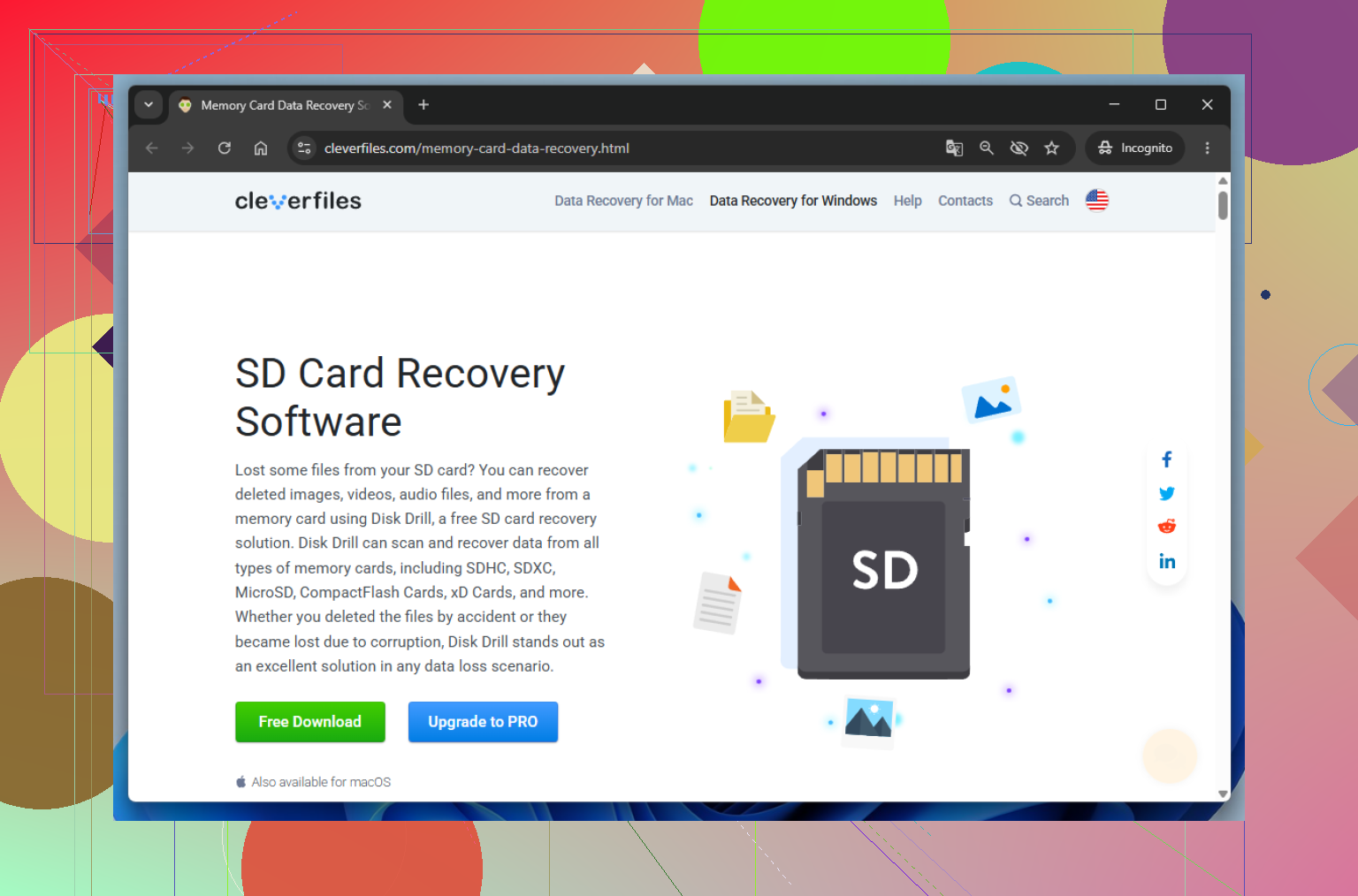
Una cosa che aggiungerei a quanto hanno trattato @techchizkid, @viajeroceleste e @mikeappsreviewer: controlla la scheda con una USB live di Linux se Windows continua a mostrare errori vaghi. A volte Linux monta una scheda SD danneggiata in sola lettura quando Windows semplicemente rinuncia. Se succede, copia subito i file sul disco rigido, non di nuovo sulla scheda.
Inoltre non sono del tutto d’accordo con l’uso iniziale del controllo errori integrato di Windows. Anche quello può modificare i metadati. Se i file sono importanti, la mia preferenza è:
- provare un altro lettore
- provare una USB live di Linux
- se viene rilevata, clonarla o crearne un’immagine
- recuperare dall’immagine
- solo dopo tentare la riparazione o la formattazione
Per la creazione dell’immagine e il recupero, Disk Drill è valido perché può creare un’immagine di backup ed eseguire la scansione su quella invece di stressare la scheda. Pro: interfaccia semplice, buono per foto e video, la funzione di imaging è utile. Contro: non è l’opzione più economica, le scansioni profonde possono richiedere un po’ di tempo e, se la scheda sta cedendo gravemente a livello fisico, comunque non farà miracoli.
Un’altra cosa che molti trascurano: ispezionare i contatti. Contatti sporchi o ossidati possono far sembrare una scheda corrotta. Pulisci delicatamente con alcol isopropilico e lasciala asciugare completamente prima di riprovare.
Se la capacità della scheda all’improvviso risulta errata, ad esempio 31 MB invece di 64 GB, questo indica più un guasto del controller che una semplice corruzione. A quel punto, il recupero fai da te di solito si complica rapidamente.