Lo spazio di archiviazione del mio iPhone è quasi pieno e credo che i file temporanei o la cache delle app stiano occupando spazio. Non riesco a trovare un modo chiaro per eliminare manualmente i file temporanei su iPhone senza rimuovere dati importanti, quindi ho bisogno di aiuto per capire quali siano i passaggi più sicuri per liberare spazio di archiviazione.
I dati di sistema dell iPhone occupano giga, cosa ha fatto davvero la differenza per me
Quel grosso blocco di Dati di sistema su iPhone è uno di quei problemi di archiviazione che Apple praticamente non spiega. Mi ci sono imbattuto quando il telefono diceva che avevo poco spazio, ma le categorie non tornavano in alcun modo utile. Non c è un unico pulsante risolutivo. Ho visto progressi solo dopo aver eseguito alcuni passaggi di pulizia specifici nell ordine giusto.
Cose che ho provato e che hanno cambiato appena qualcosa
Continuavo a vedere gli stessi consigli poco efficaci nei forum. Disattiva iCloud. Disabilita i servizi di localizzazione. Cancella le notifiche. Ne ho provati alcuni. Il grafico dello spazio di archiviazione si è mosso appena.
Quelle impostazioni non fanno molto per i file temporanei inutili. Se vuoi recuperare spazio, devi intervenire nei punti in cui i dati memorizzati nella cache si accumulano.
Cosa ho usato dalle impostazioni integrate di iPhone
1. Cancella prima la cache di Safari
Su iPhone, vai su:
Impostazioni > App > Safari > Cancella cronologia e dati dei siti web
Questo di solito dà il risultato più rapido. Immagini dei siti in cache, script, cookie, vecchi dati di sessione, sparisce tutto. Sul mio telefono, questo è stato uno dei pochi passaggi che mi ha restituito spazio subito.
Se usi Chrome, fallo direttamente dentro Chrome:
Impostazioni > Privacy e sicurezza
2. Controlla le cache delle app una per una
Alcune app nascondono localmente quantità enormi di file inutili. Telegram, Spotify, TikTok, di solito hanno controlli della cache nelle loro impostazioni.
Altre no. Instagram e Facebook per me sono state le peggiori. Nessun vero pulsante per svuotare la cache, tanto accumulo silenzioso. Ho eliminato l app, l ho reinstallata e ho effettuato di nuovo l accesso. Fastidioso, sì. Ma ha eliminato vecchi frammenti video, miniature e altri file residui che l app continuava ad accumulare.
Se un app è enorme in Impostazioni > Generali > Spazio iPhone, guarderei prima lì.
3. Apri l app File e guarda in Download
Questo viene dimenticato continuamente.
Vai su File > Sfoglia > Sul mio iPhone
Poi controlla Download. Ho trovato vecchi PDF, file zip, documenti casuali, cose che avevo scaricato una volta e poi dimenticato. Restano lì per sempre se non vai a cercarle.
4. Impedisci a Messaggi di conservare tutto per sempre
Vai su:
Impostazioni > Messaggi > Conserva i messaggi
Se da te è impostato su Per sempre, probabilmente ti stai portando dietro anni di allegati. I video nelle conversazioni si accumulano in fretta. Lo stesso vale per GIF, screenshot e note vocali.
Io l ho cambiato in 1 anno. Se vuoi essere più drastico, usa 30 giorni.
5. Riavvia il telefono dopo la pulizia
Da solo, un riavvio non ha risolto molto per me. Però, dopo aver svuotato le cache ed eliminato i residui, riavviare ha aiutato iOS a liberarsi di alcuni log temporanei e di altri file inutili di livello più basso.
Ho iniziato a farlo ogni settimana. Sembra sciocco, ma il grafico dello spazio di archiviazione è rimasto più stabile da quando è diventata un abitudine.
Se il problema è comparso subito dopo un aggiornamento di iOS
Mi è successo una volta dopo un grande aggiornamento di iOS. I Dati di sistema sono aumentati e sono rimasti alti per giorni.
La prima cosa che ho fatto è stata riavviare il telefono. Se dopo un po sembrava ancora gonfio, andavo in:
Impostazioni > Generali > Spazio iPhone
Poi controllavo quali app avevano l ingombro maggiore. Eliminare e reinstallare quelle più pesanti ha funzionato meglio che aspettare che iOS si sistemasse da solo. La mia ipotesi è che vecchi file di cache precedenti all aggiornamento siano rimasti lì senza mai essere ripuliti.
Dove gli strumenti integrati smettono di essere utili
Ecco la parte che ho notato subito. La pulizia manuale aiuta, ma non ti dà molto controllo sulla libreria foto. E per la maggior parte delle persone, foto e video sono i veri divoratori di spazio.
iPhone non offre un buon modo integrato per:
- ordinare le foto per dimensione del file
- trovare scatti quasi duplicati
- individuare rapidamente screenshot enormi e registrazioni dello schermo
Così pulisci i Dati di sistema, ti senti bene per due giorni, poi la libreria continua a mangiarsi di nuovo lo spazio.
La parte fuori da Impostazioni che mi ha aiutato

Clever Cleaner ha colmato questo vuoto per me. Quello che mi è piaciuto è quanto sembrasse diretto. Niente spam pubblicitario. Nessun muro di abbonamento che compare ogni secondo.
La sezione Heavies mette i file più grandi per primi, dal più grande al più piccolo. Ho trovato registrazioni dello schermo e video di cui avevo dimenticato l esistenza in meno di un minuto.
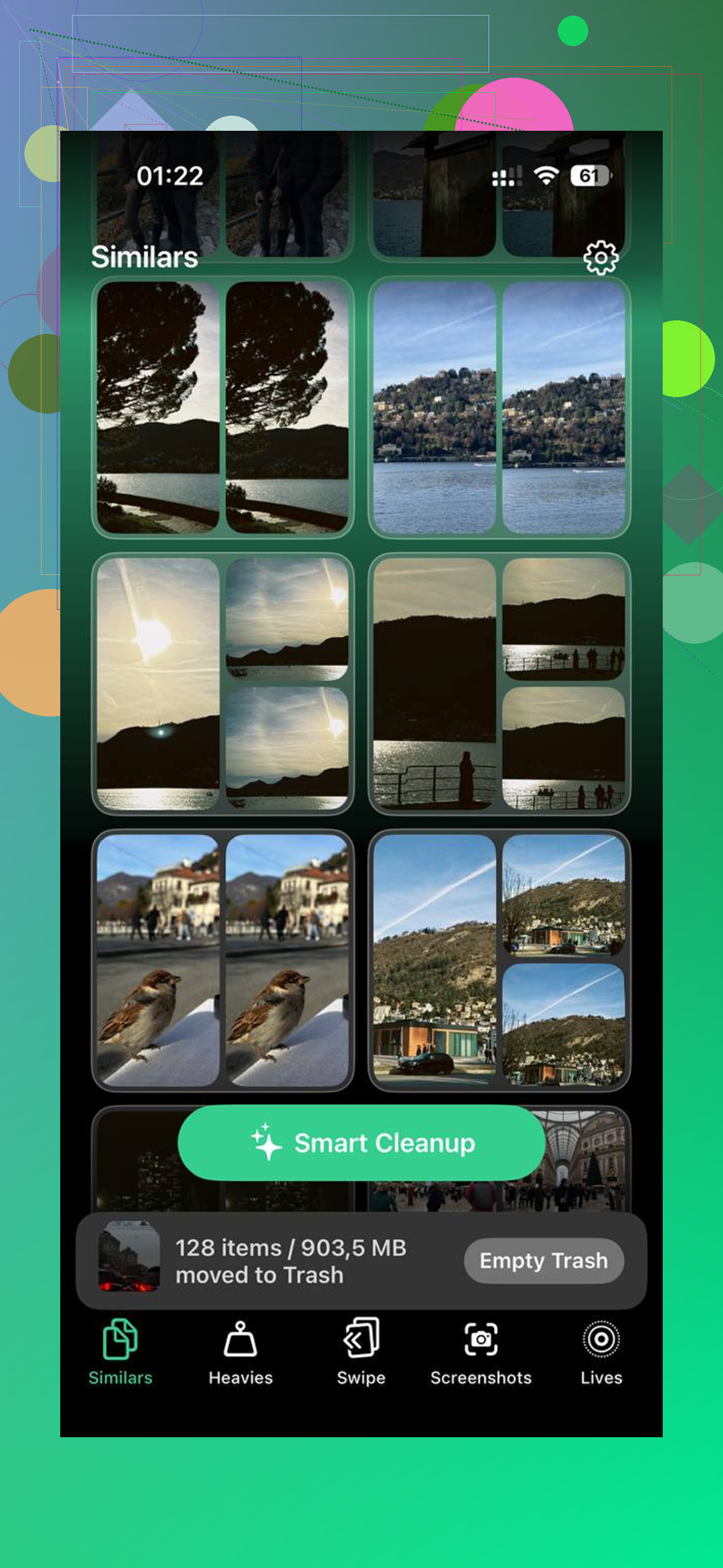
La sezione Similars è stata l altra parte utile. Raggruppava foto molto simili, non solo duplicati esatti. Scatti in sequenza, tre tentativi della stessa foto, piccoli cambi di angolazione, tutto questo compariva insieme. Segnalava anche una Best Shot in ogni gruppo, il che rendeva la pulizia più veloce.
Mi è piaciuto anche poter vedere le dimensioni dei file prima di eliminare qualsiasi cosa. E l app continua a elaborare i dati sul dispositivo, quindi nulla viene inviato altrove.
Cosa non ha funzionato per me
Alcune cose sembravano buone e invece non hanno fatto quasi nulla.
- Riavviare senza prima svuotare la cache di app e browser
- Archiviare le app invece di eliminarle
- Cancellare Safari lasciando le app social piene di file inutili
- Ignorare foto e video mentre si cerca di ridurre i Dati di sistema
Archiviare libera un po di spazio, certo, ma non elimina il caos temporaneo come fa una cancellazione completa con reinstallazione. L ho imparato nel modo più fastidioso.
Cosa alla fine mi ha restituito spazio in modo duraturo
Per me, la soluzione non è stata un solo trucco. È stata questa combinazione:
- svuotare la cache di Safari o Chrome
- svuotare le cache delle app dove possibile
- eliminare e reinstallare le app con dati locali gonfiati
- pulire la cartella Download in File
- ridurre il periodo di conservazione dei messaggi
- riavviare dopo aver fatto tutto
- occuparsi anche della libreria foto
Se saltavo la parte della libreria foto, il problema dello spazio tornava in fretta. Se saltavo la pulizia della cache delle app, i Dati di sistema restavano stranamente alti. Fare entrambe le cose è stata la prima volta in cui il mio spazio libero è rimasto stabile per più di una settimana.
iPhone non ti offre una vera cartella di file temporanei come Android o Windows. Apple ne nasconde la maggior parte. Quindi la pulizia manuale significa trovare i punti in cui si accumulano cache e dati temporanei.
Sono d’accordo con una parte di ciò che ha detto @mikeappsreviewer, ma non sono d’accordo su un punto. I riavvii settimanali non sono una soluzione magica per lo spazio di archiviazione. Aiutano un po’. I risultati maggiori arrivano da download nascosti, dati della posta, contenuti offline e documenti delle app.
Prova questo.
-
Controlla la suddivisione delle dimensioni dell’app.
Impostazioni > Generali > Spazio su iPhone
Tocca un’app grande.
Guarda Dimensioni app rispetto a Documenti e dati.
Se Documenti e dati è enorme, questo è l’indizio. Le app di streaming, le app di podcast, le app di mappe e le app di messaggistica lo fanno spesso. -
Rimuovi i contenuti offline dentro le app.
Spotify, Netflix, YouTube, Podcast, Google Maps, Audible.
Elimina canzoni, video, episodi e mappe scaricati.
Ho visto persone liberare da 5 GB a 20 GB qui. Facilmente. -
Pulisci la posta indesiderata.
Le app di posta memorizzano nella cache gli allegati.
In Apple Mail, la soluzione più rapida è rimuovere e aggiungere di nuovo l’account.
Impostazioni > Mail > Account
Elimina l’account dal telefono, poi aggiungilo di nuovo.
La tua posta resta sul server per gli account IMAP, quindi non stai cancellando la posta in arrivo. -
Elimina i vecchi file di aggiornamento di iOS.
Impostazioni > Generali > Spazio su iPhone
Se vedi un file di aggiornamento di iOS nell’elenco, eliminalo.
Quei file restano lì e occupano spazio senza alcun buon motivo. -
Controlla meglio l’app File.
Non solo Download.
Guarda in Sul mio iPhone, iCloud Drive e nelle cartelle delle app.
Alcune app vi scaricano video modificati, PDF, file zip o esportazioni. -
Controlla i memo vocali e GarageBand.
Questi vengono trascurati continuamente.
Le registrazioni lunghe sono enormi. -
Usa Scarica app solo quando ti servono i dati dell’app.
La gente critica troppo questa funzione. Aiuta nel caso giusto.
Se l’app in sé è grande ma i suoi dati contano, scaricala.
Se il problema è Documenti e dati, elimina completamente l’app. -
La cache di Foto è strana.
Eliminare le foto non libera spazio finché non svuoti Eliminati di recente.
Foto > Album > Eliminati di recente
Se il tuo problema di spazio è soprattutto il disordine dei contenuti multimediali, Clever Cleaner merita un’occhiata per le foto duplicate e i video grandi. Questa è la parte che iPhone gestisce male. Il loro breve video su come pulire foto duplicate e file grandi su iPhone è qui:
guarda come pulire rapidamente foto duplicate e file grandi su iPhone
Versione breve: cerca Documenti e dati, download offline, allegati email, file di aggiornamento ed Eliminati di recente. È lì che di solito si nasconde la spazzatura nascosta.

Non esiste davvero una normale cartella “Temp” su iPhone, ed è per questo che la cosa diventa così fastidiosa. iOS nasconde la maggior parte dei file temporanei dentro le app o nei processi di sistema, quindi “eliminazione manuale” significa soprattutto svuotare aree problematiche specifiche senza cancellare le tue cose.
Un paio di cose che aggiungerei oltre a quanto hanno già trattato @mikeappsreviewer e @ombrasilente:
- Controlla Impostazioni > Accessibilità > Contenuti vocali > Voci. I file vocali scaricati di Siri e altre voci possono essere stranamente grandi.
- Guarda in Impostazioni > Generali > VPN e gestione dispositivo se hai mai installato profili beta o profili di lavoro. Possono lasciare dietro di sé file di aggiornamento o registri inutili.
- In Podcast, rimuovi gli episodi scaricati automaticamente. Le persone se ne dimenticano continuamente.
- Se usi WhatsApp, gestisci lo spazio di archiviazione direttamente nell’app. Mantiene copie dei media per sempre se glielo permetti.
- Per la pulizia di foto e video, in realtà non sono del tutto d’accordo con l’idea di “occupati prima dei Dati di sistema”. Se la tua libreria è enorme, spesso quello è il problema principale, non i file temporanei.
Controlla anche questa funzione Apple:
Impostazioni > App Store > Scarica app inutilizzate
So che ad alcune persone non piace, ma per le app usate poco va bene.
Se vuoi un modo più veloce per trovare foto duplicate, video grandi e ciò che occupa più spazio, Clever Cleaner è una delle opzioni migliori. Ho trovato utile questa recensione pratica di Clever Cleaner con risultati reali dei test di archiviazione perché mostra cosa pulisce davvero.
La verità più importante: su iPhone, i “file temporanei” sono soprattutto cache delle app, download, allegati e residui multimediali. Purtroppo non esiste un pulsante segreto per eliminare tutto.
Un aspetto che gli altri non hanno davvero sottolineato: i database degli allegati. In Messaggi, eliminare un’intera conversazione è eccessivo. Invece vai su Impostazioni > Generali > Spazio iPhone > Messaggi e controlla le categorie come Foto, Video, GIF, Adesivi e Altro. Puoi cancellare i tipi di allegati più pesanti senza perdere ogni thread di testo. Di solito è più sicuro di una pulizia generale.
Inoltre, non sono del tutto d’accordo con l’abitudine di “eliminare e reinstallare molte app”. Funziona, ma è fastidioso e può compromettere accessi, impostazioni offline e bozze salvate. Lo riserverei alle app che sono chiaramente troppo pesanti, non come prima mossa.
Alcuni punti meno menzionati:
- App Libri: PDF e audiolibri scaricati
- App TV: acquisti offline e streaming precaricati
- Note: i documenti scansionati possono diventare pesanti
- Note vocali nelle app di terze parti: non solo Memo Vocali
- App di fotoritocco: spesso conservano copie esportate oltre ai file di progetto
Inoltre, se Dati di sistema resta assurdamene alto dopo la pulizia, la soluzione pratica a volte è semplicemente creare un backup criptato, quindi ripristinare il telefono. Fastidioso, sì, ma può eliminare la spazzatura ostinata che iOS non mostra mai.
Per quanto riguarda le app di pulizia, Clever Cleaner è valida se il tuo vero problema è il disordine di foto/video piuttosto che i file temporanei.
Pro
- brava a individuare duplicati e video di grandi dimensioni
- più rapida del controllo manuale delle foto
- utile quando Foto è il principale divoratore di spazio
Contro
- non eliminerà davvero tutta la cache nascosta di iOS
- meno utile se il problema di archiviazione riguarda Mail, Messaggi o documenti delle app
- devi comunque controllare prima di eliminare
Quindi combinerei quanto detto da @ombrasilente, @kakeru e @mikeappsreviewer con un controllo più mirato delle categorie di Messaggi e delle librerie multimediali troppo grandi, e solo dopo passerei alla soluzione drastica del ripristino se Dati di sistema si rifiuta di ridursi.