Je dois ajouter un mot de passe à l’un de mes dossiers Dropbox pour garantir la sécurité de son contenu. Je ne sais pas si cette fonctionnalité est disponible ou comment la configurer. Quelqu’un pourrait-il me guider étape par étape ou me proposer des solutions alternatives pour protéger mon dossier ?
Protéger vos fichiers Dropbox : un guide simple
À l’ère du numérique, protéger ses fichiers personnels en ligne n’est plus un luxe, c’est indispensable. Les pirates deviennent de plus en plus sophistiqués et, même si des plateformes comme Dropbox offrent une sécurité raisonnable, rien n’est entièrement à l’abri d’une faille. D’où l’importance d’ajouter une couche de protection supplémentaire, comme le chiffrement de vos fichiers. Voyons comment vous pouvez reprendre le contrôle de la sécurité de vos données.
La réalité de la sécurité Dropbox
Soyons clairs : j’ai une bonne et une mauvaise nouvelle. Par quoi commencer ? Bon, la mauvaise d’abord—Dropbox n’intègre pas de protection par mot de passe pour chaque dossier. Exactement. Même si vous pouvez gérer les droits de partage (choisir qui peut consulter ou modifier), impossible de protéger un dossier spécifique par mot de passe pour le rendre inaccessible.
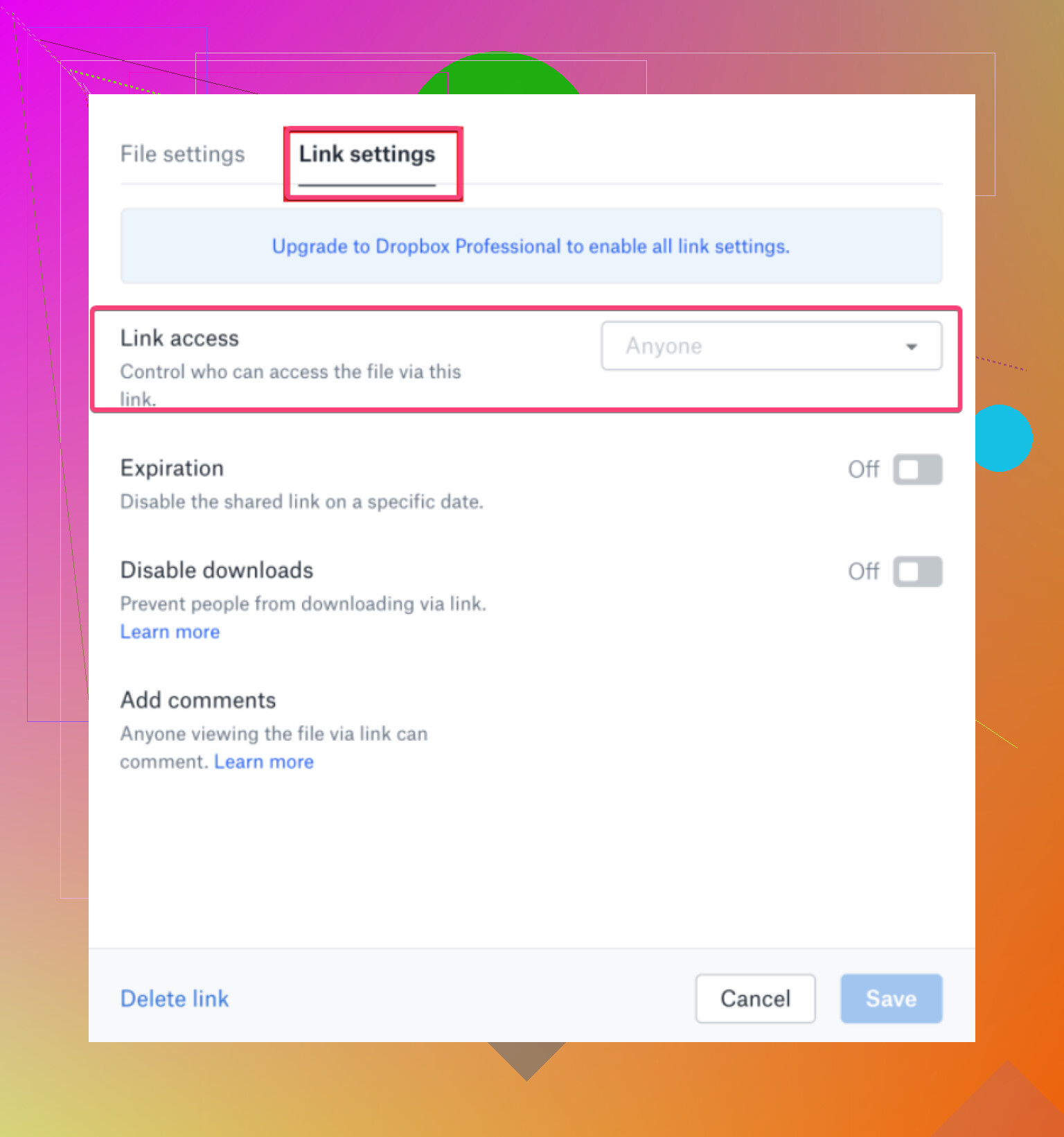
La bonne nouvelle : il existe une solution pour plus de protection ! Elle s’appelle CloudMounter, un outil tiers, dont voici le lien CloudMounter.
La force de CloudMounter : chiffrer et sécuriser
Mais alors, CloudMounter, c’est quoi exactement ? Excellente question. Cet outil est une application de chiffrement qui verrouille vos fichiers en toute simplicité et efficacité. Concrètement, il monte votre compte Dropbox en tant que dossier régulier sur votre ordinateur. Sympa, non ? Vous manipulez vos fichiers sur votre disque local comme d’habitude, mais—c’est là la magie—ils restent chiffrés tout au long du processus.
Encore mieux : CloudMounter n’est pas limité à Dropbox. Il est compatible avec d’autres fournisseurs comme Google Drive, Amazon S3 et bien plus encore. Parfait si vous jonglez entre plusieurs plateformes !
Tutoriel étape par étape : chiffrer des dossiers Dropbox avec CloudMounter
Voici comment verrouiller facilement vos dossiers sensibles sur Dropbox grâce à CloudMounter :
- Lancer CloudMounter : Téléchargez et installez l’appli. Ouvrez-la puis sélectionnez Dropbox dans la fenêtre « nouvelle connexion ».
- Lier votre compte : Connectez votre compte Dropbox. Un assistant vous guide à travers les étapes à suivre—il suffit de vous laisser guider.
- Ajouter le chiffrement : Repérez le dossier Dropbox que vous venez d’ajouter dans CloudMounter. Faites un clic droit puis choisissez « Chiffrer ».
- Définir un mot de passe : Créez un mot de passe connu de vous seul. Vous pouvez aussi chiffrer les noms de fichiers, ajuster les réglages, ou enregistrer votre clé dans le trousseau si besoin.
- Valider le chiffrement : Cliquez sur « Chiffrer » et voilà—vos fichiers sont protégés et à l’abri. Tranquillité d’esprit garantie !
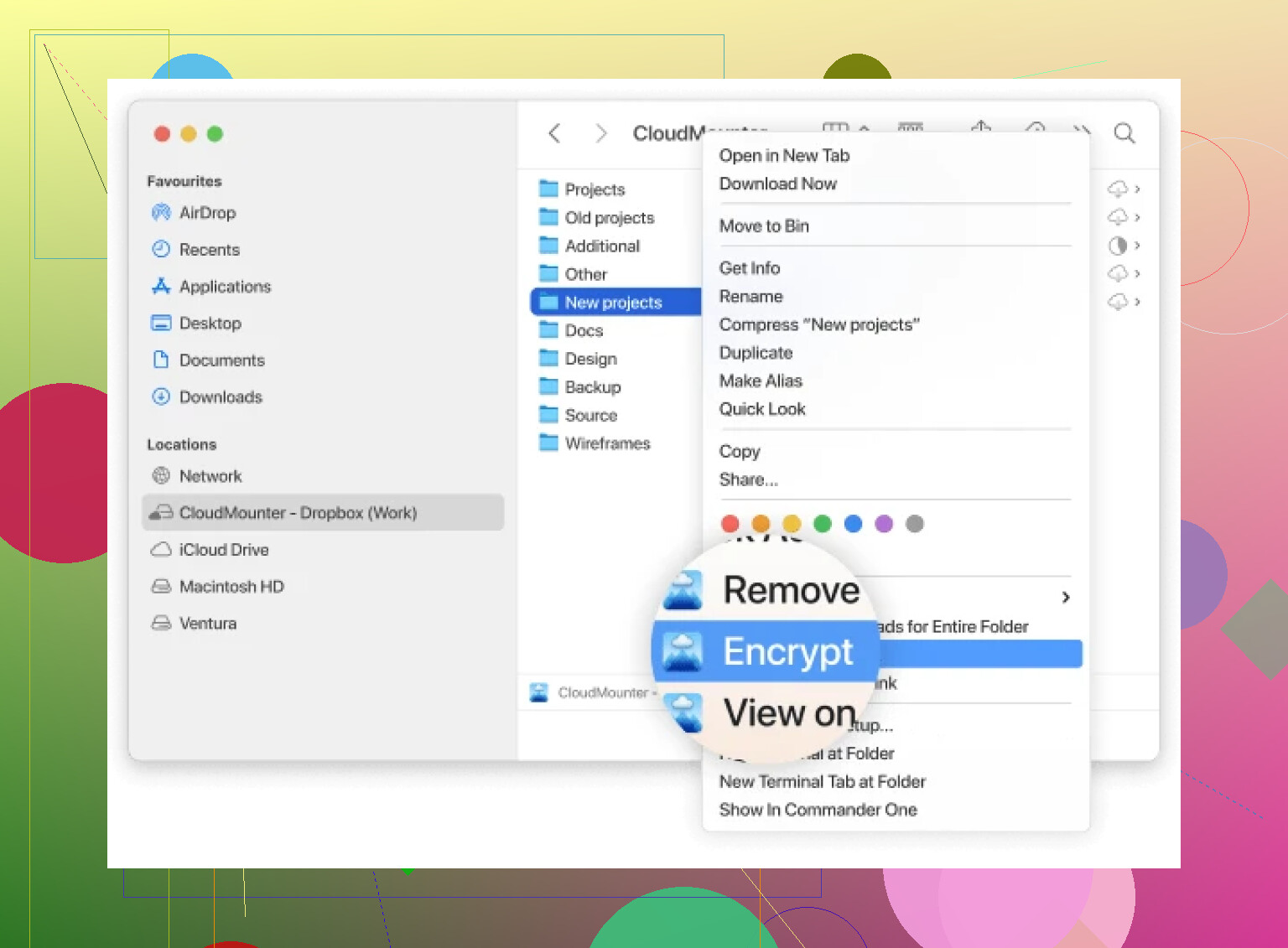
Bravo ! C’est aussi simple que cela. Vous venez d’ajouter un solide cadenas là où il n’y en avait pas auparavant.
Des questions « comment faire » ou « et maintenant » ? Laissez-les en commentaire, je vous aiderai avec plaisir ! 
Malheureusement, Dropbox n’a pas de fonctionnalité intégrée pour attribuer des mots de passe à des dossiers individuels. C’est un peu décevant si tu espérais une solution simple directement fournie par la plateforme. Mais bon, pas besoin de maudire Dropbox pour autant – il existe quand même des moyens de verrouiller tes dossiers plus solidement qu’un coffre-fort, même si ça demande une petite astuce.
Une alternative (merci à @mikeappsreviewer de l’avoir souligné), c’est d’utiliser des outils tiers comme CloudMounter. Honnêtement, c’est l’une des meilleures solutions disponibles. Avec cette application, tu peux chiffrer localement tes contenus Dropbox tout en y accédant facilement sans avoir à les déchiffrer manuellement à chaque fois – tu peux avoir plus d’infos juste ici. Rien de plus simple : connecte ton compte Dropbox, chiffre le dossier, mets ton mot de passe, et voilà – problème réglé.
Mais si tu ne veux pas installer de nouveaux logiciels, tu peux faire à l’ancienne : compresse le dossier, chiffre-le avec un mot de passe solide, puis télécharge l’archive zip sur Dropbox. C’est vrai, ce n’est pas très pratique, et tu ne pourras pas accéder aux fichiers individuellement sans décompresser, mais pour de petits dossiers sensibles, ça fonctionne bien.
Ou alors, pose-toi quand même la question : as-tu vraiment besoin que tes dossiers soient protégés par mot de passe s’ils sont déjà sur Dropbox ? Tout est déjà chiffré pendant le transfert et au stockage. Sauf si tu manipules des dossiers ultra-classés, peut-être que tu te compliques un peu la vie. Mais bon, si la paranoïa t’empêche de dormir, tu as ces outils à disposition. N’oublie pas non plus qu’utiliser de bons mots de passe et l’authentification à deux facteurs pour ton compte Dropbox, c’est déjà très efficace. Simple et sûr !
Dropbox ne vous permet pas de simplement mettre un mot de passe sur des dossiers individuels, et oui, c’est agaçant si vous cherchez une sécurité rapide et intégrée. Certes, vos fichiers sont chiffrés pendant le transfert et lorsqu’ils sont stockés sur leurs serveurs, mais pour ajouter une couche supplémentaire de protection spécifique à un dossier, Dropbox manque un peu à l’appel sur ce point.
Si vous tenez absolument à sécuriser un dossier, il existe quelques astuces. Premièrement, si vous êtes à l’aise avec les logiciels tiers, des outils comme gérez vos clouds en toute sécurité grâce au chiffrement peuvent faire l’affaire. Cette application permet de lier votre compte Dropbox et de chiffrer localement des dossiers, pour qu’ils soient sécurisés et protégés par mot de passe. C’est une solution élégante qui n’alourdit pas trop votre organisation.
Côté économie ? Vous pouvez compresser le dossier en ZIP, le chiffrer avec un mot de passe, puis téléverser ce zip sur Dropbox. Mais il y a un hic : il faudra le décompresser à chaque accès à ces fichiers, ce qui devient vite pénible si vous en avez besoin souvent.
Sinon, est-ce qu’il s’agit vraiment de protéger un dossier spécifique ou plutôt d’assurer une sécurité globale de votre compte ? Si c’est ce dernier, activez l’authentification à deux facteurs sur votre compte Dropbox et choisissez un mot de passe fort et unique. À moins que votre dossier n’abrite le secret de votre domination mondiale, cela devrait suffire.
Bref, investissez soit dans un outil de chiffrement dédié, soit contentez-vous des mesures de sécurité de base pour votre compte. Ce n’est pas parfait, mais ça fait le job.
Très bien, voici les faits, clairs et nets : Dropbox, même si on l’adore, ne propose pas de protection par mot de passe directe pour les dossiers individuels. Frustrant, n’est-ce pas ? Mais inutile de s’attarder sur ce qu’il n’a pas. Il existe vraiment des moyens de sécuriser vos fichiers, et non, pas besoin d’être un génie du code pour s’en sortir.
Alors, quelle est la marche à suivre ?
-
Logiciel de chiffrement tiers : CloudMounter revient souvent dans les conversations – et c’est mérité. C’est vraiment un outil fiable si vous voulez chiffrer des dossiers sans bouleverser votre organisation. Petit résumé des avantages et inconvénients :
- Avantages : Fonctionne sans accroc, prend en charge plusieurs services de stockage cloud au-delà de Dropbox, comme Google Drive ou OneDrive, et chiffre les fichiers localement.
- Inconvénients : Ce n’est pas gratuit – ça peut donc peser sur votre budget. Et si vous cherchez juste à protéger quelques dossiers occasionnellement, cela peut sembler excessif.
-
Dossier compressé à la main : Si CloudMounter ne vous séduit pas ou que vous préférez une solution gratuite, compressez votre dossier, mettez-lui un mot de passe, puis envoyez le fichier zippé sur Dropbox. Attention : Cela devient vite laborieux si vous devez y accéder fréquemment, car décompresser à répétition devient fastidieux (et chronophage).
-
Authentification à deux facteurs sur Dropbox : Parfois, on oublie la solution la plus simple. Certes, cela ne protégera pas un dossier en particulier, mais activer l’authentification à deux facteurs (2FA) rendra l’accès à votre compte bien plus difficile pour quelqu’un d’autre, même s’il parvient à voler votre mot de passe.
-
Concurrents offrant la fonctionnalité nativement : Si changer de plateforme n’est pas totalement exclu, certaines alternatives – comme Sync.com ou pCloud – proposent la protection par mot de passe spécifique à chaque dossier nativement. Je ne dis pas qu’il faut abandonner Dropbox, mais cela peut valoir le coup d’être envisagé sur le long terme.
Pour un chiffrement fréquent de données sensibles, j’opterais pour des solutions comme CloudMounter plutôt que la méthode manuelle du zip. Certes, la configuration et le prix peuvent sembler décourageants, mais au final, vous gagnerez du temps et éviterez des frustrations. Cela dit, si vous avez un budget serré et que vous ne devez protéger des dossiers qu’occasionnellement, la méthode du zip avec mot de passe fera l’affaire.
Ah, et si vous adorez Dropbox mais détestez passer par des outils externes ? Peut-être commencez une campagne de suggestions pour une fonctionnalité de mot de passe par dossier intégrée. Un jour, ils finiront peut-être par écouter.