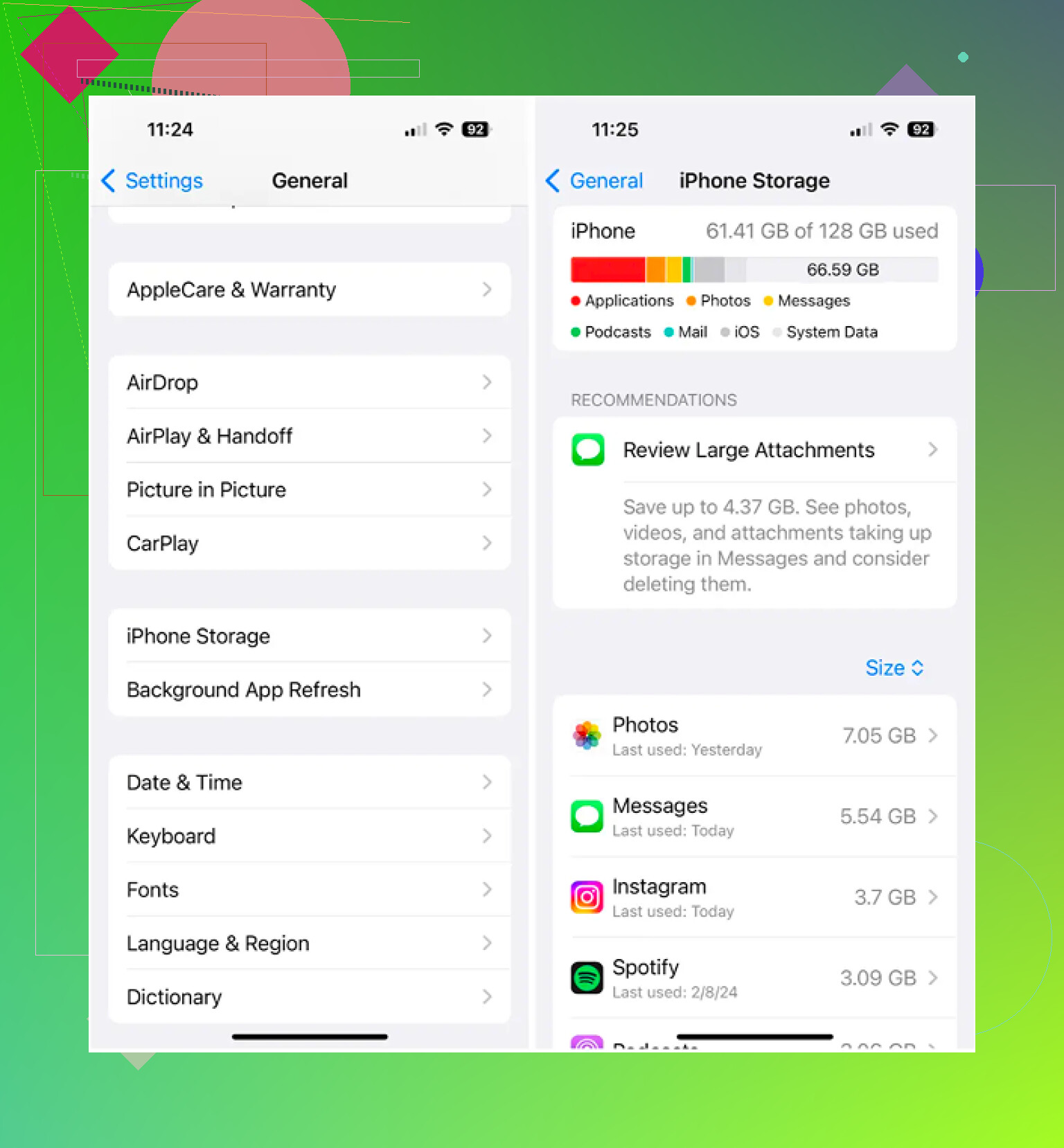
Le stockage de mon iPhone est presque plein, et je ne sais pas quels fichiers je peux supprimer en toute sécurité sans perdre quoi que ce soit d’important. J’ai déjà supprimé certaines applications et photos, mais je continue à recevoir des avertissements de stockage insuffisant. J’ai besoin d’aide pour trouver la meilleure façon de supprimer des fichiers, libérer de l’espace et faire fonctionner à nouveau mon iPhone normalement.
J’ai toujours trouvé le nettoyage des fichiers sur iPhone bizarrement caché. Une fois que j’ai compris où Apple range les choses, cela a cessé de me sembler aléatoire.
Supprimer des fichiers dans l’app Fichiers sur iPhone
L’app Fichiers est l’endroit où je voyais sans arrêt des PDF, des archives ZIP, des téléchargements Safari et des pièces jointes enregistrées depuis Mail.
Si vous supprimez un seul fichier ou un seul dossier :
- Ouvrez l’app Fichiers, puis accédez à l’élément
- Maintenez le fichier ou le dossier appuyé jusqu’à ce que le menu apparaisse
- Faites défiler vers le bas. Sur iOS 18, Supprimer se trouve souvent près du bas en rouge avec une icône de corbeille
- Appuyez sur Supprimer
Si vous effacez plusieurs éléments à la fois :
- Appuyez sur le bouton à trois points en haut à droite, puis choisissez Sélectionner
- Appuyez sur chaque fichier que vous voulez supprimer
- Appuyez sur l’icône de corbeille en bas
Supprimer un dossier dans Fichiers
Les dossiers fonctionnent de la même façon. J’ai maintenu le dossier appuyé, fait défiler jusqu’à Supprimer, puis j’ai appuyé dessus. Si vous voulez conserver le dossier mais le vider, ouvrez-le d’abord, utilisez Tout sélectionner, puis supprimez le contenu depuis l’intérieur.
Quand un fichier refuse de se supprimer
Je suis tombé sur ce cas plus d’une fois. Le fichier semblait toujours être là, mais iCloud l’avait déjà déplacé ou synchronisé ailleurs. L’app Fichiers n’avait pas encore suivi, donc l’icône restait à l’écran comme un reste.
- Fermez complètement l’app Fichiers, puis rouvrez-la
- Si le fichier apparaît toujours, redémarrez votre iPhone
- Après un redémarrage, iOS actualise généralement la liste locale des fichiers et supprime la fausse entrée
Libérer de l’espace local sans supprimer le fichier d’iCloud
Si vous voyez une icône de nuage à côté d’un fichier, cela signifie qu’il se trouve aussi dans iCloud. Le supprimer l’enlève de tous les appareils liés à votre identifiant Apple. Je l’ai appris à mes dépens une fois, donc j’ai arrêté d’appuyer sur Supprimer sauf si c’était vraiment voulu.
Si votre objectif est de gagner de l’espace, cherchez plutôt Supprimer le téléchargement. Cela retire la copie locale du téléphone mais laisse le fichier dans iCloud Drive. Plus tard, quand vous appuyez de nouveau dessus, il se retélécharge.
Pourquoi le stockage semble toujours plein après la suppression de fichiers
Cette partie m’a piégé. iOS n’efface pas immédiatement les fichiers supprimés. Ils vont dans Supprimés récemment pendant 30 jours, et ils comptent toujours dans le stockage jusqu’à ce que vous les vidiez.
Pour les effacer maintenant au lieu d’attendre :
- Ouvrez l’onglet Parcourir dans Fichiers
- Faites défiler jusqu’à Supprimés récemment sous Emplacements
- Appuyez sur les trois points, choisissez Sélectionner, puis Supprimer tout
L’app Photos fait la même chose. Les photos et vidéos supprimées restent dans son propre dossier Supprimés récemment, donc vous devez aussi le vider séparément.
Pourquoi le nettoyage de l’app Fichiers fait souvent à peine bouger le chiffre du stockage
Sur mon téléphone, les documents n’étaient presque jamais le vrai problème. Les photos et les vidéos l’étaient. Une vieille vidéo 4K occupait plus d’espace qu’une pile de PDF. Pareil pour les rafales de photos. Vous pensez supprimer beaucoup de choses, puis le stockage bouge à peine. Agaçant, mais oui.
La section Doublons intégrée d’Apple ne repère que les copies exactes. Clever Cleaner va plus loin que ça et est gratuit, sans publicités ni abonnement.
J’ai aimé la partie où l’onglet Heavies liste les éléments du plus volumineux au plus petit et affiche la taille d’emblée. Cela a rendu les grandes vidéos faciles à repérer. L’onglet Similars regroupe les photos presque identiques et choisit une Meilleure photo, ce qui m’a aidé à nettoyer rapidement des séries en rafale en désordre. Il y a aussi une vue par balayage pour trier mois par mois, à gauche pour supprimer, à droite pour garder. Le traitement reste sur le téléphone, donc rien n’est envoyé ailleurs.
Après avoir nettoyé l’app Fichiers à la main et utilisé Clever Cleaner sur ma photothèque, j’ai quand même dû vider les deux dossiers Supprimés récemment, un dans Fichiers et un dans Photos, avant que le chiffre du stockage de l’iPhone change. Si vous sautez cette étape, on dirait que rien ne s’est passé. Un peu idiot, mais c’est comme ça que ça fonctionne.
Commencez par Réglages, pas Fichiers. C’est là que l’iPhone vous indique ce qui prend de la place.
Allez dans Réglages > Général > Stockage iPhone. Attendez 20 à 30 secondes. Vous verrez d’abord les catégories les plus volumineuses. Concentrez-vous sur celles-ci :
-
Messages
Si vous envoyez ou recevez beaucoup de photos, vidéos, mèmes, notes vocales, cette section devient énorme.
Ouvrez Stockage iPhone > Messages. Supprimez d’abord les pièces jointes volumineuses. Quelques longues vidéos dans des fils de discussion prennent souvent à elles seules de 1 Go à 5 Go. -
Safari
Safari stocke les données de lecture hors ligne, l’historique et le cache des sites web.
Allez dans Réglages > Safari > Effacer l’historique et les données de site.
Si Safari utilise plus de 1 Go, cela libère souvent de l’espace rapidement. -
Téléchargements des applications de streaming
Netflix, Spotify, YouTube, Podcasts, Prime Video. Les téléchargements hors ligne restent cachés dans chaque application.
Ouvrez chaque application et supprimez les épisodes, playlists et films téléchargés. J’ai vu Spotify à lui seul occuper 10 Go sur certains téléphones. -
Mail
L’application Mail conserve les pièces jointes et les données mises en cache des messages.
Si Mail est trop encombré, supprimez puis rajoutez le compte, ou effacez les anciens e-mails avec de grosses pièces jointes. Des termes de recherche comme “a des pièces jointes” aident beaucoup. -
Déchargez les apps au lieu de les supprimer
Je ne suis pas tout à fait d’accord avec @mikeappsreviewer sur l’endroit où consacrer votre temps en premier. Le nettoyage de Fichiers aide, mais sur la plupart des iPhone, les données d’apps et les caches multimédias sont le plus gros problème.
Utilisez Décharger l’app dans Stockage iPhone. Cela supprime l’application, mais conserve vos documents et réglages. -
Vérifiez Dictaphone et GarageBand
On les oublie facilement. Un seul long enregistrement ou fichier de projet prend bien plus de place que les gens ne l’imaginent.
Si les photos restent le principal problème, Clever Cleaner vaut le détour pour nettoyer les doublons et les fichiers multimédias volumineux. Lisez aussi le guide de stockage d’Apple ici, meilleur guide Apple pour libérer du stockage sur iPhone.
Conseil important, redémarrez le téléphone après le nettoyage. iOS met parfois du temps à actualiser les totaux de stockage.

Je commencerais en fait par les éléments qu’iPhone vous cache, pas seulement Fichiers ou la suppression d’apps. @mikeappsreviewer et @voyageurdubois ont déjà couvert les endroits évidents, mais il y a quelques gouffres de stockage que les gens ratent tout le temps.
Vérifiez d’abord ceci :
- Stockage de l’app Messages : anciennes vidéos, GIF, notes vocales, autocollants
- Musique/podcasts téléchargés dont vous aviez oublié qu’ils étaient hors ligne
- Médias WhatsApp/Telegram/Discord car ces apps accumulent discrètement des fichiers inutiles
- Apps de livres/PDF avec des fichiers hors ligne
- Restes de montage de CapCut, iMovie, Lightroom, etc. Ces apps conservent des copies exportées et le cache des projets
Sur un point, je ne suis pas vraiment d’accord : redémarrer aide, bien sûr, mais si le stockage est toujours plein après ça, ce n’est généralement pas un problème de rafraîchissement. Ce sont des médias cachés ou le cache des apps.
Vérifiez aussi Réglages > Accessibilité > Contenu énoncé > Voix. Les voix Siri téléchargées et les voix d’accessibilité peuvent prendre étonnamment beaucoup de place.
Si les photos restent le principal problème, Clever Cleaner est probablement le moyen le plus rapide de repérer les grosses vidéos, les doublons et les photos similaires dont vous n’avez pas besoin. C’est généralement là que se fait le vrai nettoyage, pas dans des PDF aléatoires.
Et si vous voulez un guide visuel rapide, c’est plus utile que les menus d’Apple :
voir une démo rapide du nettoyage du stockage sur iPhone
Encore une chose que les gens oublient : si vous utilisez iCloud Drive, supprimer un fichier peut le supprimer partout. Si vous en avez besoin plus tard, déplacez-le d’abord vers un ordinateur ou un cloud externe. Erreur facile, demandez-moi comment je le sais lol.