Le stockage de mon iPhone est complètement plein, et j’ai déjà essayé de décharger des apps, vider le cache, supprimer d’anciens messages et utiliser iCloud, mais rien n’a libéré assez d’espace. Les données système continuent d’augmenter, et j’ai besoin d’aide pour trouver des moyens de libérer de l’espace sur mon iPhone sans supprimer des apps, photos ou fichiers importants.
J’ai eu le même bazar sur mon iPhone. Pendant des mois, je recevais l’alerte « Stockage saturé » aux pires moments. J’essayais d’enregistrer une courte vidéo, de récupérer un PDF ou de mettre une app à jour, et le téléphone me bloquait encore.
Ce qui rendait ça pire, c’était le ralentissement. Le mien commençait à mal fonctionner quand le stockage était plein. Les apps mettaient plus de temps à s’ouvrir. Le clavier avait du retard. Quelques fois, l’écran se figeait pendant une ou deux secondes. D’après ce que j’ai constaté, les iPhone deviennent bizarres quand ils n’ont pas assez d’espace libre pour les fichiers temporaires, les caches et les tâches système. Les gens disent que c’est un problème de vieux téléphone, mais bien souvent, c’est d’abord un problème de stockage.
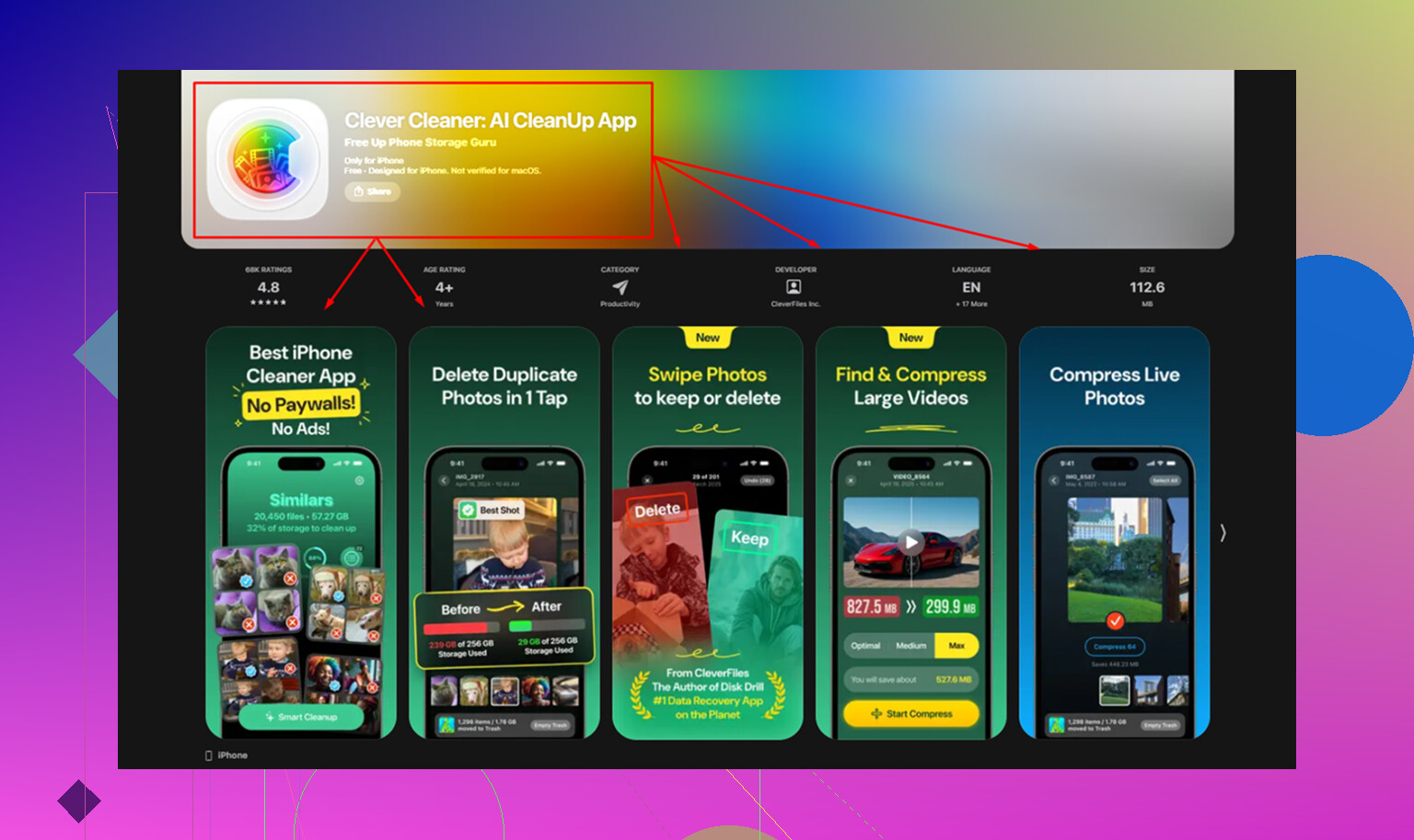
J’ai passé un moment à le faire à la main et ça n’a presque servi à rien. Supprimer quelques captures d’écran, enlever un vieux dossier de mèmes, vider une discussion. À peine une différence. Le premier outil que j’ai utilisé qui a vraiment eu un effet, c’était Clever Cleaner. Je ne fais pas confiance à la plupart des apps de nettoyage, et pour de bonnes raisons. Beaucoup sont bourrées de pubs ou te collent très vite un abonnement payant sous le nez. Celle-ci m’a semblé différente quand je l’ai essayée. Gratuite, pas de spam publicitaire, pas de paywall qui surgit au bout de deux appuis.
Quelques fonctions se sont démarquées.
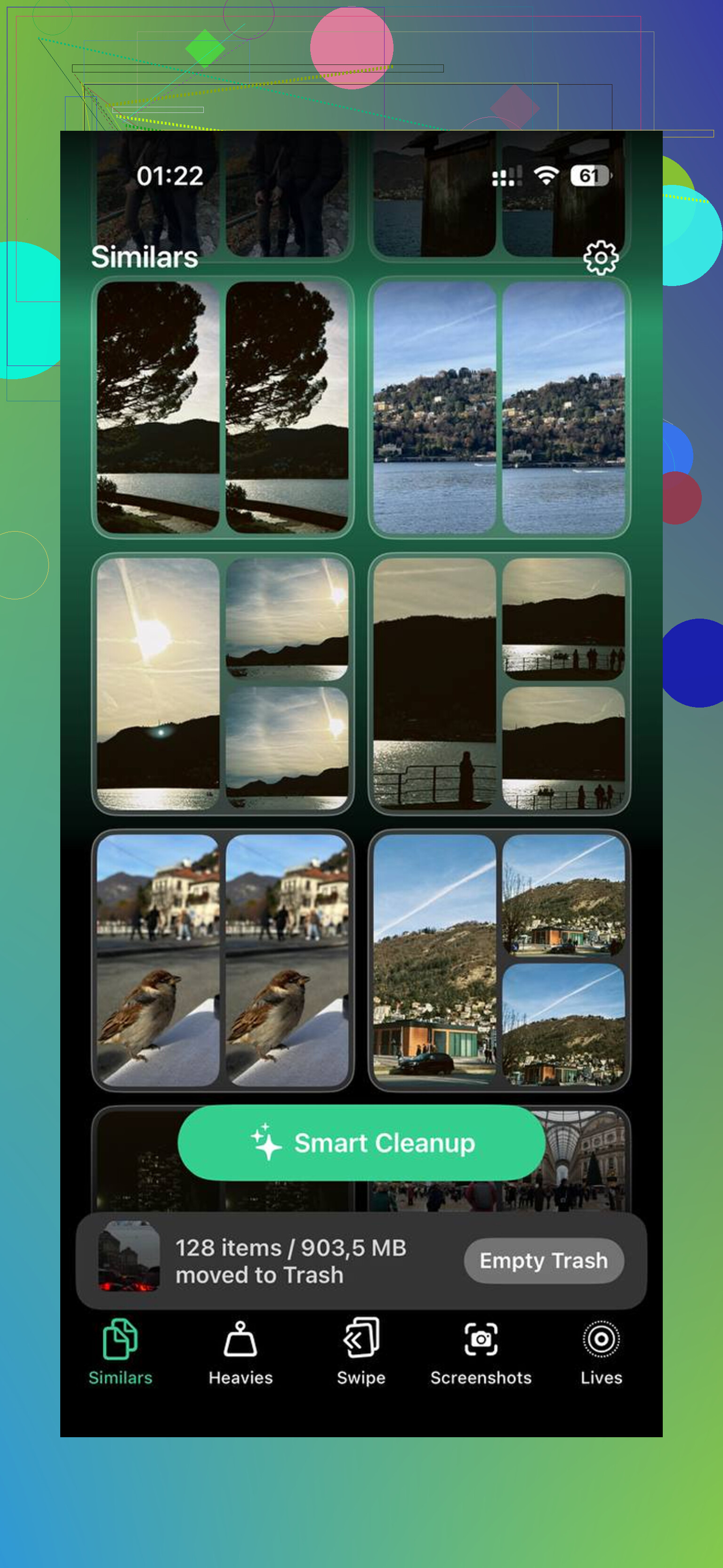
La section Similars a trouvé rapidement les photos presque identiques. Si tu prends cinq ou dix photos de la même chose, nourriture, animaux, reçus, panneaux de stationnement, ça aide à trier le tas. Elle choisit la meilleure photo et rend le nettoyage moins pénible.
La section Heavies m’a aidé plus que je ne l’aurais cru. L’app Photos d’Apple rend toujours plus compliqué que nécessaire le repérage des fichiers les plus volumineux en premier. Là, je pouvais trier les grosses vidéos et captures d’écran par taille, ce qui rendait les suppressions évidentes faciles à faire. J’ai trouvé de vieilles vidéos 4K qui engloutissaient des gigaoctets pour rien.
L’aspect confidentialité comptait aussi. Le traitement se fait sur l’appareil, donc ta photothèque n’est pas envoyée sur un serveur au hasard. Ça m’importait plus que l’argument du nettoyage.
Si tu veux libérer de l’espace sans supprimer des choses dont tu as encore besoin, voici les solutions intégrées par lesquelles je commencerais.
- Activer l’optimisation des photos
Va dans Réglages > Photos, puis active Optimiser le stockage de l’iPhone.
Ça conserve les originaux en pleine résolution dans iCloud et laisse des versions plus petites sur le téléphone. Ta photothèque s’affiche toujours normalement. Quand tu ouvres une photo, le fichier complet se télécharge si nécessaire. Avec une grosse photothèque, le gain d’espace est énorme. J’ai vu le stockage chuter sérieusement après ça.
- Décharger les apps que tu utilises peu
Ouvre Réglages > Général > Stockage iPhone et vérifie Décharger les apps inutilisées.
Ça supprime l’app elle-même mais conserve ses documents et réglages. Donc si tu la réinstalles plus tard, tu reprends là où tu t’étais arrêté. Pratique pour les apps de compagnies aériennes, les apps de shopping, des outils de travail aléatoires, des trucs dont tu as besoin deux fois par an.
- Réinstaller les apps sociales
TikTok, Instagram, Facebook et les apps du même genre accumulent rapidement des données de cache. Vidéos, aperçus, images, fichiers temporaires, tout ça s’additionne. Certaines apps ne te donnent aucun moyen propre de vider ça.
Supprimer puis réinstaller l’app a mieux marché pour moi que tout le reste ici. J’ai vu une app passer de plusieurs gigaoctets à quelques centaines de mégaoctets après réinstallation. Solution pénible, mais ça marche.
- Effacer les données de Safari
Va dans Réglages > Safari > Effacer l’historique et les données de site.
Si tu navigues beaucoup, Safari stocke pas mal de déchets au fil du temps. Les effacer a libéré une quantité correcte d’espace sur mon téléphone. L’inconvénient, c’est que tu seras déconnecté de certains sites, donc garde tes mots de passe à portée de main.
- Supprimer le mouvement des Live Photos si tu n’en as pas besoin
Les Live Photos prennent plus de place que les photos fixes classiques. Si la partie animée ne t’intéresse pas, les convertir aide. Le faire une par une est pénible. L’app mentionnée plus haut a un outil Lives pour ça, ce qui m’a fait gagner du temps.
Une chose que les gens oublient. Vérifie le dossier Supprimés récemment dans Photos. Les images et vidéos supprimées y restent 30 jours sauf si tu les effaces définitivement. Tant que tu ne le vides pas, l’espace n’est pas complètement récupéré. J’ai raté ça la première fois et je me demandais pourquoi mon stockage avait à peine changé. Mon erreur.
Après avoir fait le ménage, le téléphone a arrêté de se comporter comme s’il était à moitié mort. Moins de blocages. Moins de ralentissements. Plus de bannière d’avertissement toutes les cinq minutes. Si ton iPhone paraît plus vieux qu’il ne devrait, je regarderais d’abord du côté du stockage. C’est ça qui a réglé le problème chez moi.
Si « Données système » continue de gonfler, arrêtez d’abord de vous acharner sur Photos. Cette partie est trop souvent accusée à tort. @mikeappsreviewer a couvert les méthodes de nettoyage courantes. Moi, j’irais plutôt chercher ce qu’iOS cache.
Essayez ceci dans cet ordre.
-
Forcez iOS à recalculer le stockage.
Redémarrez le téléphone, puis connectez-le au Wi-Fi et à l’alimentation pendant une heure. Ouvrez Réglages, Général, Stockage iPhone, puis attendez. Parfois, les chiffres ne sont pas à jour et Données système diminue une fois l’indexation terminée. -
Supprimez les anciens fichiers de mise à jour iOS.
Réglages, Général, Stockage iPhone. Cherchez une entrée de mise à jour iOS. Si elle est là, supprimez-la. Ces fichiers prennent parfois entre 5 Go et 10 Go. -
Supprimez les pièces jointes Mail sans effacer les mails.
Réglages, Mail, Comptes. Supprimez puis rajoutez le compte mail le plus volumineux. Cela efface les caches locaux et les pièces jointes. Pour les gros utilisateurs d’Outlook ou Gmail, j’ai déjà vu une baisse de 2 Go à 8 Go. -
Désactivez les déchets d’indexation de Messages.
Réglages, Siri et Recherche, Messages. Désactivez Apprendre de cette app et Afficher le contenu dans Recherche. Ensuite, redémarrez. Les index de recherche et l’analyse des pièces jointes gonflent le stockage sur certains téléphones. -
Réinitialisez uniquement les réglages.
Réglages, Général, Transférer ou réinitialiser l’iPhone, Réinitialiser, Réinitialiser tous les réglages.
Cela n’efface ni vos photos, ni vos apps, ni vos fichiers. Cela supprime les préférences système, les mots de passe Wi-Fi, les claviers, les réglages VPN. Oui, c’est pénible. Mais cela réduit souvent les caches corrompus et le stockage « autre ». Je l’ai déjà vu corriger d’étranges bugs de stockage quand rien d’autre ne fonctionnait. -
Synchronisez une fois avec un Mac ou un PC.
Une synchronisation Finder ou iTunes force un passage de nettoyage. Anciens journaux, données de synchronisation multimédia échouées, résidus de podcasts, toutes sortes de déchets sont purgés. Vieille méthode, mais elle marche encore. -
Vérifiez les données vocales.
Réglages, Accessibilité, Parole en direct ou Voix personnelle si activé. Vérifiez aussi les voix Siri et les dictionnaires téléchargés. C’est énorme et facile à manquer.
Si rien de tout cela ne fonctionne, faites une sauvegarde chiffrée sur ordinateur, effacez l’iPhone, puis restaurez la sauvegarde. Je sais, ça semble extrême. Mais c’est la manière la plus propre d’éliminer des Données système incontrôlables sans perdre vos affaires. Pour beaucoup de gens, le stockage passe de « plein » à 15 Go libres après restauration. iOS est un peu bête quand il s’agit de nettoyer derrière lui.
Pour le nettoyage des photos, Clever Cleaner mérite quand même d’être regardé si votre photothèque est en désordre. J’ai aussi vu ici un bon test pour libérer de l’espace sur iPhone avec Clever Cleaner, le test pratique de NY Weekly sur Clever Cleaner pour le nettoyage du stockage iPhone. Je ne suis cependant pas d’accord avec ceux qui font comme si les apps de nettoyage réglaient tout. Si Données système est le principal problème, il faut d’abord des solutions au niveau du système.
Si la règle est « ne rien supprimer », alors honnêtement vos options consistent surtout à forcer iOS à arrêter d’accumuler des déchets, pas à trouver un dossier caché magique. Je ne suis pas tout à fait d’accord avec @mikeappsreviewer sur un point cependant : le nettoyage des photos est utile, mais quand les Données système sont le monstre, votre pellicule n’est pas toujours la vraie coupable.
Quelques points que je vérifierais et qui n’ont pas vraiment été abordés :
-
Médias téléchargés dans les apps
Spotify, Netflix, YouTube, Prime Video, Audible, Podcasts. Ils peuvent stocker des gigas et des gigas sans que ce soit évident. Ce n’est pas exactement « supprimer vos contenus », juste enlever les copies locales que vous pouvez retélécharger. -
Stockage local de l’app Fichiers
Ouvrez Fichiers > Sur mon iPhone. Beaucoup d’apps y déposent des exportations, des fichiers zip, des PDF, des montages vidéo. Les gens oublient que ça existe mdr. -
Gestionnaires de stockage internes de WhatsApp/Telegram
Ce n’est pas la même chose que supprimer des messages. Ces apps conservent souvent des caches médias en double et des blocs de documents. -
Comportement étrange de la synchro des albums partagés
Désactiver puis réactiver Albums partagés peut parfois purger des métadonnées de médias bloquées. -
Mémos vocaux et bibliothèque de sons GarageBand
De sournois mangeurs d’espace. Pareil pour les fichiers de rendu d’iMovie.
Aussi, si vous voulez éviter de chercher manuellement les doublons, Clever Cleaner est probablement la façon la moins pénible d’analyser l’encombrement géant de photos/vidéos sans le baratin habituel des apps de nettoyage douteuses. Et si vous voulez un article correct, celui-ci explique pourquoi Clever Cleaner est l’une des meilleures apps vraiment gratuites de nettoyage pour iPhone afin de libérer du stockage.
Au-delà de ça, vérité brutale : si les Données système continuent de regonfler après toutes les solutions, sauvegarde + restauration est généralement la seule vraie remise à zéro. iOS fait parfois n’importe quoi. Ce n’est pas élégant, mais oui, ça marche.
Un angle que je pense que @byteguru, @voyageurdubois et @mikeappsreviewer n’ont abordé que très légèrement, ce sont les bases de données locales corrompues, pas seulement le cache. Quand le stockage est saturé, Photos, Messages et Fichiers peuvent continuer à réindexer et à recréer des données temporaires indéfiniment.
Quelques choses que j’essaierais, différentes de ce qui a déjà été proposé :
- Supprimez les voix Siri téléchargées que vous n’utilisez pas activement, puis remettez-les plus tard si nécessaire.
- Dans Apple Music, désactivez Téléchargements automatiques et supprimez uniquement les copies locales des morceaux en qualité sans perte.
- Désactivez Conserver les téléchargements pour Podcasts. Les illustrations de podcasts et les téléchargements partiels deviennent parfois étrangement volumineux.
- Ouvrez Fichiers et triez par taille dans Récentes, pas seulement dans Sur mon iPhone. iCloud Drive peut conserver des copies locales épinglées.
- Si vous utilisez Lightroom, CapCut, VN, iMovie ou Canva, effacez les fichiers de rendu des projets dans ces apps. Ils sont souvent invisibles dans les catégories de stockage de l’iPhone.
Petit désaccord avec l’approche consistant à commencer par les photos : si Données système explose, supprimer des médias revient souvent à traiter le symptôme.
Clever Cleaner est utile si votre photothèque elle-même est encombrée.
Avantages :
- recherche rapide des doublons et des fichiers volumineux
- plus simple qu’Apple Photos pour une révision en masse
- utile pour le désordre visible
Inconvénients :
- ne corrigera pas vraiment des Données système incontrôlées
- moins utile si l’encombrement vient des bases de données d’apps ou des journaux iOS
- vous oblige quand même à vérifier avant de supprimer des éléments
Si absolument rien ne fonctionne, faites une sauvegarde sur ordinateur, puis restaurez via Finder, pas via iCloud. Cela efface généralement pour de bon ce stockage fantôme.