Ma photothèque iPhone est devenue complètement ingérable après des années de captures d’écran, de doublons et de photos aléatoires qui se sont accumulés. J’ai besoin d’aide pour trouver le moyen le plus rapide d’organiser les photos sur mon iPhone, de supprimer le désordre et de tout trier sans passer des jours à tout parcourir manuellement.
Je me suis heurté à ce mur lorsque ma photothèque iPhone s’est transformée en décharge. Environ 20 000 éléments, peut-être plus. De vraies photos mélangées à des captures d’écran, des reçus, des mèmes, des photos floues de nourriture et dix versions du même coucher de soleil parce que ma main a tressailli et que je continuais d’appuyer. Le téléphone semblait lent. Les apps se figeaient une seconde. Même ouvrir Photos semblait lourd. Quand j’ai vérifié le stockage, oui, presque plein.
Ce que j’ai appris à mes dépens était simple. Si votre iPhone étouffe, le stockage est l’une des premières choses à vérifier. Quand le téléphone est plein à craquer, iOS commence aussi à se sentir à l’étroit.
J’ai d’abord essayé la solution habituelle, plus d’espace iCloud. Ça m’a donné plus de place, bien sûr. Ça n’a rien fait pour le bazar. Ma photothèque est restée désordonnée, sauf que maintenant le bazar avait un placard plus grand. J’ai d’abord dû supprimer les déchets. Le tri est venu après.
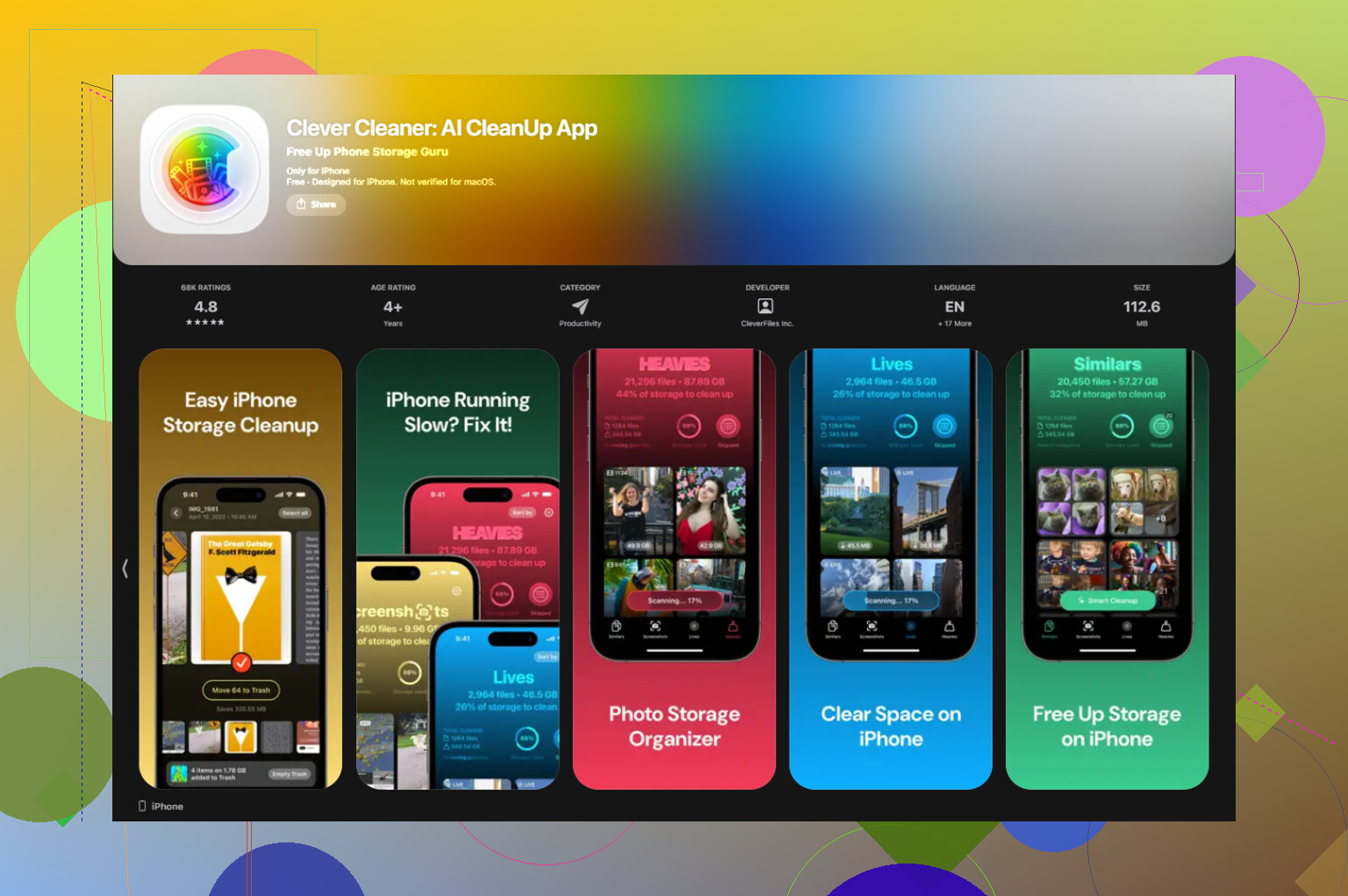
Si votre photothèque a largement dépassé le stade du gérable, tout faire à la main devient vite pénible. J’ai testé quelques apps de nettoyage et celle à laquelle je revenais toujours était Clever Cleaner. Pour moi, c’est surtout sur les ralentissements qu’elle a aidé, parce qu’elle facilitait la suppression rapide des fichiers géants et des doublons inutiles. En plus, aucun paywall n’est apparu en plein milieu, pas de spam publicitaire, pas de faux compte à rebours d’essai. Elle fonctionne aussi sur l’appareil, ce qui comptait pour moi. Je ne voulais pas que toute ma pellicule soit envoyée je ne sais où.
Les deux parties que j’ai le plus utilisées :
D’abord, l’onglet Heavies. Celui-ci trie vos médias par taille de fichier. Si vous voulez récupérer de l’espace rapidement, commencez par là. J’ai trouvé de vieilles vidéos qui occupaient plusieurs gigaoctets sans aucune bonne raison. Quelques clips supprimés ont eu plus d’effet que l’effacement de 500 captures d’écran au hasard.
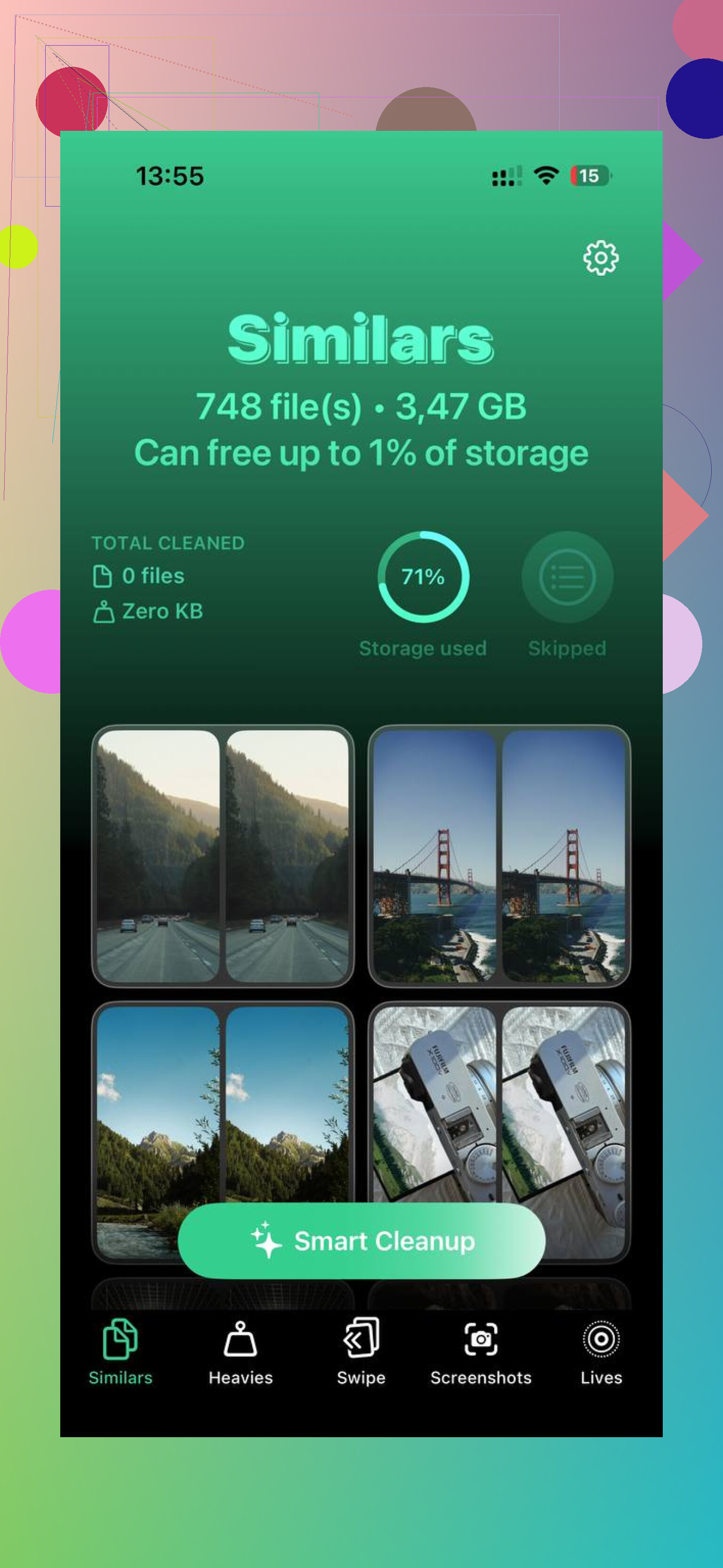
Ensuite, l’onglet Similars. Celui-ci regroupait ces photos presque identiques que je faisais semblant de comparer plus tard. Il choisissait la meilleure prise, puis je pouvais supprimer les extras en une seule fois. Il affichait aussi les tailles exactes des fichiers, ce qui aidait. Voir les chiffres m’a aidé à arrêter d’accumuler des déchets.
Après avoir supprimé les gros fichiers et les répétitions, organiser n’a plus semblé impossible. Voici le système que j’ai gardé.
- J’ai arrêté de traiter Récentes comme une galerie
C’était le grand changement mental. Récentes n’est pas un album propre. C’est plutôt une boîte de réception. Les photos ne quittent pas Récentes quand vous les ajoutez à des albums, elles restent là. Une fois que j’ai accepté ça, j’ai arrêté de me battre avec.
Maintenant, je fais un balayage rapide chaque semaine, environ 10 minutes. Je déplace les photos qui valent la peine d’être gardées dans des albums. Les éléments temporaires sont supprimés. Terminé.
- J’ai nommé les albums par date d’abord
Ça m’a fait gagner plus de temps que je ne l’aurais cru. J’utilise des noms comme :
2024-06 Voyage à la plage
2024-08 Anniversaire
2025-01 New York
Mettre l’année et le mois en premier garde les albums dans l’ordre sans travail supplémentaire. Si vous faites beaucoup défiler pour retrouver de vieux éléments, ça aide plus que des systèmes de dossiers compliqués.
- J’ai utilisé Recherche pour nettoyer d’anciens lots
Faire défiler des années de photos est pénible. Recherche fonctionne mieux. J’ai saisi des choses comme juillet 2022 et j’ai regardé une portion à la fois. Les petits lots semblaient moins agaçants, et je prenais de meilleures décisions parce que je ne parcourais pas des milliers d’éléments d’un coup dans la précipitation.
Si vous avez un énorme retard, cette partie compte. Choisissez un mois. Nettoyez-le. Arrêtez. Revenez plus tard.
- J’ai commencé à utiliser les Favoris comme filtre
Avant, j’ignorais l’icône en forme de cœur. Mauvaise idée. Maintenant, si une photo vaut la peine d’être gardée sur le long terme, je la mets en favori. Si elle ne mérite pas un cœur à mes yeux, je me demande pourquoi elle est encore sur le téléphone.
Ce n’est pas une règle parfaite, mais ça a mieux marché que de créer vingt albums à moitié terminés que je n’ai plus jamais touchés.
- J’ai sorti des éléments du téléphone
Cette partie a cassé le cycle pour moi. Votre téléphone ne devrait pas être votre archive permanente. Tous les quelques mois, je déplace les meilleures photos ailleurs, sur un disque externe, Google Drive ou Amazon Photos. Amazon Photos offre un stockage illimité pour les photos si vous avez déjà Prime, ce qui m’a aidé dans mon cas.
Une fois que j’ai su que les éléments importants étaient sauvegardés, supprimer du téléphone est devenu plus facile. L’appareil est aussi resté plus rapide.
Ce qui a fait la plus grande différence, c’est de faire ça dans le bon ordre. D’abord supprimer les déchets. Ensuite organiser ce qui a survécu. Si vous essayez d’organiser avant de réduire le désordre, vous perdez du temps à trier des déchets.
Il m’a fallu un peu de temps pour faire le premier grand nettoyage. Après ça, l’entretien est devenu facile. Maintenant, quand j’ouvre Photos, je vois des choses que je voulais garder au lieu d’un tas de restes numériques. Rien que ça, ça valait l’effort.
Évitez de faire défiler toute la photothèque. Cela fait perdre du temps.
Je ferais ça en 3 étapes.
D’abord, utilisez les catégories intégrées d’Apple :
- Photos, Albums, Utilitaires.
- Vérifier les captures d’écran.
- Vérifier les doublons.
- Vérifier les éléments enregistrés récemment.
- Vérifier les vidéos.
Apple regroupe déjà beaucoup de déchets pour vous. Commencez par là. Dix minutes par catégorie. Pas toute votre photothèque.
Deuxièmement, fixez des règles avant de supprimer.
- Gardez 1 version du même moment.
- Supprimez les captures d’écran une fois la tâche terminée.
- Supprimez rapidement les photos floues.
- Supprimez les enregistrements d’écran sauf si nécessaire.
- Gardez les reçus dans Fichiers ou Notes, pas dans Photos.
C’est plus important que le nommage des albums, honnêtement. @mikeappsreviewer a raison concernant le désencombrement d’abord, mais je ne suis pas d’accord sur le fait de passer beaucoup de temps à créer des albums tôt. La recherche et les Favoris sont généralement plus efficaces que des systèmes d’albums complexes pour la plupart des gens.
Troisièmement, changez l’endroit où les éléments vont.
- Désactivez l’enregistrement des photos depuis des apps comme WhatsApp si elles inondent votre photothèque.
- Utilisez Notes ou Fichiers pour les documents.
- Utilisez un album partagé pour les contenus familiaux.
- Créez un album appelé “À garder” et un appelé “À trier”. Cela suffit à la plupart des gens.
Si vous voulez aller vite, Clever Cleaner mérite un coup d’œil pour nettoyer les doublons et les gros fichiers. J’utiliserais quand même d’abord l’album Doublons d’Apple, puis Clever Cleaner pour le bazar qu’Apple ne repère pas.
Le meilleur avis court que j’ai trouvé à ce sujet était cette critique sur cette application de nettoyage gratuite et sans pub pour iPhone. Clair et facile à parcourir.
Encore une chose que les gens oublient. Videz Récemment supprimés. Si vous supprimez 8 Go et ne le videz pas, votre stockage semblera encore buggé pendant un moment.
Le moyen le plus rapide ? Ne commencez pas par organiser. Commencez par trier. C’est là que je ne suis pas vraiment d’accord avec les gens qui se lancent trop tôt dans la création d’albums. @mikeappsreviewer et @viaggiatoresolare ont raison de dire qu’il faut supprimer le bazar, mais j’irais encore plus loin.
Ma méthode :
-
Passez à la vue Mois, pas Toutes les photos
C’est bien moins écrasant. Vous pouvez repérer rapidement des vagues de déchets, comme 400 captures d’écran d’une seule semaine. -
Utilisez Sélectionner + glisser
Dans Photos, appuyez sur Sélectionner et faites glisser votre doigt sur les rangées. C’est ultra rapide pour supprimer des lots. -
Attaquez par type de photo, pas par souvenirs
Captures d’écran, enregistrements d’écran, images téléchargées, mèmes, rafales en double. Le tri émotionnel est treees lent. -
Faites une règle temporaire
Si je ne me souviens pas pourquoi je l’ai prise, elle part. C’est dur, mais efficace. -
Ne construisez pas trop d’albums
Honnêtement, la plupart des gens ne les entretiennent jamais. Favoris + Recherche + quelques vrais albums valent mieux qu’un énorme empire de dossiers.
Si les doublons et les clichés similaires sont le principal problème, Clever Cleaner aide parce qu’il en repère beaucoup plus vite qu’un tri manuel. Ça vaut aussi le coup de parcourir cette critique d’une application vraiment gratuite de nettoyage photo pour iPhone. C’est vraiment ça l’intérêt, c’est facile à utiliser et ce n’est pas un faux gratuit.
Un autre geste sous-estimé : évitez le bazar à l’avenir. Désactivez l’enregistrement automatique depuis les applications de messagerie. Ce réglage à lui seul m’a évité de recréer le même désordre encore une fois.
Je commencerais en fait par fixer une date limite, pas par tout passer en revue. C’est là que je diffère un peu de @viaggiatoresolare, @sonhadordobosque et @mikeappsreviewer. Si votre photothèque est énorme, “tout organiser” est un piège.
Ma méthode la plus rapide :
-
Choisissez une ligne de démarcation
Exemple : tout ce qui date d’avant le 1er janvier reste intact pour l’instant. -
Nettoyez seulement les 3 à 6 derniers mois
C’est ce dont vous vous souvenez encore, donc les décisions sont plus rapides. -
Archivez mentalement les anciennes photos, pas album par album
Si les vieilles photos comptent, mettez vos pépites en favoris plus tard quand vous aurez de l’énergie. Je ne passerais pas un week-end à construire une structure pour des mèmes de 2019. -
Utilisez les métadonnées, pas les dossiers
Recherchez par lieu, personne, animal de compagnie, nourriture, document. La recherche sur iPhone est meilleure qu’on ne le pense. -
Créez une seule bonne habitude
Après avoir pris des photos lors d’un événement, supprimez les mauvaises le jour même. C’est plus efficace que n’importe quel marathon de nettoyage.
Côté applis, Clever Cleaner est utile si le problème est le volume, surtout pour les photos similaires et les gros fichiers média.
Avantages :
- rapide pour nettoyer les doublons et les photos similaires
- efficace pour repérer les fichiers qui prennent beaucoup de place
- plus simple qu’une vérification manuelle
Inconvénients :
- la détection des photos similaires nécessite toujours une vérification humaine
- les applis de nettoyage peuvent pousser à trop supprimer si on va trop vite
- pas vraiment un substitut à un système à long terme
Donc, à mon avis : n’essayez pas “d’organiser la photothèque”. Mettez le chaos en quarantaine, nettoyez d’abord les éléments récents, puis entretenez au fur et à mesure. En général, cela fonctionne mieux que d’essayer de réparer toute votre pellicule en une seule session héroïque.