J’essaie de dupliquer l’écran de mon iPhone ou de diffuser des vidéos directement sur ma Google TV, mais je n’arrive pas à y parvenir. J’utilise les dernières versions d’iOS et du logiciel Google TV. J’ai besoin d’aide pour comprendre les étapes à suivre ou les applications à utiliser pour que cela fonctionne. Tout conseil serait apprécié.
Si vous essayez de caster depuis votre iPhone vers Google TV, vous avez plusieurs options selon que vous voulez dupliquer tout votre écran ou simplement envoyer des vidéos/musiques depuis certaines apps.
Utiliser AirPlay (si compatible)
Certains appareils Google TV et certaines applications (YouTube, Disney+, Apple TV+, etc.) sont compatibles AirPlay.
- Assurez-vous que votre iPhone et votre Google TV sont connectés au même Wi-Fi.
- Ouvrez la vidéo dans l’app → cherchez l’icône AirPlay ou Cast → sélectionnez votre Google TV.
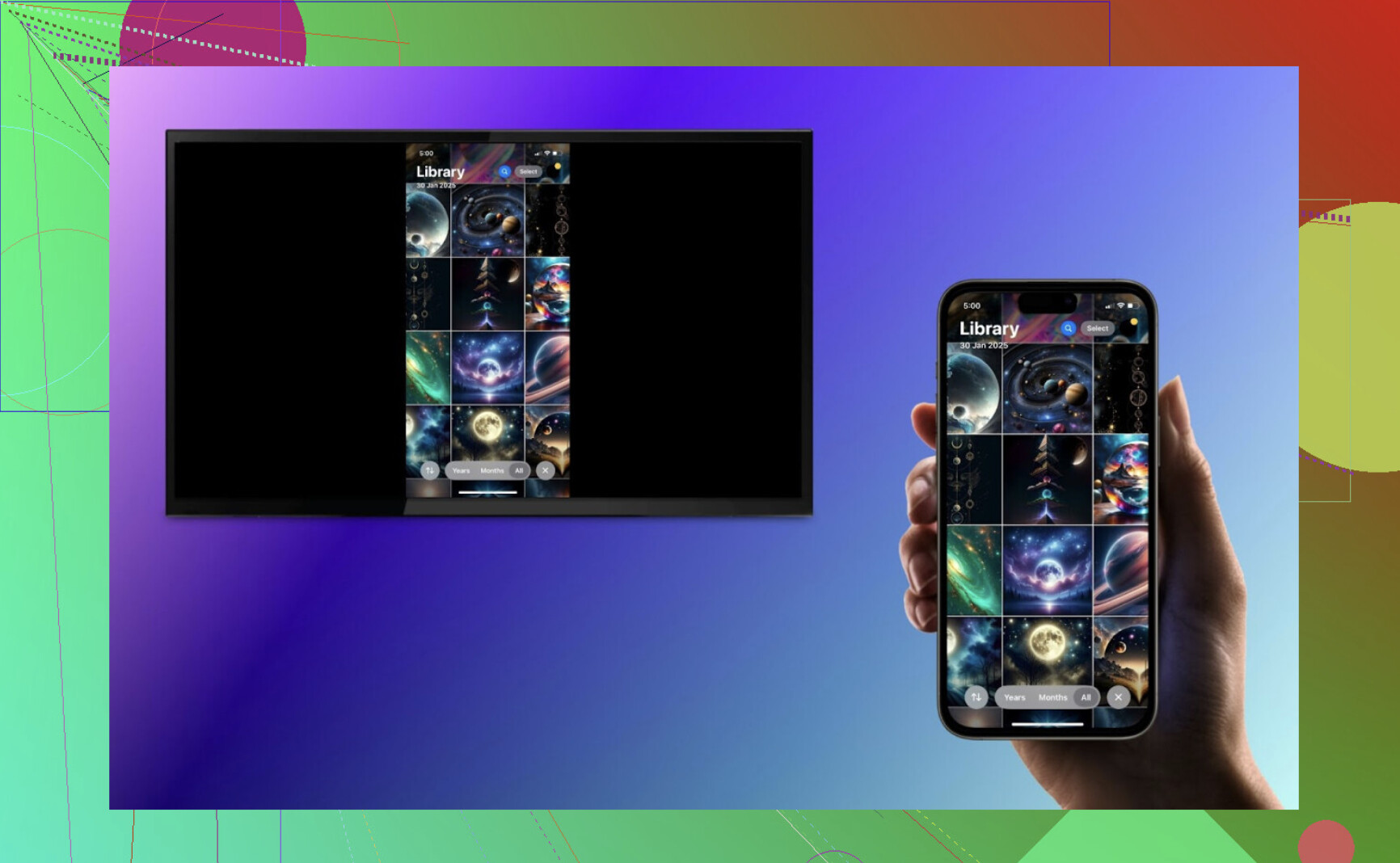
Dupliquer tout l’écran de votre iPhone avec une app tierce
Si vous voulez une vraie mise en miroir de tout l’écran (et pas seulement caster une vidéo), vous aurez besoin d’une app comme DoCast ou AirScreen.
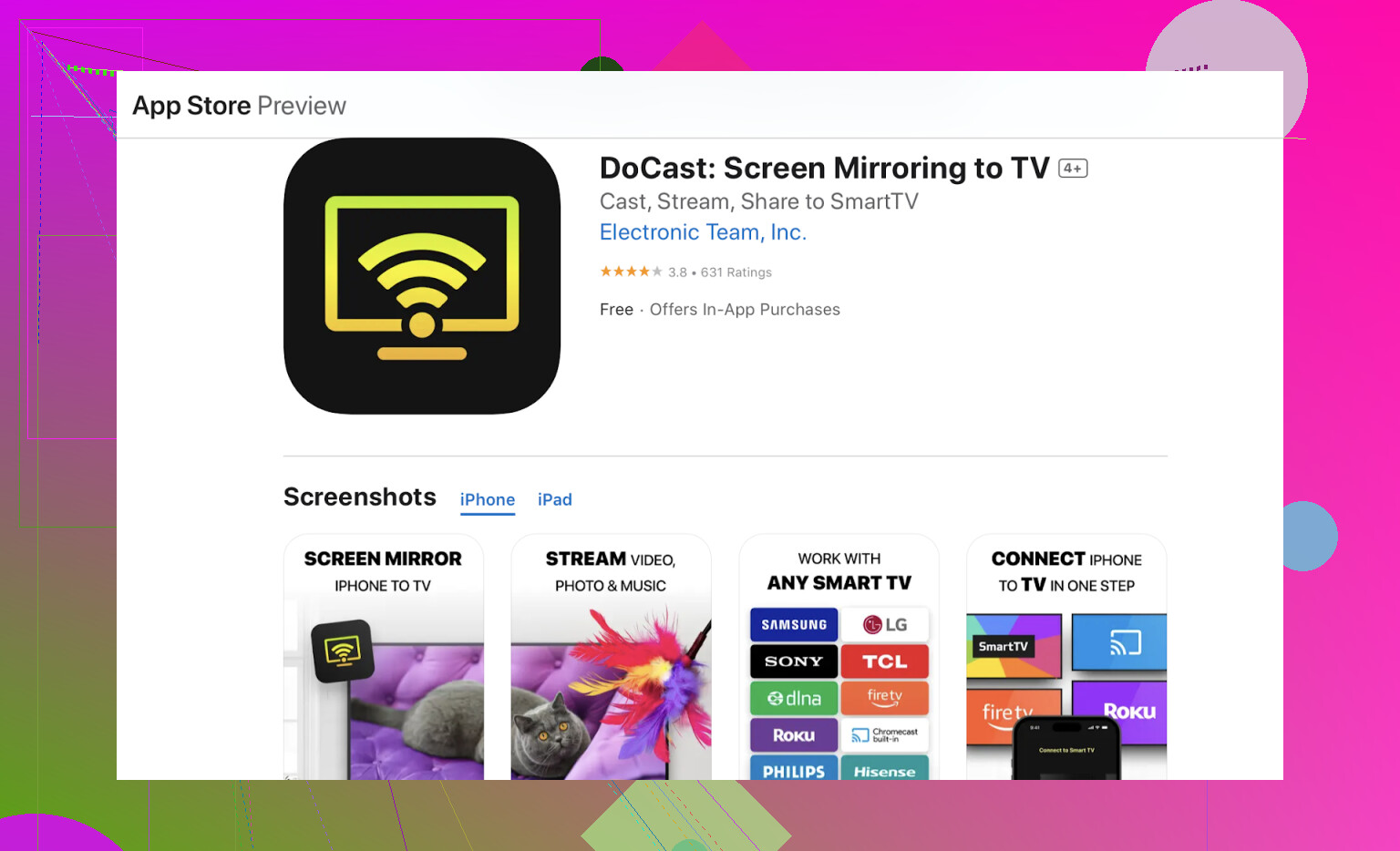
J’étais franchement un peu sceptique quand je suis tombé sur DoCast dans l’App Store. La promesse ? Mise en miroir en plein écran et diffusion de médias vers Google TV avec un minimum de bidouille. En temps normal, l’iPhone et Google TV, c’est un peu comme deux enfants qui se disputent un jouet : AirPlay n’est pas natif, et Chromecast est assez capricieux sur les appareils avec lesquels il accepte de fonctionner.
Voici mon guide simple, étape par étape, pour que ça marche :
- Téléchargez DoCast sur votre iPhone (lien ci-dessus).
- Mettez votre iPhone et votre Google TV sur le même réseau Wi-Fi.
- Lancez DoCast. Il détecte automatiquement votre Google TV, sans procédure de jumelage.
- Choisissez votre Google TV dans l’app, puis appuyez sur Screen Mirroring ou allez dans vos photos/vidéos.
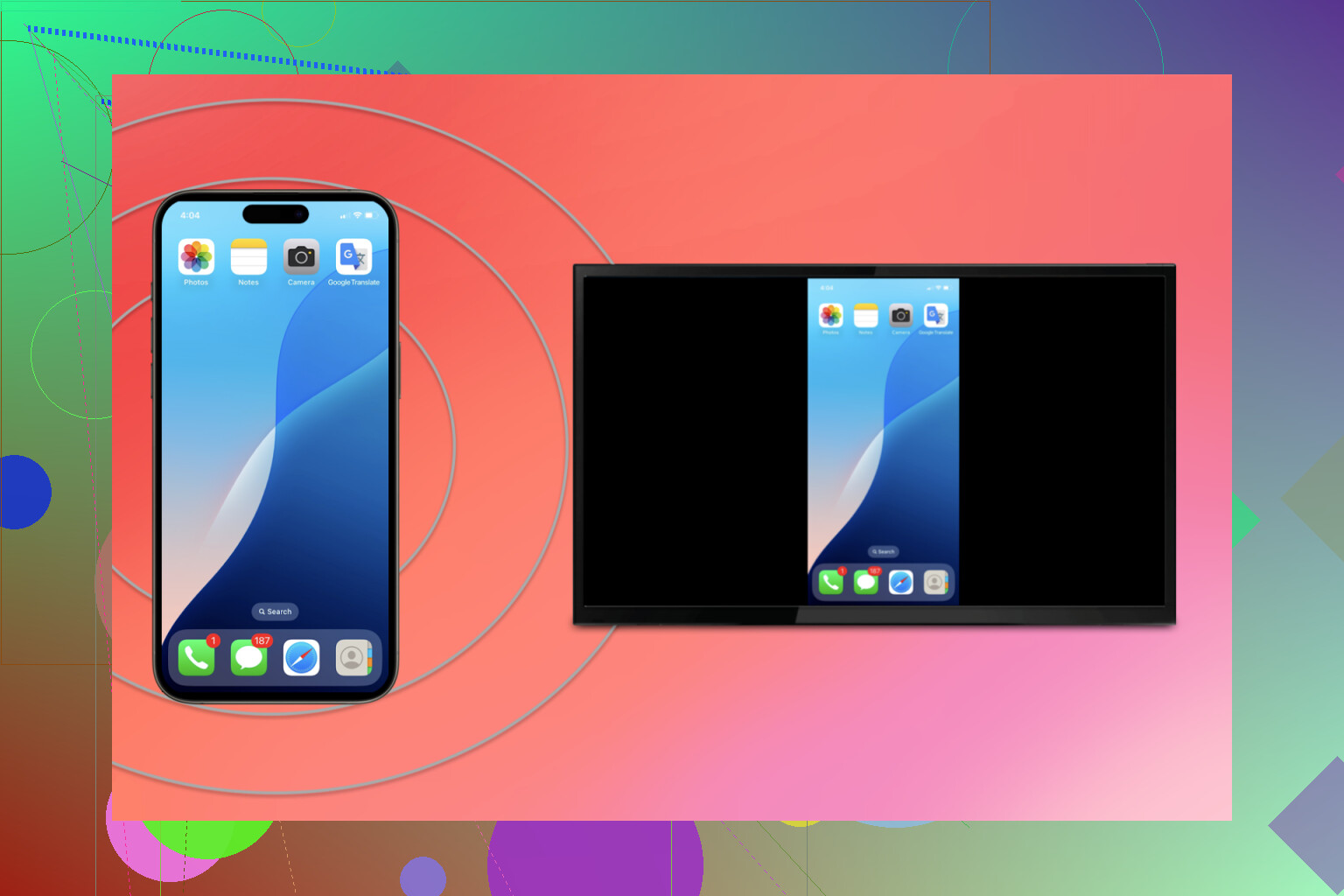
- Et voilà, l’écran de votre iPhone apparaît sur la télé, sans lag, sans prise de tête.
Utiliser des applications compatibles Chromecast
Beaucoup d’apps sur iPhone (YouTube, Netflix, Spotify) ont un bouton Cast qui permet de diffuser directement sur votre Google TV. Cela ne duplique pas tout votre écran, mais offre une lecture plus fluide.
- Ouvrez l’app → touchez l’icône Cast → choisissez votre Google TV.
Valeur sûre : adaptateur HDMI filaire (quand le Wi-Fi rame)
Vous vous souvenez quand brancher un câble faisait que tout fonctionnait… à tous les coups ? Si votre Wi-Fi se comporte comme si on était en 1999 ou que vous voulez simplement la solution la plus infaillible qui soit, rien ne vaut un bon vieux adaptateur Lightning‑vers‑HDMI. C’est tellement simple que vous vous demanderez pourquoi vous avez perdu du temps avec des apps.
Voici quoi faire :
- Prenez un adaptateur Apple Lightning‑vers‑HDMI et un câble HDMI standard.
- Branchez votre iPhone à l’adaptateur, puis reliez le câble à un port HDMI de votre télé.
- Basculez la télé sur cette entrée HDMI.
- L’écran de votre iPhone s’affiche instantanément.
Il n’y a quasiment aucune latence et vous n’avez pas à vous soucier des coupures de Wi-Fi. C’est à l’ancienne, mais ultra fiable.
Astuce rapide pour les utilisateurs de Google TV :
Si votre télécommande disparaît (comme la mienne tout le temps) ou que les piles sont mortes, ne paniquez pas. Avec TVRem — une application de télécommande universelle, votre iPhone peut servir de télécommande pour Google TV et vous permettre d’ouvrir des apps, parcourir les menus et ajuster les réglages rapidement et facilement.
Conclusion
Pour dupliquer l’écran de votre iPhone, DoCast est la meilleure application de mise en miroir d’écran de l’iPhone vers Google TV. Elle fonctionne de manière fiable avec un large éventail de téléviseurs, alors qu’AirPlay, lui, ne marche que sur un nombre limité d’appareils compatibles Apple, ce qui peut être frustrant.
Utiliser une connexion HDMI filaire fonctionne, mais c’est moins pratique : vous devez rester près de la télé, et les câbles peuvent gêner.
DoCast offre le meilleur compromis entre flexibilité, simplicité d’utilisation et fluidité, quel que soit votre équipement.
Bon casting !
Si tu veux juste balancer des vidéos perso ou des photos pour les potes, oui, DoCast ou un truc du genre fera l’affaire. Faut juste pas t’attendre à la fluidité native d’une Apple TV ; il y a toujours un compromis quand tu essaies de bricoler des écosystèmes ensemble.
Un autre truc que personne ne dit jamais : certaines apps iOS (comme YouTube ou même Hulu maintenant) obligent à passer par AirPlay, pas par le bouton cast. Si ton app n’affiche pas la petite icône rectangle + ondes, tu es probablement coincé, et ce n’est pas en cherchant “meilleure appli mirroring” sur Google que ça changera quoi que ce soit. Pour celles‑là, j’utilise carrément le site YouTube dans le navigateur Safari : tu vas sur youtube.com, tu appuies sur le bouton cast et tu choisis ton Google TV. Ça marche pour la plupart des castings vidéo basiques.
Si tu détestes les applis ou adaptateurs tiers, prends un Chromecast (ou reste sur Google TV) et accepte de vivre dans un monde basé sur chaque app. Si tu veux un vrai miroir d’écran universel, sans latence… honnêtement, prends une Apple TV. Désolé, c’est la seule vraie solution native (sauf si tu es prêt à vivre avec un sac de nœuds de câbles et d’adaptateurs HDMI).
En résumé : cast natif depuis les applis individuelles > bidouille YouTube dans le navigateur > applis de mirroring > adaptateur HDMI > prier pour un support AirPlay sur Google TV (c’est pas pour demain). Juste, euh, ne jette pas ta télécommande sur la télé.
Ce qui fonctionne vraiment, d’après mon expérience extrêmement peu modeste : utilisez simplement les boutons de cast intégrés aux applications dès que possible. Pourquoi ? Parce que c’est la seule chose que les seigneurs du streaming ne bloquent pas. Netflix, YouTube, Spotify — utilisez ces icônes de cast, pas le mirroring. Ne laissez personne vous dire le contraire. Et si vous voulez regarder YouTube, ouvrez-le dans Safari (pas l’app) et touchez le bouton de cast sur le site ; il trouve le Chromecast comme si on était de nouveau en 2016.
Si vous insistez pour faire du mirroring — genre vous voulez vraiment afficher tout l’écran de l’iPhone, avec tous ses défauts — oui, l’adaptateur HDMI est antique, mais c’est la seule façon d’avoir zéro latence et aucune app qui vienne briser vos rêves. Évitez juste de vous prendre les pieds dans le câble et d’embarquer la télé avec votre téléphone, d’accord ?
Si vous vous dites « bon, l’Apple TV fait ça sans aucun drame », vous auriez… raison. Google TV (et les Chromecast) pourraient ajouter AirPlay, mais ils ne le feront probablement pas, pour diverses raisons. C’est la guerre « bulle bleue contre bulle verte », mais pour votre télé.
Bref — petite check-list :
- Vous voulez diffuser depuis des apps iPhone ? Cherchez l’icône Cast dans l’app, ou utilisez un navigateur (essayez Chrome si vous vous sentez audacieux).
- Vous avez besoin d’un mirroring plein écran (pour, je ne sais pas, votre PowerPoint sur pourquoi les chats sont supérieurs) ? Câble HDMI. Désolé, les applis en Wi-Fi ont toujours de la latence.