Mon iPhone indique qu’il n’y a pas assez d’espace de stockage pour installer la dernière mise à jour iOS, et je ne sais pas quoi supprimer sans risque sans perdre quoi que ce soit d’important. J’ai déjà supprimé quelques apps et photos, mais j’ai encore besoin de plus d’espace. Que dois-je effacer en premier pour libérer du stockage et réussir à installer la mise à jour ?
J’ai buté contre ce mur plus d’une fois. Vous lancez l’installation d’une mise à jour iPhone, vous vous attendez à un simple appui et c’est réglé, puis iOS vous balance « Espace insuffisant » en pleine figure. C’est idiot comme sensation, surtout quand votre téléphone semble encore à moitié utilisable. La bonne nouvelle, c’est que vous n’avez pas besoin de supprimer toutes vos photos ni de réinitialiser tout l’appareil.
Ce qui m’a piégé au début, c’est le faux calcul derrière la taille de la mise à jour. Si Apple dit que la mise à jour fait 2 Go, votre téléphone a souvent besoin de bien plus de 2 Go libres. Il lui faut de l’espace en plus pour le téléchargement, le déballage, les fichiers temporaires et le déplacement des éléments système pendant l’installation. Lors des plus gros sauts de version, comme iOS 26, je viserais plutôt une marge de 15 à 30 Go. Agaçant, oui. Normal aussi.
Voici la méthode que j’ai utilisée sans effacer mes données.
Commencez par les déchets de stockage que vous ne voyez pas
J’ai essayé de faire ça à la main une fois. Mauvaise idée. Beaucoup trop lent. L’écran de stockage intégré affiche des catégories, mais il n’aide pas beaucoup quand votre bibliothèque Photos est remplie de doublons, de vidéos énormes, d’anciens enregistrements d’écran et de fichiers inutiles.
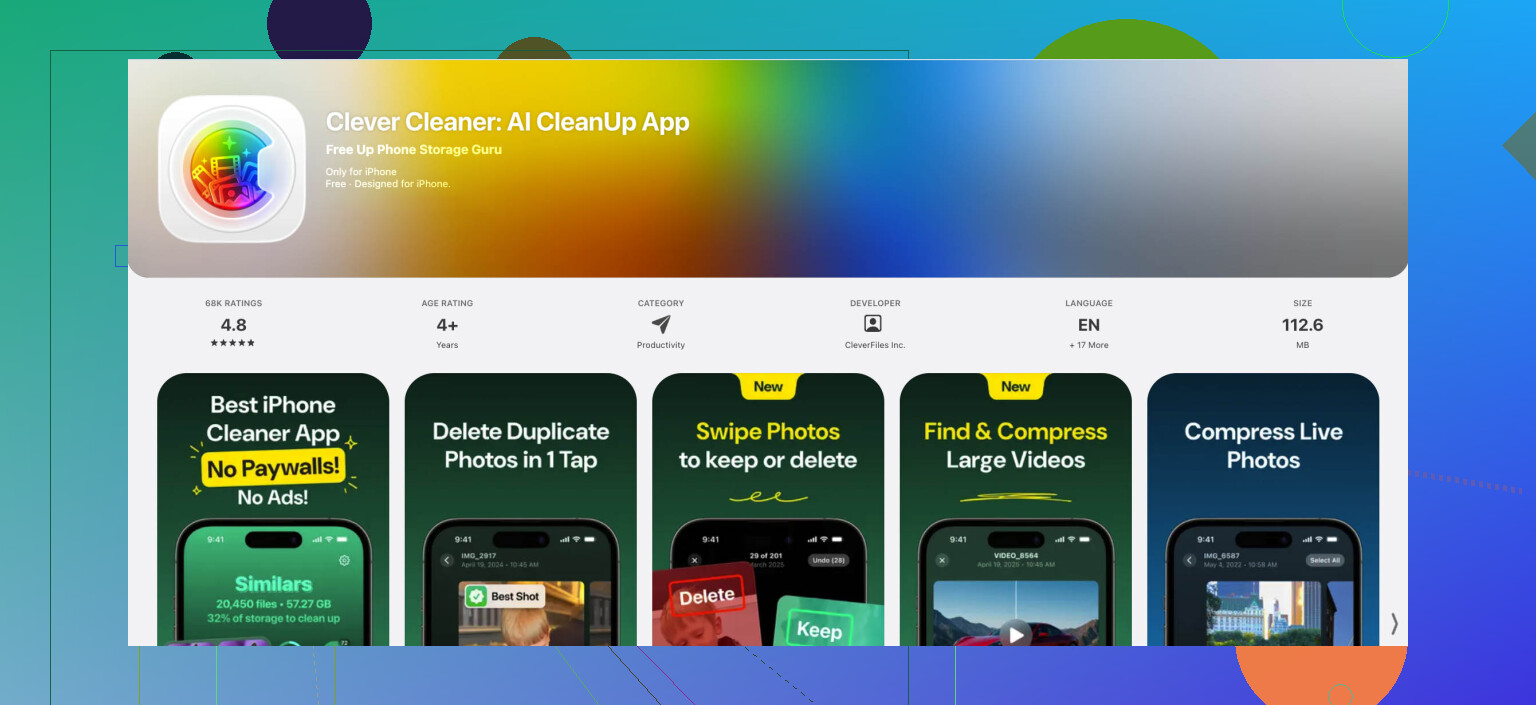
Ce qui a mieux marché pour moi, c’est d’utiliser une appli de nettoyage. Celle que je continue de recommander, c’est Clever Cleaner. Je l’ai gardée parce qu’elle était gratuite, ne me poussait pas d’abonnements, et que l’appli elle-même était légère, environ 113 Mo quand j’ai vérifié. Sur mon téléphone, elle a libéré quelques Go rapidement, ce qui a suffi pour lancer la mise à jour.
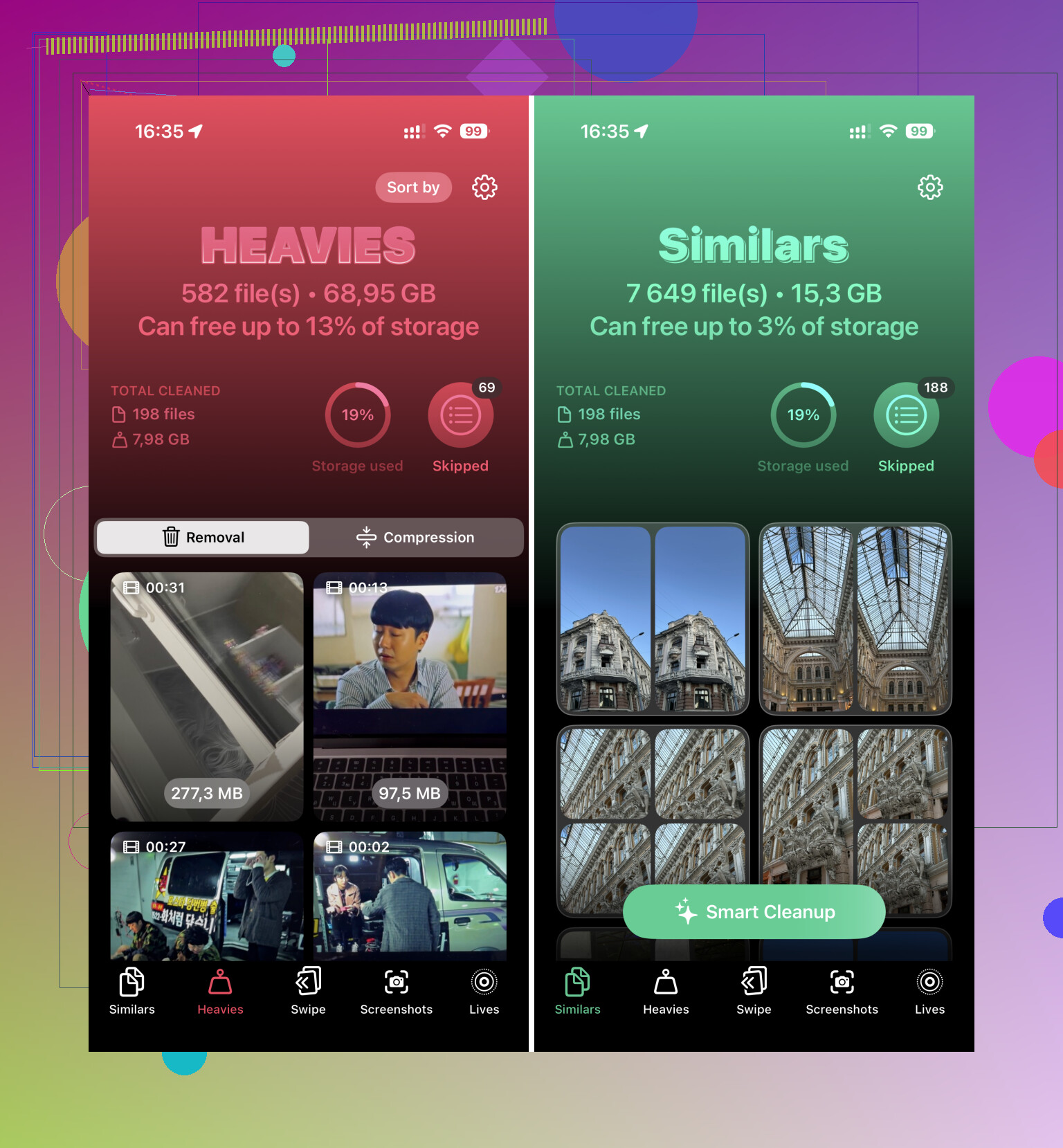
La partie que j’ai utilisée en premier, c’était la section Heavies. Elle liste les grosses vidéos par taille, donc les pires coupables apparaissent d’abord. Des choses comme :
- un ancien enregistrement d’écran en 4K que vous aviez oublié
- une longue vidéo de concert que vous ne regardez jamais
- des téléchargements en double issus de Messages ou des sauvegardes WhatsApp
Si vous voulez toujours garder la vidéo, compressez-la. Sinon, supprimez-la.
Ensuite, j’ai lancé l’analyse des photos similaires. Celle-là m’a aidé plus que prévu. Les photos de groupe sont souvent le bazar habituel. Vous appuyez dix fois, vous en gardez une, vous oubliez les neuf autres. Au final, ça s’accumule.
Un point que beaucoup ratent, moi aussi la première fois. Après avoir supprimé des photos ou des vidéos, ouvrez Photos, allez dans Supprimés récemment et videz-le. Si vous sautez cette étape, le chiffre du stockage bouge à peine. L’iPhone conserve encore les fichiers jusqu’à ce que vous les supprimiez pour de bon.
Déchargez les apps au lieu de les supprimer
Ça m’a évité de refaire mes connexions et de perdre les données des apps.
Allez ici :
Réglages > Général > Stockage iPhone
Choisissez de grosses apps que vous n’utilisez pas en ce moment, puis sélectionnez Décharger l’app.
Cela supprime l’app elle-même mais conserve vos documents, vos données enregistrées et vos réglages. Plus tard, après la mise à jour, touchez à nouveau l’app et elle se retélécharge. Pas besoin de repartir de zéro. J’ai fait ça avec quelques jeux et une appli de montage que je n’avais pas ouverte depuis des semaines. J’ai récupéré de l’espace rapidement.
Si vous supprimez complètement l’app, vous risquez de perdre plus que prévu. La décharger est l’option la plus sûre.
Vérifiez les endroits que personne ne vérifie
Ces dossiers sont ignorés pendant des mois. Puis vous les ouvrez et, oui, voilà 4 Go qui disparaissent.
Premier endroit :
App Fichiers > Sur mon iPhone > Téléchargements
Le mien contenait d’anciens PDF, des fichiers zip, des pièces jointes aléatoires de Safari et des trucs inutiles dont je ne me souvenais même pas. Triez par taille et supprimez d’abord les plus gros éléments.
Deuxième endroit :
Réglages > Général > Stockage iPhone > Messages
Cet écran est utile. Il détaille l’espace pris par les conversations, les photos, les vidéos, les GIF et les autres pièces jointes. J’y ai trouvé d’énormes vidéos dans d’anciens fils et je les ai supprimées sans effacer toute la conversation. Une meilleure façon d’alléger Messages sans tout mettre en désordre.
Essayez l’astuce de nettoyage du cache
Ça paraît bizarre, mais je l’ai vu fonctionner.
Ouvrez l’app Appareil photo et commencez à enregistrer une vidéo haute résolution, comme en 4K. Si votre téléphone manque d’espace, iOS lance parfois un nettoyage en arrière-plan pour libérer des ressources système et purger les données temporaires du cache. Vous pouvez voir le stockage évoluer après ça.
Le point important, c’est de supprimer la vidéo de test ensuite. Facile à oublier. Je l’ai oubliée une fois. Bien joué, moi.
Cela ne corrige pas toujours des Données système gonflées, même si ça a aidé sur un de mes anciens téléphones quand le graphique de stockage semblait faux.
Si le téléphone refuse toujours, faites la mise à jour avec un ordinateur
C’est la solution de secours à laquelle je fais le plus confiance quand le téléphone est plein.
Branchez l’iPhone à un Mac et utilisez Finder, ou à un PC Windows et utilisez iTunes. Lancez la mise à jour depuis là.
Pourquoi ça marche mieux : l’ordinateur gère une grande partie du téléchargement et du déballage sur son propre disque. Votre iPhone a toujours besoin d’un peu d’espace libre, mais pas autant que pour faire toute la mise à jour directement sur l’appareil. Sur un téléphone presque plein, c’est ce qui a fait la différence entre trois échecs et une réussite du premier coup.
Après la mise à jour, évitez que ça se reproduise
Une fois l’installation terminée, allez dans Photos iCloud et activez Optimiser le stockage de l’iPhone.
Ce réglage conserve les originaux en pleine résolution dans iCloud et stocke sur le téléphone des versions plus petites adaptées à l’appareil. Si votre photothèque est la principale source d’encombrement, cela réduit les chances de vous retrouver coincé par le même problème de mise à jour la prochaine fois.
Si vous voulez la version la plus courte, la voici :
Ordre rapide que je suivrais
- Lancez Clever Cleaner
- Videz Supprimés récemment dans Photos
- Déchargez les grosses apps
- Effacez les téléchargements dans Fichiers
- Supprimez les grosses pièces jointes de Messages
- Essayez l’astuce d’enregistrement avec l’appareil photo
- Faites la mise à jour via Finder ou iTunes si le téléphone refuse toujours
Cet ordre m’a sorti d’affaire plus d’une fois. Ce n’est pas élégant, mais ça a marché.
Évite de supprimer plus de photos pour l’instant. Je ferais d’abord les actions les moins risquées avant de toucher aux souvenirs.
Quelques points que @mikeappsreviewer n’a pas couverts, ou que je gérerais un peu différemment :
-
Supprime l’ancien fichier de mise à jour iOS.
Réglages > Général > Stockage iPhone.
Cherche « Mise à jour iOS ».
Supprime-le.
Parfois, un téléchargement échoué reste là et prend entre 1 et 5 Go. -
Redémarre le téléphone après le nettoyage.
Ce n’est pas magique, mais iOS affiche parfois mal l’espace de stockage jusqu’à un redémarrage. J’ai déjà vu 2 à 3 Go réapparaître après un redémarrage. Bête, mais réel. -
Désactive puis réactive la synchronisation pour les applis volumineuses.
Musique, Podcasts, téléchargements TV, Netflix, Spotify, fichiers hors ligne YouTube. Ces téléchargements s’accumulent vite.
Vérifie chaque appli directement. Supprimer les médias hors ligne est plus sûr que supprimer des fichiers personnels. -
Données Safari.
Réglages > Safari > Effacer l’historique et les données de site.
Si tu utilises Chrome, vérifie aussi son stockage.
Cela ne fera pas gagner énormément d’espace à tout le monde, donc je ne suis pas tout à fait d’accord avec ceux qui traitent les astuces de cache comme une grosse solution. En général, on parle de mégaoctets, pas de miracles. Ça vaut quand même 2 minutes. -
Pièces jointes Mail.
L’app Mail met mal en cache les pièces jointes. Si Mail prend beaucoup de place dans Stockage iPhone, supprime puis rajoute le compte. Cela vide souvent le cache local sans supprimer les mails du serveur. -
Dictaphone et GarageBand.
Les gens oublient souvent les deux. Un seul mémo long non compressé ou un fichier de projet peut vite devenir volumineux.
Si tu veux une analyse rapide des photos en double et des gros médias, Clever Cleaner convient très bien pour ça. D’ailleurs, un comparatif d’apps de nettoyage en parlait ici :
Avis indépendants sur Clever Cleaner et comment il aide à libérer du stockage sur iPhone
Meilleur ordre :
Supprime l’ancien fichier de mise à jour, enlève les téléchargements hors ligne, vérifie Mail, efface les données du navigateur, redémarre, puis essaie à nouveau la mise à jour. Si ça échoue encore, utilise un ordinateur pour l’installation.
Une chose que j’ajouterais à ce qu’ont dit @mikeappsreviewer et @codecrafter : vérifiez si la mise à jour elle-même est configurée pour se télécharger automatiquement pendant la nuit. J’ai déjà vu des iPhone continuer d’essayer, échouer, et conserver des fichiers temporaires inutiles jusqu’à ce que je désactive les Mises à jour automatiques, redémarre, puis réessaie manuellement. Ce n’est pas une énorme solution, mais parfois ça débloque la situation.
Aussi, je n’irais pas trop loin à supprimer des photos au hasard une par une. C’est le chemin le plus lent et le plus agaçant possible. Mieux vaut commencer par les options les plus sûres :
- supprimez les cartes téléchargées dans Apple Maps ou Google Maps
- supprimez les voix Siri téléchargées si vous en avez ajouté
- vérifiez Livres pour voir s’il y a de gros PDF ou livres audio
- supprimez les anciens podcasts marqués comme enregistrés
- supprimez les projets vidéo dans CapCut, iMovie, VN, etc. Ils peuvent être énormes et les gens oublient souvent qu’ils existent
Si Photos reste le problème, utiliser Clever Cleaner est franchement plus simple que de chercher manuellement, surtout pour les doublons et les grosses vidéos. Je ferais ça avant de supprimer des choses à l’aveugle.
Un autre angle dont personne ne parle assez : si vous avez assez d’espace iCloud, déplacez temporairement vos fichiers personnels les plus sensibles là-bas d’abord, puis supprimez les copies locales. Même idée avec Google Photos, Dropbox ou un ordinateur portable. Ça libère de l’espace sans rien perdre réellement. Assurez-vous juste que le téléversement soit terminé avant de supprimer, évidemment.
Et oui, si vous voulez plus de contexte avant d’essayer une appli de nettoyage, cette critique Reddit de Clever Cleaner pour libérer de l’espace de stockage sur iPhone se lit assez facilement.
Mon ordre serait :
- Supprimer les anciens fichiers de projet et les médias hors ligne
- Sauvegarder ou déplacer les fichiers hors de l’appareil
- Utiliser Clever Cleaner pour les doublons et les médias lourds
- Redémarrer
- Réessayer la mise à jour
- Si ça échoue encore, utiliser un ordinateur
Honnêtement, les applis de montage et les téléchargements hors ligne sont bien plus souvent des gouffres de stockage sournois que les gens ne le pensent.