Mon iPhone indique que le stockage est plein, et maintenant je ne peux plus télécharger d’apps, prendre des photos ni installer des mises à jour. J’ai supprimé quelques éléments, mais l’avertissement de stockage plein revient sans cesse. Quelle est la meilleure façon de libérer de la mémoire sur iPhone et de comprendre ce qui prend autant de place ?
Cette alerte de stockage faible sur un iPhone semble pire qu’elle ne l’est. Je l’ai vue apparaître alors que le téléphone avait encore de la place, et je l’ai aussi vue s’afficher parce que j’ai d’abord supprimé les mauvaises choses. La première chose que je ferais serait de vérifier ce qui prend de la place avant de toucher à quoi que ce soit d’autre.
Commencez par l’écran de stockage
Ouvrez Réglages, puis Général, puis Stockage iPhone. Attendez un peu. La barre colorée met un moment à finir de se charger, et si vous regardez trop tôt, vous obtenez une vue incomplète. Une fois qu’elle se stabilise, vous verrez où est passé le stockage. Photos, apps, messages, données système, tout. Si vous ignorez cet écran et commencez à supprimer des choses au hasard, vous devinez.
Le faux avertissement dans lequel les gens tombent
Je suis tombé sur ça en naviguant sur Safari. Une page affiche soudain un message disant que le stockage est plein, que votre SIM est endommagée, que votre téléphone a un virus, qu’un minuteur décompte le temps. C’est du n’importe quoi. Ce n’est pas une alerte système Apple.
Les vrais avertissements de stockage sur iPhone apparaissent via iOS lui-même, généralement sous forme de notification système ou dans Réglages. Si cela est apparu dans une page web, fermez l’onglet et passez à autre chose.
Pourquoi supprimer des fichiers ne change parfois rien
Ça piège les gens tout le temps. Sur iPhone, supprimer des photos et des vidéos ne les enlève pas tout de suite. Elles vont dans Supprimés récemment et y restent pendant 30 jours, en utilisant toujours le même espace.
Si vous voulez récupérer le stockage maintenant :
- Ouvrez Photos
- Touchez Albums
- Faites défiler vers le bas jusqu’à Supprimés récemment sous Utilitaires
- Touchez Sélectionner
- Touchez Tout supprimer
Faites la même chose dans l’app Fichiers. Vérifiez Téléchargements, puis Supprimés récemment là aussi. Ce sont des endroits séparés, et les deux conservent les fichiers supprimés.
Si l’avertissement a commencé après une mise à jour iOS
C’est fréquent. Pendant une mise à jour, iOS télécharge des fichiers d’installation et des données temporaires. Parfois, le nettoyage après la mise à jour est mal fait. J’ai eu des téléphones qui semblaient pleins pendant une heure ou deux après la mise à jour, puis qui se sont stabilisés plus tard.
Première étape, redémarrez l’iPhone. Un redémarrage force souvent iOS à recalculer le stockage et à supprimer les fichiers temporaires de mise à jour. Si l’avertissement reste, retournez dans Stockage iPhone et regardez Données système. Si cette section a beaucoup grossi après la mise à jour, le surplus de déchets se trouve souvent là.
Les endroits où le stockage s’accumule discrètement
Messages est un gros coupable. Vieilles vidéos, photos, mèmes, GIF, messages vocaux, des années de bazar de conversations de groupe. Ça s’accumule vite.
Allez dans :
Réglages > Messages > Conserver les messages
Si c’est réglé sur Toujours, passez à 1 an ou 30 jours si cela ne vous dérange pas que les anciens éléments soient supprimés. Si vous voulez des résultats plus rapides, allez dans :
Réglages > Général > Stockage iPhone > Messages
Puis vérifiez Examiner les pièces jointes volumineuses. Vous y trouverez généralement d’énormes clips vidéo et de vieux fichiers inutiles.
Safari est un autre nettoyage facile.
Allez dans :
Réglages > Safari > Effacer l’historique et les données de sites
Pour des apps comme Instagram ou TikTok, le cache s’accumule avec le temps et certaines de ces apps ne vous donnent aucun moyen propre de l’effacer. Dans ces cas-là, j’ai eu les meilleurs résultats en supprimant l’app puis en la réinstallant.
Quand les outils intégrés ne suffisent plus
Apple affiche des totaux, mais pas beaucoup de détails. Vous n’obtenez pas de liste claire des plus grosses vidéos. Vous n’avez pas d’aide pour les photos presque identiques. Les captures d’écran d’il y a deux ans restent là à moins que vous ne les cherchiez vous-même.
https://www.youtube.com/shorts/qUVkfQqrwsk
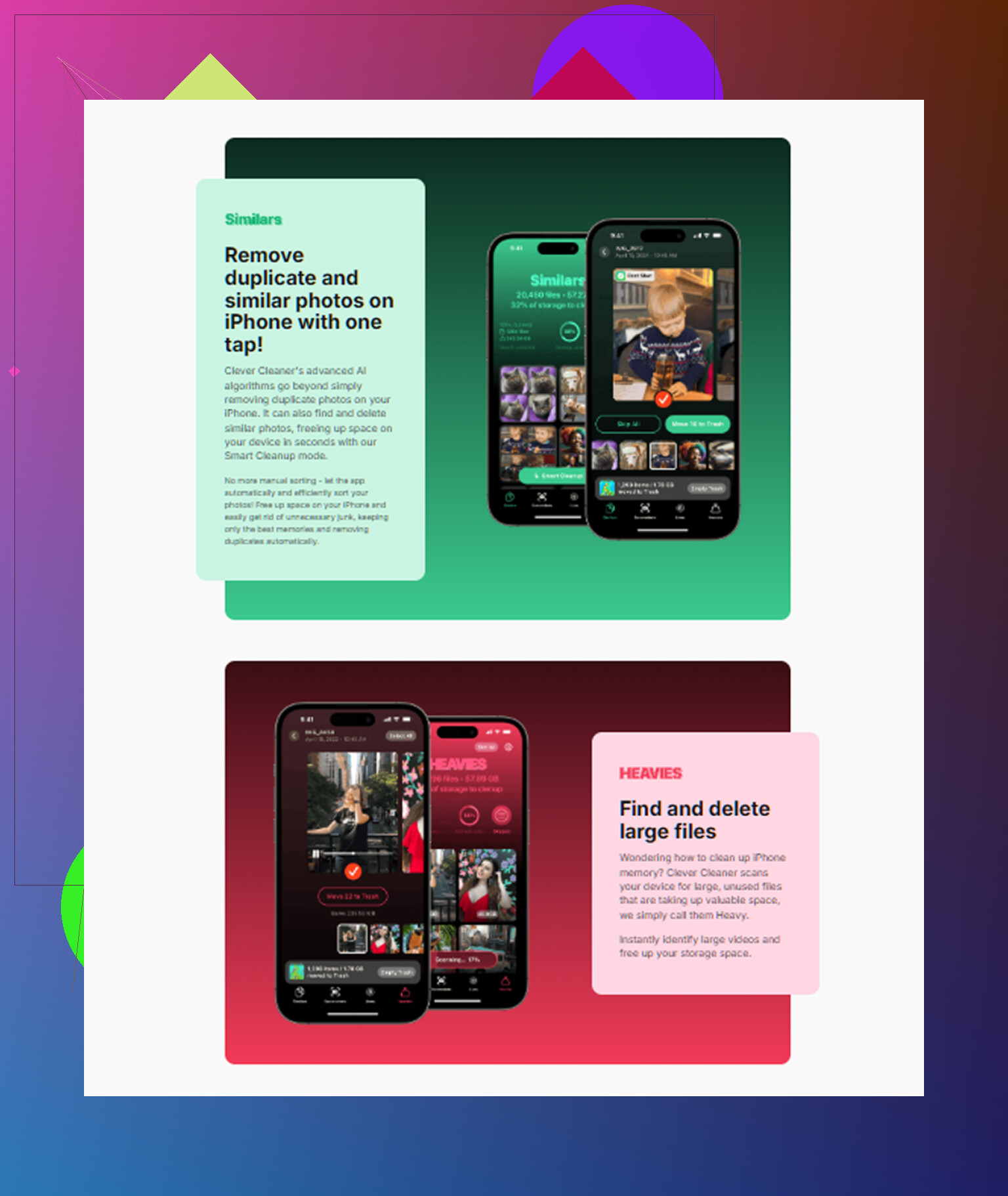
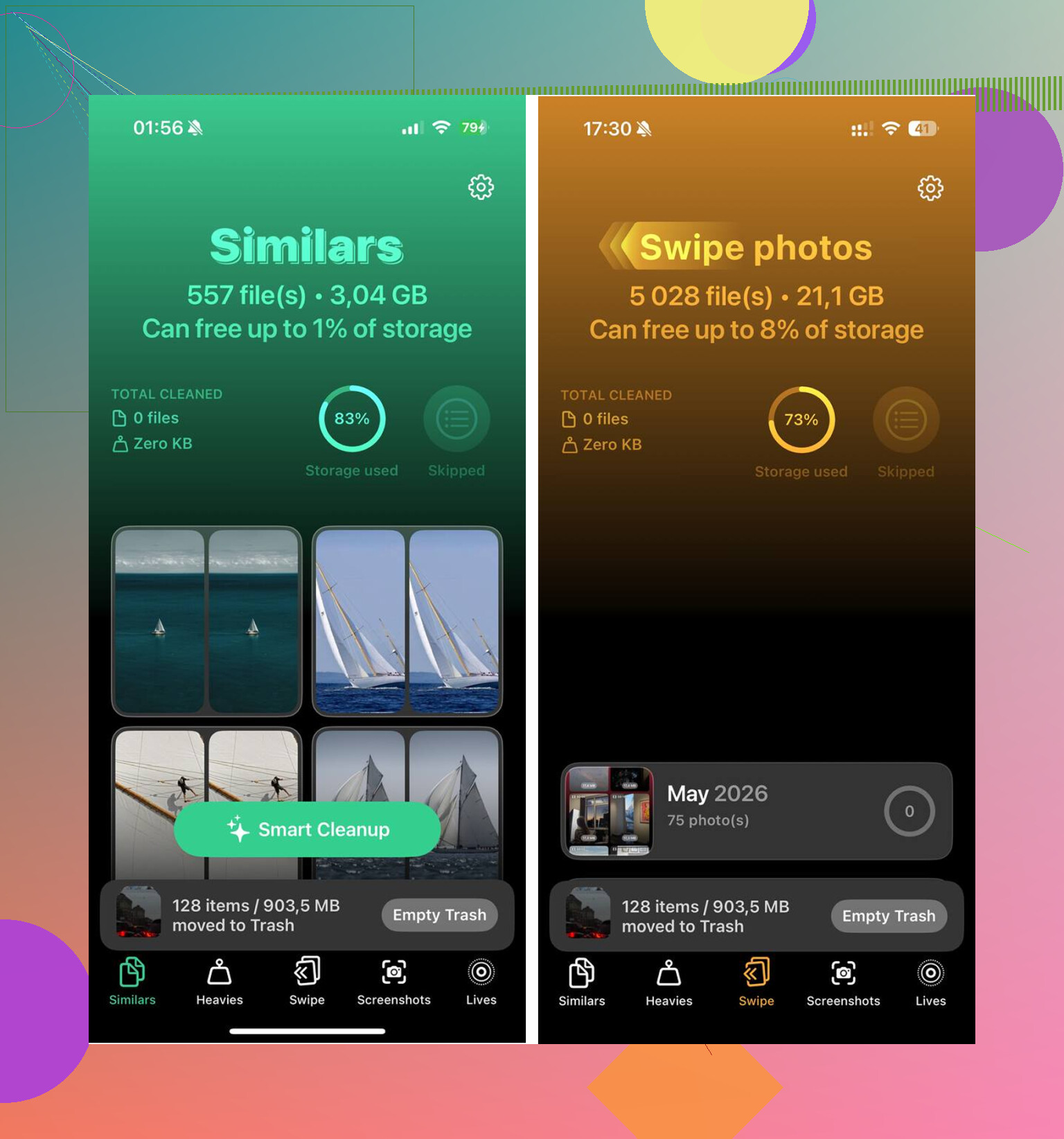
Ce qui m’a marqué, c’est le tri des fichiers. La section Heavies place vos plus gros fichiers en haut, donc les gros consommateurs d’espace apparaissent vite. En général, ce sont de vieux clips 4K, des enregistrements d’écran ou d’énormes téléchargements que vous aviez oubliés. Le tri des photos similaires est aussi utile si votre photothèque est pleine de rafales et de trois essais de la même photo. Il les regroupe et choisit la meilleure prise, ce qui fait gagner du temps.
Lors d’un nettoyage, j’ai libéré environ 12 Go. L’avertissement a disparu après que j’ai vidé Supprimés récemment, et le téléphone a aussi beaucoup moins ralenti. Donc oui, supprimer seulement ne suffisait pas. Terminer la suppression était la partie que j’avais ratée la première fois.
Si l’avertissement continue à s’afficher même quand de l’espace est libre
J’ai vu ça aussi. Réglages montre du stockage disponible, mais l’alerte revient sans arrêt comme si le téléphone n’avait pas reçu l’info. À ce stade, c’est souvent un mauvais calcul du stockage.
Essayez d’abord un redémarrage complet. Pas une mise en veille puis réveil, un vrai redémarrage. Cela corrige assez souvent les erreurs de stockage fantôme.
Si ça ne veut toujours pas s’arrêter, sauvegardez le téléphone sur iCloud ou sur un ordinateur et réinitialisez-le. C’est l’option pénible, mais quand iOS se trompe profondément dans le système sur le calcul du stockage, une réinitialisation est ce qui a tendance à régler le problème pour de bon.
Arrêtez de supprimer au hasard de petites choses. Ça règle rarement le problème.
Je suis d’accord avec @mikeappsreviewer sur un point, vider le dossier Supprimés récemment est important. En revanche, je ne suis pas d’accord sur un point, une réinitialisation complète n’est pas ce que je ferais d’entrée, sauf si votre téléphone bugue vraiment beaucoup. Il y a d’abord quelques solutions plus propres.
Faites ceci :
-
Déchargez les apps, ne les supprimez pas.
Réglages > App Store > Décharger les apps inutilisées.
Cela supprime l’app, mais conserve ses documents. J’ai vu des gens libérer 5 Go à 15 Go rapidement comme ça. -
Vérifiez les médias téléchargés.
Spotify, Netflix, YouTube, Podcasts, Audible. Les téléchargements hors ligne prennent énormément de place et les gens les oublient. Une seule réserve de musique pour un trajet ou la salle de sport peut représenter 2 Go à 20 Go. -
Pièces jointes Mail.
Si l’app Mail est énorme, supprimez puis rajoutez le compte. L’iPhone garde souvent les pièces jointes en cache plus longtemps qu’on ne le pense. -
Dictaphone et GarageBand.
Ce sont des pièges. Les longs enregistrements deviennent vite volumineux. Les enregistrements d’écran aussi. -
Réduisez la taille des captures photo pour la suite.
Réglages > Appareil photo > Formats > Haute efficacité.
Réglages > Appareil photo > Enregistrer une vidéo > 1080p à 30 i/s.
La vidéo 4K remplit le stockage très vite, du genre 350 Mo+ pour 1 minute avec des réglages élevés.
Si c’est votre photothèque qui pose problème, Clever Cleaner mérite un coup d’œil pour repérer plus vite les doublons, les grosses vidéos et les anciennes captures d’écran. Plus rapide qu’un tri manuel, à mon avis.
Aussi, si vous voulez un guide simple pour libérer gratuitement du stockage sur iPhone, celui-ci est correct :
regardez comment libérer gratuitement de l’espace de stockage sur iPhone
Encore une chose, activez Optimiser le stockage de l’iPhone dans Photos si vous utilisez Photos iCloud. Les gens ignorent ce réglage et gardent des fichiers en pleine résolution sur l’appareil sans raison. Ce seul réglage résout beaucoup de messages du type pourquoi mon iPhone est encore plein, honnêtement.
Une chose que j’ajouterais à ce qu’ont dit @mikeappsreviewer et @viaggiatoresolare : arrêtez de penser uniquement à ce qu’il faut supprimer, et commencez à réfléchir à ce qui remplit constamment le téléphone à nouveau. C’est pour ça que l’avertissement revient.
Quelques éléments que les gens oublient souvent :
- l’app Notes avec des PDF numérisés
- le stockage des médias WhatsApp/Telegram
- les zones Maps téléchargées
- les livres/PDF dans Apple Books
- les téléchargements du navigateur dans Chrome/Firefox, pas seulement Safari
- les photos modifiées/projets vidéo dans iMovie ou CapCut
Je ne suis pas vraiment d’accord avec l’idée de passer directement à une réinitialisation, sauf si le téléphone se comporte de façon totalement maudite. En général, le coupable récurrent est une app qui accumule les données. Allez dans Stockage iPhone, touchez l’app, puis comparez Taille de l’app et Documents et données. Si Documents et données est énorme, cette app est la coupable.
Aussi, si iCloud Drive synchronise mal, désactivez-le/réactivez-le après vous être assuré que les éléments sont bien téléversés. J’ai déjà vu ça corriger des boucles de stockage bizarres.
Si les photos sont le principal problème, Clever Cleaner est utile parce qu’il trouve plus vite les photos en double, les clichés similaires, les vidéos géantes et le bazar des captures d’écran que si vous le faisiez manuellement. Si vous accordez la priorité à la sécurité, voici une lecture utile sur la fiabilité et la sécurité de Clever Cleaner selon des chercheurs en sécurité.
Et petit détail important : après avoir libéré de l’espace, laissez 5 à 10 Go libres si possible. Les iPhone fonctionnent très mal quand ils restent à 99 % pleins. Cette partie est souvent ignorée.
Une chose sur laquelle je nuancerais un peu ce qu’ont dit @mike34 et @mikeappsreviewer : si le stockage continue de se remplir, ce ne sont pas toujours des fichiers indésirables. Parfois, iOS essaie simplement de terminer une tâche bloquée, comme la synchronisation de Photos, l’indexation de Messages ou le téléchargement répété d’une mise à jour.
Quelques points que je vérifierais et qui n’ont pas vraiment été abordés :
- Supprimez les anciens fichiers de mise à jour iOS : Réglages > Général > Stockage iPhone. Si vous voyez une mise à jour iOS dans la liste, supprimez-la.
- Vérifiez spécifiquement Podcasts. L’app peut télécharger automatiquement des épisodes indéfiniment si vous la laissez faire.
- Désactivez l’historique des messages pour les messages audio/vidéo. Ils peuvent s’accumuler discrètement.
- Dans Photos, recherchez “Enregistrements de l’écran” et “Vidéos” au lieu de parcourir manuellement. C’est un moyen plus rapide de trouver ce qui prend vraiment de la place.
- Si vous utilisez Apple Music, vérifiez les morceaux lossless téléchargés. Ils sont énormes.
Aussi, si votre iPhone a moins de 1 Go d’espace libre, branchez-le, connectez-le au Wi-Fi et laissez-le inactif pendant un moment. iOS nettoie parfois les caches uniquement lorsqu’il est en charge et verrouillé.
Concernant les apps de nettoyage, Clever Cleaner est correct pour le désordre dans les photos.
Avantages :
- efficace pour les doublons, les photos similaires, les grandes vidéos
- plus rapide qu’un nettoyage manuel
- utile si le principal problème vient des captures d’écran
Inconvénients :
- ne corrigera pas les données d’app gonflées en dehors de votre photothèque
- vous devez quand même tout vérifier avant de supprimer
- moins utile si Photos n’est pas ce qui remplit le stockage
Donc oui, @viaggiatoresolare avait raison de se concentrer sur ce qui continue à re-remplir le téléphone. Je ne passerais simplement pas directement à la réinitialisation, sauf si le graphique du stockage semble manifestement défaillant.