Je manque constamment d’espace sur mon iPhone, et cela commence à affecter des choses basiques comme prendre des photos, mettre à jour les apps et même installer les mises à jour iOS. J’ai déjà essayé de supprimer beaucoup d’apps et de photos, mais mon stockage se remplit toujours très vite. Est‑ce que quelqu’un peut partager des astuces concrètes, des réglages ou des techniques pour effacer le stockage caché, le cache ou les données « autres » afin que je récupère réellement plus d’espace utilisable sans devoir sans cesse supprimer des choses importantes ?
Je connais bien ça. Avoir un iPhone saturé, c’est une torture. Voici ce qui marche généralement pour moi, étape par étape, quand supprimer des apps et des photos ne suffit pas.
-
Vérifier ce qui prend de la place
Réglages → Général → Stockage iPhone.
Attendez le chargement. Regardez :
• Données système
• Photos
• Messages
• Grosses apps avec des « Documents et données » énormes. -
Gérer les photos intelligemment
• Activez Photos iCloud si le cloud vous convient :
Réglages → [votre nom] → iCloud → Photos → Synchroniser cet iPhone.
• Activez « Optimiser le stockage de l’iPhone » pour garder des versions allégées.
• Ouvrez Photos → Albums → descendez → Supprimés récemment → tout supprimer.
• Videz aussi les dossiers Masqués et Supprimés récemment dans Messages si vous partagez beaucoup de photos et vidéos. -
Décharger les apps au lieu de tout supprimer
Réglages → Général → Stockage iPhone.
Touchez les grosses apps que vous utilisez de temps en temps.
Appuyez sur « Décharger l’app ».
Les données restent, l’icône reste, le système enlève juste l’app elle-même.
Réinstallez en un tap quand vous en avez besoin. -
Nettoyer Messages
Messages peut avaler des gigas avec le temps.
• Réglages → Messages → Conserver les messages → 1 an ou 30 jours.
• Sous « Historique des messages », touchez Supprimer.
• Dans Messages, ciblez les conversations avec beaucoup de médias. Touchez le nom → Infos → descendez à Photos et Vidéos → Sélectionner → supprimez les plus lourdes. -
Vider les données des apps de streaming
Spotify, Netflix, YouTube, TikTok, Instagram etc. accumulent du cache.
Pour chacune :
Réglages → Général → Stockage iPhone → touchez l’app.
Si « Documents et données » est énorme :
• Pour les apps avec gestion de cache intégrée : ouvrez l’app, trouvez Stockage/Téléchargements, videz le cache ou les contenus hors ligne.
• Si pas d’option ou toujours trop gros : supprimez l’app, réinstallez, reconnectez-vous. -
Gérer WhatsApp et apps similaires
WhatsApp et Telegram explosent vite le stockage.
WhatsApp :
Réglages dans WhatsApp → Stockage et données → Gérer le stockage.
Supprimez les grosses vidéos, les groupes et les médias transférés.
Vous pouvez aussi couper le téléchargement auto des photos/vidéos pour éviter que ça gonfle trop vite. -
Supprimer les anciens fichiers de mise à jour iOS
Allez dans Réglages → Général → Stockage iPhone → cherchez « iOS xx.x ».
S’il y a une mise à jour téléchargée non installée, touchez-la et supprimez-la.
Vous la retéléchargerez plus tard quand vous aurez de la place. -
Déplacer manuellement les grosses vidéos
Ouvrez Photos → Albums → Vidéos.
Triez par taille si vous synchronisez avec un Mac ou PC, ou faites défiler pour repérer les longs clips.
Déplacez les grosses vidéos vers :
• iCloud Drive
• Google Drive
• Dropbox
Puis supprimez-les de l’iPhone et videz Supprimés récemment. -
Limiter la taille des vidéos HDR et 4K
Si vous filmez beaucoup :
Réglages → Appareil photo → Enregistrer la vidéo.
Passez de 4K 60 i/s à 4K 30 ou même 1080p 60.
Désactivez aussi la vidéo HDR si vous exportez/montez beaucoup, ça prend plus de place. -
Gérer les « Données système »
Les Données système gonflent parfois. Quelques actions simples :
• Redémarrez l’iPhone. Ça semble basique, mais ça aide un peu.
• Supprimez puis réinstallez les grosses apps sociales comme mentionné.
• Si Données système reste autour de 15–30 Go sans jamais baisser, faites une sauvegarde iCloud ou sur ordinateur puis :
Réglages → Général → Transférer ou réinitialiser l’iPhone → Effacer contenu et réglages.
Restaurez ensuite la sauvegarde. C’est un peu long mais libère souvent plusieurs gigas. -
Utiliser une app de nettoyage pour doublons et fichiers inutiles
Chercher à la main les captures d’écran en double et photos similaires est pénible.
Là, un outil de nettoyage aide vraiment.
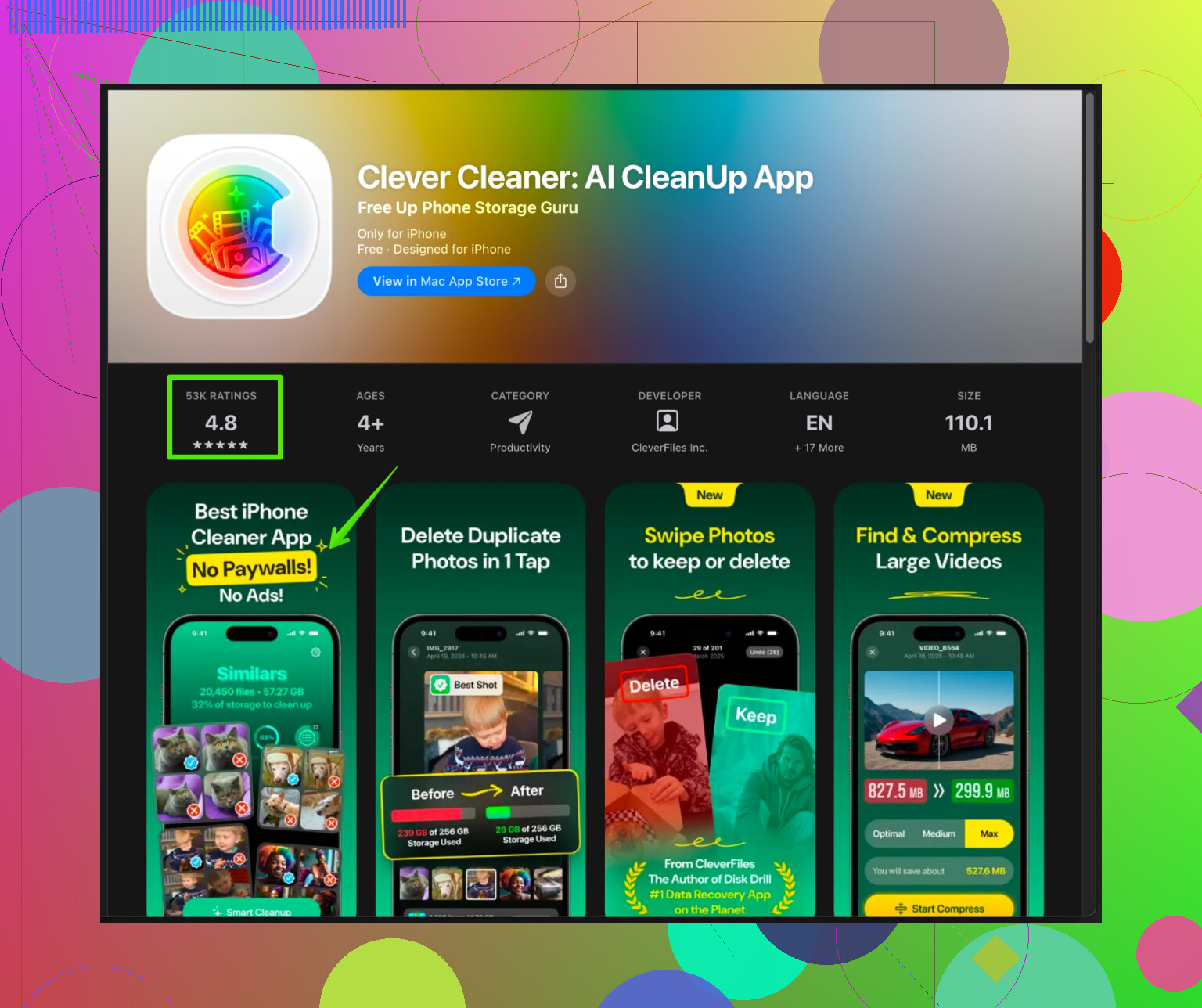
L’app Clever Cleaner utilise l’IA pour analyser :
• Photos et vidéos en double
• Prises de vue similaires en rafale
• Anciennes captures d’écran et photos floues
• Gros fichiers et éléments inutiles
Vous examinez puis supprimez en masse. Si vous prenez beaucoup de photos, l’impact est énorme.
Vous pouvez la découvrir ici :
libérer du stockage iPhone avec Clever Cleaner App -
Prévenir les futurs problèmes
• Essayez de garder au moins 10 à 15 % d’espace libre. Les mises à jour iOS et les photos fonctionnent mieux.
• Supprimez les playlists téléchargées, épisodes Netflix, podcasts après les avoir vus/écoutés.
• Chaque mois, faites un nettoyage de 5 minutes dans Photos et Messages ou réutilisez l’app de nettoyage.
Si vous suivez les étapes 1 à 3, puis 4, 6 et utilisez un outil comme Clever Cleaner pour les médias, vous récupérez généralement plusieurs gigas, même sur les modèles avec peu de stockage.
Ouais, le stockage sur iPhone, c’est comme un film d’horreur qui a droit à des suites sans fin. @viaggiatoresolare a déjà couvert une tonne de choses “standard”, donc je vais éviter de répéter ses étapes et me concentrer sur quelques angles qu’il a moins exploités (et je ne suis pas totalement d’accord sur deux ou trois points).
- Attention aux “solutions” avec Photos iCloud
Ils ont suggéré Photos iCloud + Optimiser le stockage, ce qui est top si tu es toujours en Wi‑Fi et que ça ne te dérange pas de payer Apple tous les mois. Mais :
- Si ton forfait iCloud est minuscule, tu déplaces juste le problème de l’iPhone vers iCloud.
- Si tu l’actives sans vérifier, tu peux saturer iCloud, te faire harceler pour passer au forfait supérieur, et avoir quand même des soucis d’espace.
Au minimum, avant d’activer : - Vérifie l’utilisation d’iCloud : Réglages → [ton nom] → iCloud → Gérer le stockage.
- Décide ce que tu peux sortir d’iCloud (anciennes sauvegardes iCloud, données d’apps dont tu n’as plus besoin, etc.).
- Supprime les sauvegardes iCloud inutiles
On oublie souvent ce point. Les anciennes sauvegardes peuvent faire 5 à 10 Go chacune.
- Réglages → [ton nom] → iCloud → Gérer le stockage → Sauvegardes.
- Supprime les sauvegardes des appareils que tu n’utilises plus.
Ensuite, tape sur ton appareil actuel et décoche les apps qui n’ont pas besoin d’être sauvegardées (certains jeux, apps de streaming, etc.). Ça rend les futures sauvegardes plus petites et moins agaçantes.
- Nettoie plus agressivement les données dans les apps
Au‑delà du “vider le cache” mentionné par @viaggiatoresolare, va un peu plus loin :
- Apps de podcasts : supprime les épisodes déjà écoutés, désactive le téléchargement automatique sauf pour les favoris.
- Apps de lecture : enlève les magazines, PDF, livres hors ligne que tu ne reliras jamais.
- Apps de stockage cloud : désactive “rendre disponible hors ligne” sur les gros dossiers. Ça peut stocker plusieurs gigas en douce.
- Utilise le bouton nucléaire “Données de sites web” de Safari
Safari peut accumuler pas mal de déchets.
- Réglages → Safari → descends → Effacer l’historique et les données de sites.
Si tu gardes plein d’onglets et que tu tiens à ton historique, ça fait un peu mal, mais ça libère de la place et peut accélérer l’appareil.
- Supprime les fichiers “Sur mon iPhone” qui ne servent à rien
Si tu utilises l’app Fichiers, vérifie :
- Fichiers → Sur mon iPhone.
Supprime : - Anciens exports vidéo
- Docs dupliqués
- Fichiers zip aléatoires provenant de téléchargements
Vérifie aussi “Téléchargements” dans Fichiers ; ce dossier devient souvent une vraie poubelle.
- Désactive les téléchargements automatiques quand c’est pertinent
Pour éviter de tout reremplir :
- Réglages → App Store → désactive “Téléchargements automatiques” pour les apps et les mises à jour si tu manques de place.
Tu pourras ensuite mettre à jour manuellement et éviter la boucle “pas assez d’espace pour installer la mise à jour”.
- Ajuste les formats de prise de vue de l’appareil photo
Viaggiatore a parlé de la qualité vidéo mais pas tant des formats :
- Réglages → Appareil photo → Formats → choisis “Haute efficacité” au lieu de “Le plus compatible” si ce n’est pas déjà le cas.
Ça réduit la taille des photos et vidéos. Seul inconvénient : certains vieux appareils ou PC n’aiment pas trop HEIC/HEVC, mais dans la plupart des cas ça se passe bien.
- Utilise les apps de nettoyage comme outil, pas comme magie
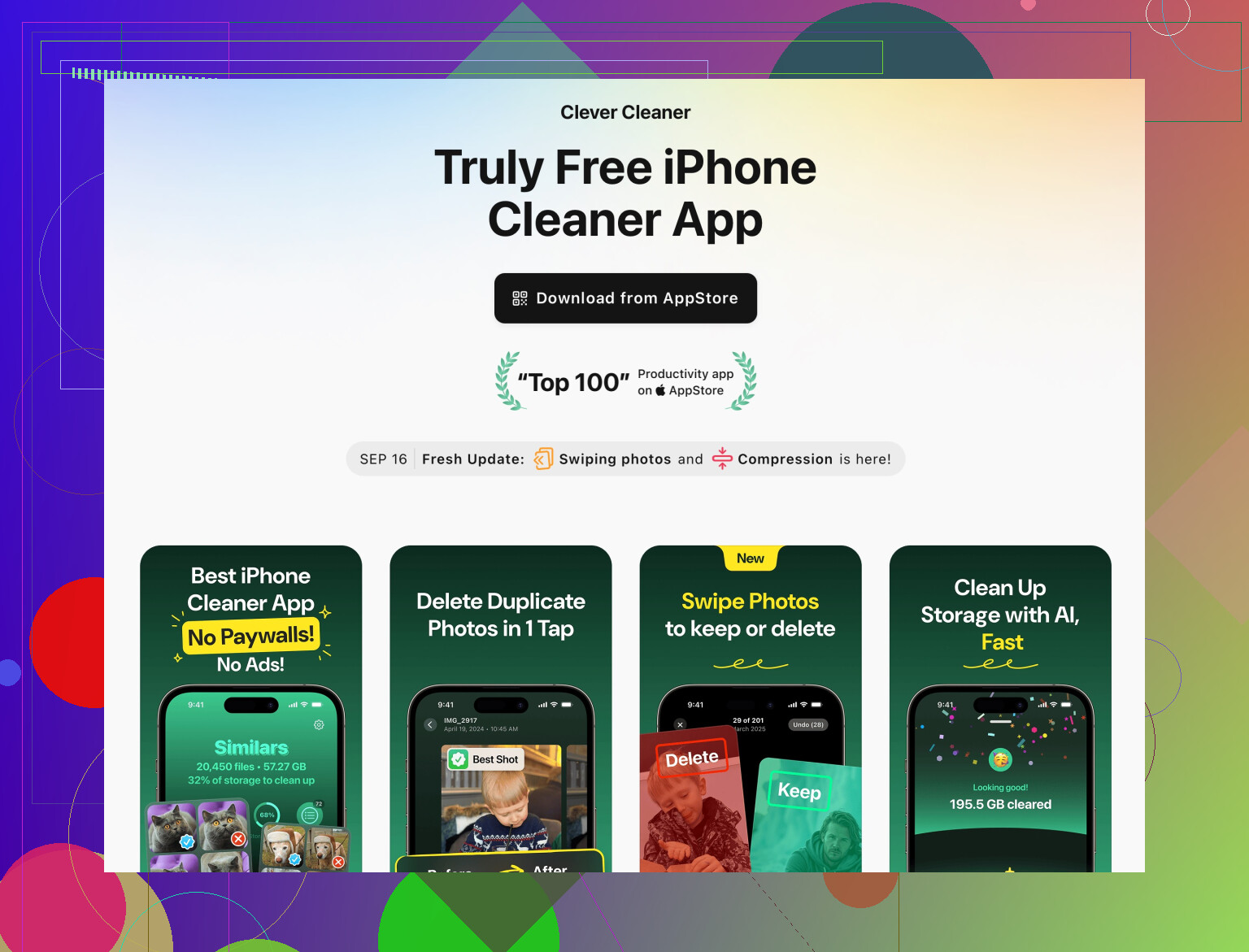
Trouver manuellement les photos en double ou similaires, c’est l’enfer. C’est là qu’un nettoyeur est vraiment utile.
Au lieu de télécharger au hasard 10 apps de “cleaner” douteuses, choisis un outil solide et garde‑le. Une app comme Clever Cleaner App for iPhone t’aide à :
- Détecter les photos en double ou quasi identiques
- Trouver les clichés flous, sombres ou pris par accident
- Repérer les énormes vidéos et gros fichiers oubliés
Tu fais un rapide tri, puis une suppression en masse. C’est beaucoup plus efficace que de faire défiler Photos pendant des heures.
Si tu veux quelque chose à relancer une fois par mois, regarde cet optimisé du stockage iPhone et nettoyeur de photos. Il se concentre sur le nettoyage des fichiers inutiles, des gros médias et des photos en double pour que ton iPhone ne donne plus l’impression de supplier en permanence pour avoir de la place.
- Envisage un “reset dur” ponctuel du stockage gonflé
Là‑dessus je suis un peu plus prudent que @viaggiatoresolare. Effacer et restaurer peut effectivement réduire les “Données système”, mais ce n’est pas mon premier réflexe sauf si :
- Les Données système sont délirantes (genre plus de 20 Go sur un petit iPhone)
- Tu as déjà fait tout le ménage raisonnable
Si tu choisis cette option : - Crée une sauvegarde chiffrée sur un ordinateur ou une sauvegarde iCloud complète
- Efface et configure comme un nouvel appareil
Perso j’essaierais d’abord les outils de nettoyage, le vidage des caches et le ménage des sauvegardes.
- Mets en place une “routine de maintenance” réaliste
Rien de compliqué :
- Une fois par mois : lance Clever Cleaner App ou équivalent, supprime les doublons et les énormes vidéos.
- Toutes les deux semaines : supprime les téléchargements de podcasts/Netflix/Spotify déjà terminés.
- Tous les quelques mois : fais un tour dans les sauvegardes iCloud et les médias dans Messages.
Tu as déjà fait le ménage évident (apps et photos), donc tes gains viennent surtout de :
- L’élimination des fichiers cachés (cache, anciens téléchargements, données de sites web)
- La suppression des doublons et photos similaires
- La prévention des téléchargements automatiques qui re‑saturent la mémoire
Fais 2 ou 3 de ces actions d’un coup et tu devrais récupérer une bonne quantité d’espace sans passer ta vie dans les Réglages.
Les deux, @codecrafter et @viaggiatoresolare, ont déjà couvert les solutions “classiques”, voici donc quelques angles moins évidents qui ne font pas que répéter leurs conseils.
- S’attaquer aux “autres trucs que personne ne vérifie”
- App Mail : ouvrez Mail → liste des boîtes → faites défiler jusqu’en bas → regardez si vous avez d’énormes boîtes avec plein de pièces jointes. Supprimez les vieux fils de discussion avec de gros PDF ou des présentations.
- Les apps mail tierces mettent aussi souvent des pièces jointes en cache. Vérifiez dans les réglages de l’app s’il existe des options de stockage.
- Apps de clavier : certaines stockent localement stickers, GIF, etc. Si vous utilisez des alternatives au clavier Apple, pensez à retirer celles que vous n’utilisez quasiment jamais.
- Être stratégique avec iCloud et les sauvegardes (petit désaccord avec les deux)
Ils insistent beaucoup sur le cloud. Je dirais plutôt : si votre iPhone a peu de stockage (64 Go) et que votre connexion est lente, évitez de trop miser sur Photos iCloud et d’énormes sauvegardes iCloud. À la place :
- Branchez l’iPhone à un ordinateur de temps en temps et déplacez complètement les anciennes photos/vidéos. Pour beaucoup, une archive locale vaut mieux qu’un loyer iCloud éternel.
- Sur l’ordinateur, gardez un disque externe comme “stockage froid” pour les vidéos 4K et les Live Photos que vous ne voulez jamais perdre mais n’avez pas besoin d’avoir sur le téléphone.
- Agir sur les réglages de création, pas seulement sur le nettoyage
Empêcher la nouvelle “gonfle” compte plus que nettoyer sans cesse :
- App Appareil photo → Formats → Efficacité élevée pour économiser de l’espace.
- Désactivez Live Photos par défaut si vous ne vous servez jamais de l’effet de mouvement. Ça s’accumule vite.
- Dans les apps sociales, désactivez “Enregistrer l’original dans la pellicule” pour ne pas garder à la fois le cliché brut et la version modifiée/téléchargée.
- Fichiers venant d’apps diverses
Beaucoup d’apps d’édition exportent de gros fichiers vers “Sur mon iPhone” ou dans leur propre espace :
- Monteurs vidéo, scanners PDF, enregistreurs vocaux.
Une fois que vous avez partagé ou sauvegardé le fichier final, supprimez le projet depuis l’app elle‑même. Cela libère souvent des gigas que Réglages → Stockage iPhone affichera seulement comme “Documents et données” sans détails.
- Utiliser un nettoyeur : vision réaliste de Clever Cleaner App
Plutôt que de faire une confiance aveugle à n’importe quel “cleaner”, considérez Clever Cleaner App comme un outil, pas comme un aspirateur magique.
Avantages :
- Vraiment pratique pour repérer rapidement les photos en double, les séries de clichés similaires, et les énormes vidéos oubliées.
- Plus rapide que le défilement manuel, surtout si vous prenez beaucoup de photos ou utilisez les rafales.
- Aide à décider quoi supprimer en affichant la taille des fichiers et en regroupant les éléments similaires.
Inconvénients : - Vous devez quand même vérifier avant de supprimer, sinon vous risquez de perdre des photos importantes.
- Nécessite l’accès à votre photothèque et à vos fichiers, ce qui ne met pas tout le monde à l’aise.
- Si votre photothèque est déjà bien triée et maîtrisée, le gain sera plus limité.
Comparée à l’approche très manuelle et remplie de réglages de @viaggiatoresolare, et à l’approche plus prudente centrée cloud/sauvegardes de @codecrafter, une app de nettoyage se situe au milieu : elle accélère les parties ennuyeuses (repérer les doublons, les gros médias), mais ne résoudra pas seule les problèmes de données système géantes ou d’apps de messagerie gavées de fichiers.
- Quand envisager les options “nucléaires”
Avant d’effacer l’iPhone ou de tout confier à iCloud, essayez dans cet ordre :
- Nettoyez Messages, WhatsApp, les caches de médias comme ils l’ont conseillé.
- Utilisez Clever Cleaner App ou équivalent pour supprimer doublons et grosses vidéos.
- Déplacez les vieux rushs irremplaçables sur un ordinateur ou un disque externe et supprimez‑les du téléphone.
Si après ça vous n’arrivez toujours pas à garder quelques Go libres, envisagez une réinstallation propre d’iOS avec une configuration neuve, plutôt que de restaurer une vieille sauvegarde déjà gonflée.
En résumé, combinez leurs explorations poussées des réglages avec :
- Des réglages de capture plus intelligents
- Des transferts manuels vers un ordinateur ou un disque
- Un nettoyeur ciblé comme Clever Cleaner App pour éliminer photos en double/similaires et gros fichiers oubliés
Ce mélange rend généralement la situation plus durable, au lieu d’un simple “4 Go libérés, à nouveau plein la semaine suivante”.