Le stockage de mon iPhone est presque plein et cela ralentit tout. J’ai supprimé plusieurs applications, photos et vidéos, mais les données système et autres fichiers cachés occupent encore beaucoup d’espace. Je ne sais pas quels réglages modifier ni ce que je peux supprimer en toute sécurité sans risquer de perdre mes sauvegardes, messages ou photos. Quelqu’un peut-il m’expliquer les meilleures façons d’optimiser le stockage de l’iPhone et de le garder fluide ?
Version courte. Votre iPhone est surtout encombré par des données en cache, d’anciens messages et des restes d’apps, pas seulement par les photos et les applications. Voici ce qui marche le mieux en général.
- Vérifier ce qui prend vraiment de la place
Réglages > Général > Stockage iPhone.
Attendez une minute que ça se charge.
Regardez :
- Les apps les plus volumineuses
- La taille de « Données système »
Si Données système est sous 10–12 Go sur un iPhone 128 Go, c’est normal. Si c’est plutôt 20 Go ou plus, il faut nettoyer.
-
Décharger les apps sans supprimer les données
Réglages > Général > Stockage iPhone > choisissez une grosse app > Supprimer l’app (Offload App).
iOS enlève l’app mais garde vos documents et données.
Vous récupérez de la place tout en gardant vos fichiers.
Touchez l’icône plus tard pour réinstaller quand vous en avez besoin. -
Alléger Photos sans rien perdre
a) Activer Photos iCloud avec « Optimiser le stockage de l’iPhone »
Réglages > Votre nom > iCloud > Photos > Photos iCloud activé.
Puis choisissez « Optimiser le stockage de l’iPhone ».
Les photos en pleine résolution vont dans iCloud, des versions plus légères restent en local. Vous gardez tout et libérez beaucoup d’espace avec le temps.
Assurez‑vous d’avoir du Wi‑Fi et assez de stockage iCloud.
b) Vider « Supprimés récemment »
App Photos > Albums > Supprimés récemment.
Tout supprimer.
Tant que vous ne faites pas ça, rien n’est vraiment libéré.
c) Enlever les fichiers vidéo géants
Dans Photos > Albums > Vidéos, triez par taille si vous synchronisez avec un Mac ou utilisez le Finder.
Déplacez ou copiez les plus grosses vidéos vers un ordinateur ou un disque externe.
- Nettoyer Messages et leurs médias
Messages occupe de la place avec des années de photos, vidéos et pièces jointes.
a) Suppression automatique des anciennes conversations
Réglages > Messages > Conserver les messages > passez à 1 an ou 30 jours.
Les vieux fils, avec leurs médias, seront supprimés après ce délai.
b) Supprimer manuellement les grosses pièces jointes
Réglages > Général > Stockage iPhone > Messages.
Touchez Photos, Vidéos, GIFs, Stickers, etc.
Triez par taille et effacez les plus gros dont vous n’avez pas besoin.
Vous gardez la conversation texte mais enlevez les fichiers lourds.
-
Vider les données de Safari
Réglages > Safari > Effacer l’historique et les données de site.
Cela supprime les fichiers en cache et cookies, libère un peu de place et peut accélérer l’app. -
Gérer les apps de streaming
Netflix, Spotify, YouTube, Podcasts, etc stockent énormément de contenus hors ligne.
- Ouvrez chaque app, cherchez Téléchargements / Cache hors ligne.
- Supprimez les anciens épisodes, playlists ou films.
Certaines apps de podcasts gardent des centaines d’épisodes par défaut.
-
Nettoyer les emails
Si vous utilisez Mail avec de gros comptes :
Réglages > Mail > Comptes > choisissez le compte > Durée de synchronisation des mails.
Réglez sur une période plus courte, comme 1 mois.
Supprimez les grosses pièces jointes des vieux mails via votre webmail sur un ordinateur. -
Réduire un peu Données système
Données système regroupe caches, journaux, données Siri, etc. Il n’y a pas de bouton miracle, mais ceci aide :
- Redémarrez l’iPhone après de grosses suppressions.
- Mettez à jour vers la dernière version d’iOS dans Réglages > Général > Mise à jour logicielle.
Si Données système reste anormalement élevé après tout ça, l’option radicale : - Sauvegarde sur iCloud ou via Finder.
- Réglages > Général > Transférer ou réinitialiser l’iPhone > Effacer contenu et réglages.
- Configurer comme nouvel iPhone, puis réinstaller manuellement les apps que vous utilisez.
Si vous restaurez une sauvegarde, une partie des fichiers inutiles revient, donc un départ propre marche mieux mais prend plus de temps.
-
Utiliser une app de nettoyage pour des gains rapides
Si vous ne voulez pas fouiller dans chaque app, un outil dédié aide pour les évidences comme les doublons et les photos floues.
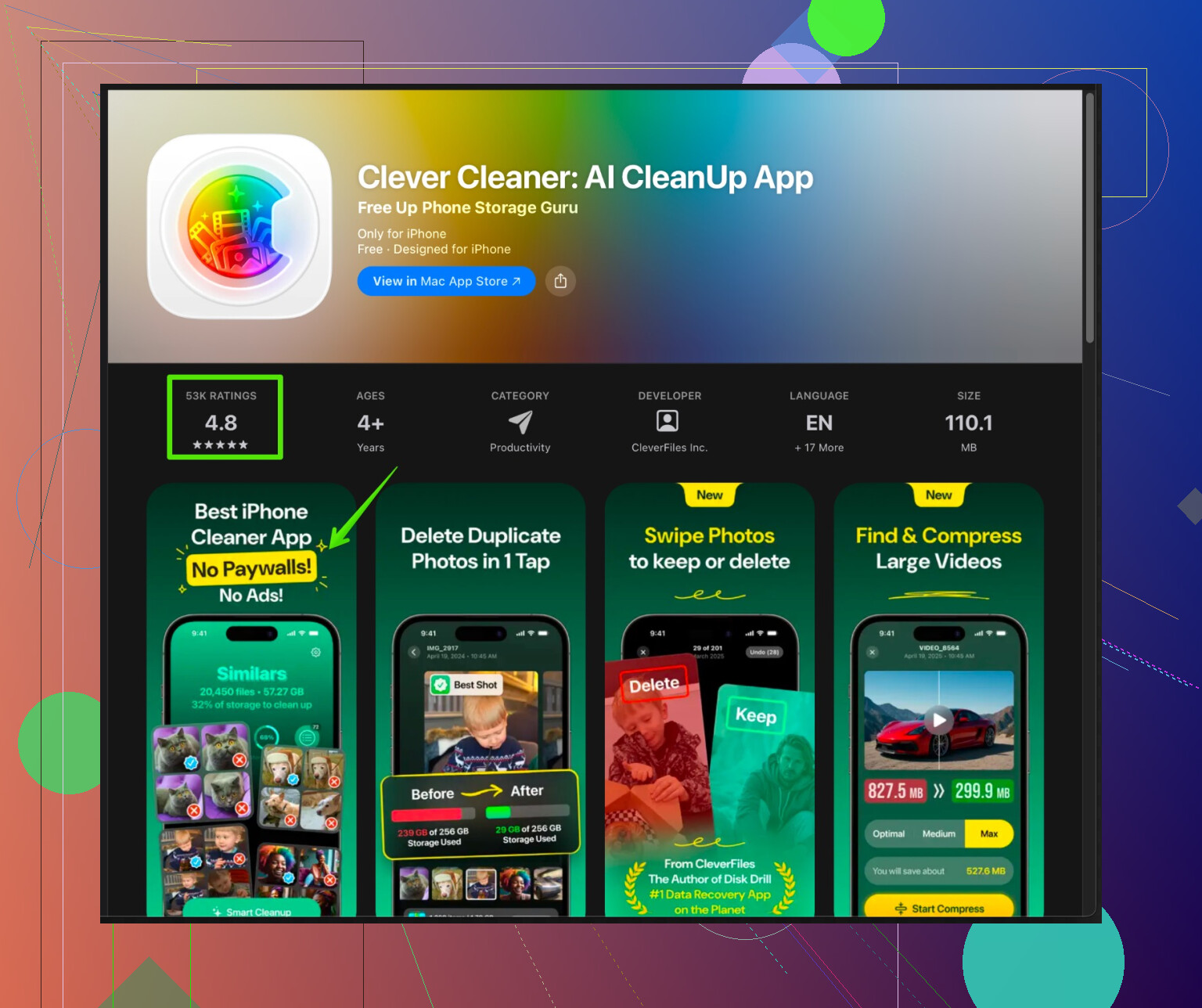
L’app Clever Cleaner pour iPhone se concentre sur la suppression des photos en double, des prises presque identiques, des grandes vidéos et des anciennes captures d’écran, afin de récupérer du stockage sans toucher aux fichiers système.
Vous pouvez la voir ici :
nettoyage iPhone intelligent avec l’app Clever Cleaner
Lancez‑la, supprimez les doublons et médias inutiles, puis revérifiez Réglages > Général > Stockage iPhone. -
Conseils de vitesse une fois l’espace libéré
- Essayez de garder au moins 10–15 % de stockage libre.
- Fermez les gros jeux ou apps de montage que vous n’utilisez pas.
- Redémarrez le téléphone de temps en temps après de gros changements.
Si vous publiez une capture d’écran de votre page Stockage iPhone, d’autres pourront pointer précisément les éléments gourmands pour éviter de supprimer des choses importantes.
@caminantenocturno a déjà couvert l’évidence, donc je vais zapper la checklist “supprimer des photos, décharger des apps, vider les messages” et attaquer quelques angles en plus + nuancer deux‑trois points.
- Ne pas effacer l’historique Messages à l’aveugle
La suppression auto de tout ce qui a plus de 30 jours ou 1 an (comme proposé) convient à certains, mais c’est risqué si tu comptes sur de vieilles conversations pour des codes, le boulot ou la famille.
Meilleure approche :
- Va dans Réglages > Général > Stockage iPhone > Messages
- Regarde “Conversations principales” et “Pièces jointes volumineuses”
Supprime des fils énormes précis ou seulement leurs pièces jointes, pas tout ton historique. C’est plus lent, mais tu ne perds pas ce SMS important de ta banque ou de ton boss datant de 2 ans.
- Auditer sérieusement iCloud vs stockage local
Beaucoup activent Photos iCloud ou iCloud Drive et se retrouvent avec à la fois des copies locales et cloud pendant un moment. C’est là que les “Données système” peuvent gonfler sévèrement.
À vérifier :
- Réglages > Ton nom > iCloud > Gérer le stockage du compte
Compare avec : - Réglages > Général > Stockage iPhone
Si une app est énorme aux deux endroits (Photos, WhatsApp, Fichiers), tu gardes sûrement des doublons ou des éléments pas encore synchronisés. Déplace les vieux fichiers vers un Mac, un PC ou un disque externe au lieu de laisser iOS jongler avec indéfiniment.
- Les apps de messagerie tierces sont de gros accumulateurs silencieux
WhatsApp, Telegram, Signal, etc prennent souvent bien plus de place que Messages.
Dans chaque app :
- Cherche “Stockage et données” / “Utilisation des données et du stockage”
- Vide les médias en cache, surtout dans les gros groupes
J’ai déjà vu WhatsApp utiliser plus de 15 Go sur des téléphones alors que les gens jurent “je n’ai aucun fichier”.
- Gérer l’app Fichiers et les données “Sur mon iPhone”
On oublie ça complètement.
Ouvre l’app Fichiers :
- Tape sur “Sur mon iPhone”
- Cherche les PDF téléchargés, fichiers zip, dossiers VLC, restes de scanners de documents, etc.
Supprime ce qui ne sert plus ou déplace‑le vers iCloud Drive ou un ordinateur.
Certains scanners gardent chaque document en local pour toujours, ce qui est… généreux.
- Nettoyer iCloud Drive et le dossier “Téléchargements”
Si tu utilises Safari ou Mail pour télécharger des fichiers :
- Fichiers > Parcourir > Téléchargements
Fais le ménage.
Vérifie aussi les gros dossiers dans iCloud Drive. Si c’est l’espace sur l’appareil qui manque, désactive la synchro locale des dossiers que tu utilises rarement, ou déplace les archives vers un stockage externe.
- Ne pas obséder sur chaque Go de “Données système”
Données système, c’est essentiellement des caches + journaux + “promis, c’est important”.
Je commencerais à m’inquiéter seulement si :
- Ça dépasse 20–25 Go sur un appareil de 128 Go
ou - Ça grossit clairement sans raison avec le temps
Mise au point : iOS va recréer beaucoup de caches après une réinitialisation complète, donc l’option “effacer et configurer comme nouvel iPhone” est un peu excessive, sauf si tes Données système sont délirantes et que tu es prêt à passer une demi‑journée à tout reconfigurer. À garder comme vrai dernier recours, pas comme conseil standard.
- Distinguer ce qui repousse de ce qui reste supprimé
Certains gros consommateurs d’espace reviennent vite, d’autres non :
Repousse lent (bon à supprimer) :
- Vieilles vidéos et photos dont tu n’as vraiment plus besoin
- Grosse pièces jointes Messages / WhatsApp
- Vieux scans de documents, fichiers téléchargés, archives zip
Repousse rapide (fatigant à traquer en permanence) : - Caches de streaming (Spotify, YouTube, TikTok)
- Caches des réseaux sociaux (Instagram, Facebook)
Pour ceux‑là, il est parfois plus simple de désinstaller/réinstaller une ou deux des pires apps une fois par mois que de chipoter sans cesse dans leurs réglages internes.
- Utiliser un nettoyeur intelligent plutôt que des “cleaners” bidon
La plupart des apps “nettoyeur iPhone” sont inutiles, honnêtement. Elles ne peuvent pas toucher aux vrais fichiers système et essaient de te faire peur avec “fichiers critiques”.
Le type vraiment utile t’aide à gérer logiquement tes médias : doublons, photos quasi identiques, 10 captures d’écran du même mème, etc.
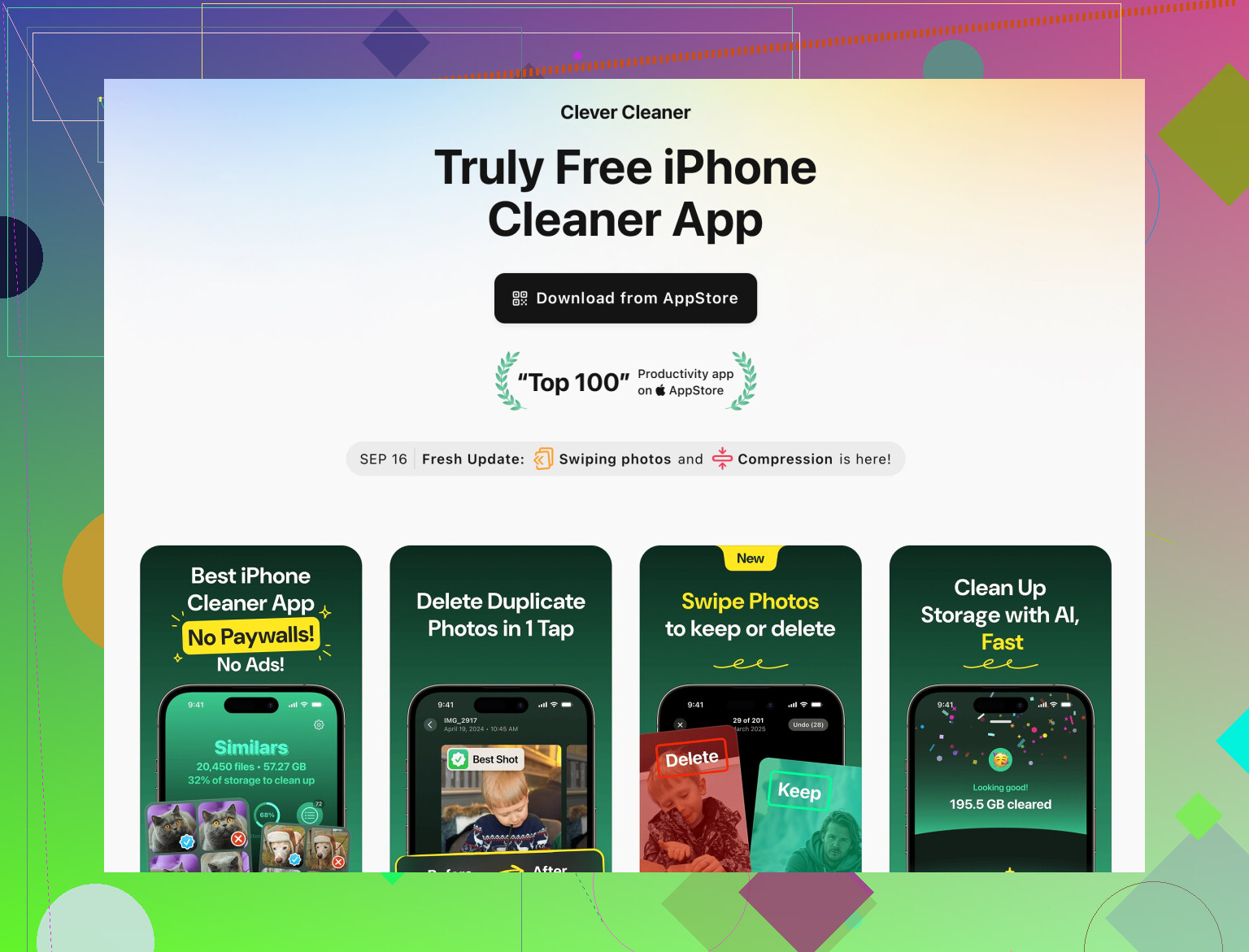
Si tu es noyé sous les photos/vidéos, une app comme le optimiseur intelligent de stockage iPhone Clever Cleaner App peut réellement faire gagner du temps. Elle se concentre sur :
- Photos en double ou très similaires
- Vieilles captures d’écran
- Vidéos volumineuses ou oubliées
C’est ce genre de contenu qui colle vraiment à ton stockage et qui ne se reconstitue pas silencieusement le lendemain.
- Une fois le ménage fait, adopter de meilleures habitudes
Sinon, tu reviens en enfer du stockage saturé dans 2 mois. Au minimum :
- Configurer Messages et les apps de chat pour ne pas enregistrer automatiquement chaque photo dans Photos
- Désactiver le téléchargement automatique des médias dans les discussions où ça spamme les mèmes
- Vider Téléchargements et les gros fils de discussion une fois par mois
- Essayer de garder 10–15 % de stockage libre pour laisser respirer iOS, sinon l’iPhone semblera lent quoi que tu fasses
Si tu veux des conseils plus ciblés, le plus utile est de poster une capture de Réglages > Général > Stockage iPhone avec les quelques apps les plus lourdes et la taille des Données système. En général, ça suffit pour identifier le vrai coupable.
Ignorez pour l’instant la liste habituelle « supprimer des photos et des apps ». À ce stade, vous avez besoin de précision, pas seulement de tout faire sauter encore plus.
1. Commencez par déterminer si vous avez vraiment un problème de stockage ou un bug système
Si votre iPhone est lent et presque plein, le stockage est un suspect, mais pas forcément le seul responsable.
- Si vous avez moins de 2–3 Go de libres : oui, iOS sera poussif. Libérez de l’espace.
- Si vous avez plus de 10 Go libres et qu’il rame quand même : regardez l’activité en arrière‑plan.
- Réglages > Batterie > État de la batterie et charge > faites défiler pour voir quelles apps saturent le processeur.
- Une seule app qui se comporte mal (par ex. un réseau social bloqué en synchronisation) peut provoquer chauffe, lenteur et gonflement du cache qui apparaît comme « Données système ».
Dans ce cas, forcez la fermeture ou supprimez puis réinstallez d’abord ces apps très gourmandes.
2. Empêchez iCloud de jouer contre vous
@hoshikuzu et @caminantenocturno ont raison : Photos iCloud avec l’option Optimiser aide, mais il y a un piège fréquent :
- Après l’activation de Photos iCloud, iOS peut passer des jours à téléverser et réindexer. Pendant ce temps, les « Données système » peuvent exploser.
- Spotlight, les Souvenirs de Photos et la reconnaissance des visages créent des index qui gonflent temporairement le stockage.
Si vous venez d’activer Photos iCloud et que votre iPhone reste souvent branché et en Wi‑Fi, attendez 24–48 heures avant de paniquer à propos des Données système. Ce n’est que si ça reste énorme après ce délai que des mesures plus radicales ont du sens.
3. Visez les « gloutons invisibles » qui paraissent petits dans la liste principale
Dans Réglages > Général > Stockage iPhone vous voyez le total des apps, mais certaines sous‑catégories d’une même app grossissent en douce :
- Sauvegardes WhatsApp / Telegram / Signal dans iCloud pouvant dupliquer plusieurs Go déjà présents sur votre iPhone. Si vous utilisez les sauvegardes iCloud de ces apps, envisagez :
- D’exporter les conversations vraiment importantes en texte ou par e‑mail.
- De supprimer les anciennes sauvegardes dans chaque app.
- Dictaphone et les anciens enregistrements d’appels se font facilement oublier :
- Ouvrez Dictaphone, triez par durée ou par ancienneté, déplacez les enregistrements importants sur un ordinateur, supprimez le reste.
Cela n’apparaît pas toujours clairement comme « Données système », mais les réduire évite le gonflement à l’avenir.
4. À propos de la réinitialisation complète : quand elle a vraiment du sens
Je ne suis pas totalement d’accord avec la facilité avec laquelle on conseille « effacer et configurer comme nouvel iPhone ». C’est utile, mais dans des cas assez précis :
Ne le faites que si :
- Les Données système sont énormes (par exemple 25+ Go sur un iPhone 128 Go)
- Vous avez déjà nettoyé Photos, Messages, apps de messagerie, Fichiers et caches
- Et que la taille ne bouge toujours pas après redémarrage et mise à jour
Si vous choisissez cette voie, l’essentiel est :
- Faire une sauvegarde d’abord
- Après l’effacement, résister à l’envie de tout restaurer automatiquement.
- Réinstaller les apps manuellement et ne vous reconnecter qu’à ce que vous utilisez vraiment.
Restaurer une sauvegarde complète ramène souvent une partie des déchets.
5. Utiliser une app de nettoyage, mais en sachant exactement ce qu’elle peut ou non faire
Concernant l’app Clever Cleaner mentionnée : elle fait partie des « organiseurs intelligents de médias », pas des nettoyeurs système magiques, et c’est plutôt une bonne chose.
Atouts de Clever Cleaner App
- Très efficace pour repérer les photos en double ou quasi identiques quand vous avez pris 8 clichés presque pareils.
- Aide à trouver de grosses vidéos oubliées et de vieilles captures d’écran, qui sont de vrais gloutons à long terme.
- Plus sûre que les outils douteux de « booster de téléphone », car elle ne touche pas aux fichiers système, seulement à vos médias.
- Vous évite de faire défiler des milliers d’éléments dans Photos.
Limites de Clever Cleaner App
- Ne peut pas réduire directement les « Données système » ni les caches d’iOS. Le système n’autorise pas les apps tierces à y accéder.
- Si vous ne vérifiez pas soigneusement les propositions, vous pouvez supprimer des photos techniquement similaires mais importantes pour vous. Relisez toujours avant de confirmer.
- Elle est surtout utile si vous avez une énorme pellicule. Si votre problème vient surtout de grosses apps ou de Mail, elle ne le réglera pas.
Elle complète bien ce que proposent @hoshikuzu et @caminantenocturno : utilisez leurs réglages et astuces système pour empêcher les nouveaux déchets de s’accumuler, puis lancez régulièrement une app comme Clever Cleaner pour réduire le volume de photos et vidéos sans y passer des heures.
6. Simplifiez la vie de votre futur vous
Après le nettoyage :
- Désactivez l’enregistrement automatique dans Photos des médias reçus dans les conversations qui vous inondent de memes.
- Faites une revue mensuelle :
- App Fichiers > Sur mon iPhone et Téléchargements
- Plus grosses conversations, surtout les groupes
- Dossier Supprimés récemment dans Photos et Fichiers
- Essayez de garder au moins 10 à 15 % de stockage libre pour qu’iOS ne s’étouffe pas à chaque mise à jour ou réindexation.
Si vous publiez une capture d’écran de votre page Stockage iPhone (montrant les apps principales et la taille des Données système), vous pouvez obtenir des conseils très ciblés au lieu des conseils génériques « supprimez ceci ou cela ».