Le stockage de mon iPhone est presque plein et cela commence à tout ralentir et à bloquer les mises à jour. J’ai déjà supprimé quelques apps et photos, mais les données « Autre » et système occupent toujours beaucoup d’espace. Quelles sont les méthodes les plus efficaces pour libérer de l’espace sur l’iPhone sans perdre de photos, messages ou données d’app importantes ? Des conseils détaillés étape par étape ou des réglages cachés à vérifier m’aideraient beaucoup.
Version courte, il faut attaquer rapidement 3 choses : photos, déchets d’apps et données messages/cache. « Autre » et Système baissent seulement quand tu supprimes ce qui les alimente.
Voici un pas à pas qui libère souvent plusieurs Go.
- Vérifier ce qui prend de la place
Réglages > Général > Stockage iPhone.
Regarde :
- Photos
- Messages
- Grosse apps type réseaux sociaux, streaming, jeux
- « Données système » / « Autre »
-
Désinstaller les apps sans tout effacer
Réglages > Général > Stockage iPhone.
Active « Supprimer les apps inutilisées ».
Ça enlève l’app, garde l’icône et tes données.
Tu tapes dessus plus tard pour la réinstaller si besoin.
Idéal pour les gros jeux ou apps rarement ouvertes. -
Nettoyer Photos rapidement
- Réglages > Photos
- Active « Optimiser le stockage de l’iPhone ». Ça garde des copies allégées sur le téléphone, versions complètes dans iCloud. Nécessite de la place iCloud.
- Ouvre Photos
- Supprime d’abord le lourd : longues vidéos, captures d’écran vidéo, doublons, rafales.
- Va dans Supprimés récemment et vide-le, sinon l’espace reste bloqué 30 jours.
Ça rend souvent 2 à 10 Go chez les gros utilisateurs de photos.
- Réduire le « Autre » lié aux Messages
Les données Messages sont dans « Autre » et gonflent sans fin.
Va dans Réglages > Messages :
- Sous « Historique des messages », mets « Conserver les messages » sur 1 an ou 30 jours.
- Sous « Photos », « Vidéos », etc., utilise « Pièces jointes volumineuses ». Supprime les vieux gros fichiers.
Rien que ça peut faire chuter fortement « Autre ».
- Couper le cache des plus grosses apps
Ouvre Réglages > Général > Stockage iPhone > choisis les apps par taille.
Pour les apps courantes :
- Safari
- Réglages > Safari > Effacer historique et données de site.
- Instagram / Facebook / TikTok / Reddit
- Pas de vrai bouton « vider le cache ». Meilleure méthode :
- Supprimer l’app dans Stockage iPhone.
- Ou supprimer, réinstaller, te reconnecter.
Ces apps gardent souvent 1 à 4 Go chacune.
- Pas de vrai bouton « vider le cache ». Meilleure méthode :
- WhatsApp / Telegram
- Dans l’app, va dans les réglages Stockage/Données.
- Supprime grosses vidéos, gifs et anciennes conversations.
- Gérer les téléchargements
- Apple Music / Spotify / Netflix / YouTube
- Supprime les téléchargements hors ligne que tu n’écoutes ou ne regardes plus.
Dans chaque app, cherche « Téléchargements » ou « Hors ligne » et nettoie.
Le contenu téléchargé dépasse souvent tout le reste en taille.
- Supprime les téléchargements hors ligne que tu n’écoutes ou ne regardes plus.
- iCloud et sauvegardes locales
- Réglages > identifiant Apple > iCloud > Gérer le stockage > Sauvegardes.
- Supprime les anciennes sauvegardes pour les appareils que tu n’utilises plus.
- Connecte-toi à un ordinateur et vérifie la taille de sauvegarde dans le Finder ou iTunes.
Les grosses sauvegardes ne règlent pas toujours « Autre », mais les nettoyer évite des soucis plus tard.
- Données système encore énormes
Si « Données système » reste très élevée après tout ça, tu as deux grosses options.
Option A : Sauvegarde complète puis restauration
- Sauvegarde sur iCloud ou sur ordinateur.
- Réglages > Général > Transférer ou réinitialiser l’iPhone > Effacer contenu et réglages.
- Restaure depuis la sauvegarde.
Ça réduit souvent Autre/Système en fusionnant et nettoyant les caches.
Option B : Nouvelle configuration
Si le téléphone est lent et encombré, configure-le comme neuf et réinstalle les apps à partir de zéro.
Plus de travail, meilleur résultat, plus grosse chute pour « Autre ».
-
Utiliser une app d’aide au nettoyage rapide
Si tu ne veux pas tout fouiller à la main, utilise un outil de nettoyage pour photos, vidéos et doublons.
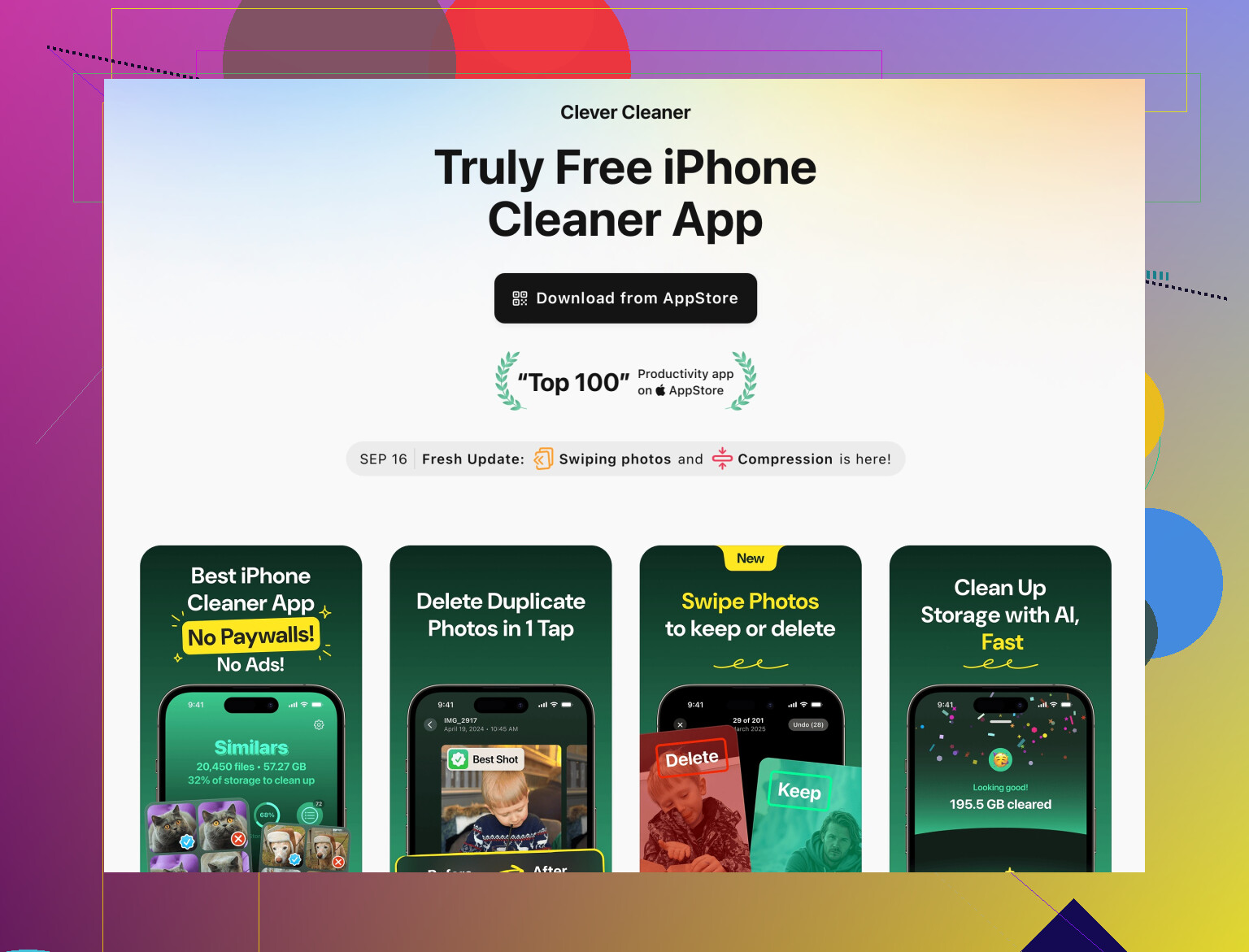
The Clever Cleaner App for iPhone se concentre sur le nettoyage intelligent des photos en double, grandes vidéos, rafales et médias similaires. Elle aide à organiser ta galerie et libérer du stockage en quelques tapes, pour éviter de faire défiler des milliers de fichiers.
Tu peux la voir ici :
nettoyer le stockage iPhone avec Clever Cleaner.
Utile si ton principal problème vient des photos et vidéos. -
Quelques réglages pour éviter que ça regonfle
- Réglages > Photos
- Désactive l’enregistrement auto depuis les apps qui inondent ta galerie.
- Dans WhatsApp / Telegram
- Désactive l’enregistrement automatique des médias si tu reçois beaucoup de memes de groupe.
- Laisse « Conserver les messages » sur 1 an ou 30 jours, pas « Indéfiniment ».
Si tu passes le Stockage iPhone de haut en bas puis que tu réinitialises ou restaures seulement si « Autre » reste délirant, tu libères en général assez de place pour les mises à jour et tu évites les ralentissements.
Vous avez déjà fait le “supprimer quelques apps et photos”, ce qui revient à jeter un verre d’eau hors d’un bateau qui coule. @techchizkid a couvert beaucoup des trucs évidents (photos, messages, fichiers temporaires d’apps), donc je ne vais pas répéter ces étapes et plutôt me concentrer sur ce qui fait vraiment bouger l’aiguille quand “Système” et “Autre” semblent bloqués.
1. Empêcher “Autre” de grossir en arrière‑plan
Une partie du stockage “Autre” gonfle en silence :
- Allez dans Réglages > App Store
- Désactivez Téléchargements automatiques pour les apps et les mises à jour si le stockage est critique.
- Allez dans Réglages > Photos
- Désactivez le Transfert automatique en pleine résolution depuis d’autres appareils Apple si vous utilisez Photos iCloud avec plusieurs appareils qui synchronisent énormément de contenus.
Ça ne libère pas de place tout de suite, mais ça arrête l’hémorragie.
2. Gérer Messages iCloud de la bonne façon
Tout le monde dit “mettre Messages sur 30 jours”, ça aide, mais si vous utilisez Messages sur iCloud, il y a une astuce en plus :
- Réglages > [votre nom] > iCloud > Tout afficher > Messages
- Touchez Gérer le stockage
- Triez par Conversations principales et supprimez les vieux groupes pleins de mèmes et de vidéos.
Cela nettoie à la fois l’espace sur l’appareil et dans le cloud, et peut indirectement aider ce bloc “Autre” au bout d’un moment. Je ne suis pas totalement d’accord avec le fait de passer aveuglément “Conserver les messages” à 30 jours si vous dépendez de vieilles conversations ; ce nettoyage ciblé est plus sûr.
3. Utiliser Fichiers et les trucs cachés oubliés
Beaucoup de gens passent à côté :
- Ouvrez Fichiers > Sur mon iPhone
- Vérifiez les dossiers pour les piles de PDF, cartes hors ligne, fichiers ZIP téléchargés, exports aléatoires d’apps.
- Vérifiez dans chaque app les sections “Téléchargements” :
- Apps de mail, navigateurs comme Chrome, applis de scan de documents, etc.
Supprimer quelques gros PDF ou packs de cartes hors ligne peut libérer plus que la désinstallation de 5 petites apps.
4. L’app Mail : l’accumulateur discret
Si vous utilisez Mail d’Apple avec des comptes IMAP :
- Réglages > Mail > Comptes > [votre compte] > Jours à synchroniser
- Mettez sur une période plus courte (par exemple 1 mois) en cas d’urgence.
- En dernier recours :
- Supprimez temporairement le compte Mail, redémarrez l’iPhone, puis ajoutez de nouveau le compte.
Cela efface le cache local de mail qui se cache dans “Autre”.
- Supprimez temporairement le compte Mail, redémarrez l’iPhone, puis ajoutez de nouveau le compte.
5. Système et Autre toujours élevés ? Essayer “redémarrage + astuce de l’espace presque plein”
Avant de tout effacer comme le suggère @techchizkid, testez ce combo :
- Redémarrez l’iPhone. Ça a l’air bête, mais Système / Autre se recalculent parfois.
- Puis essayez l’astuce du “presque plein” :
- Assurez‑vous d’avoir ~1–2 Go de libres.
- Lancez le téléchargement d’une grosse app ou la location d’un film sur iTunes qui tient tout juste.
- Laissez la tentative échouer une ou deux fois.
Parfois iOS nettoie agressivement les caches pour faire de la place. Ce n’est pas magique, mais j’ai déjà vu “Autre” baisser après ça.
6. Penser stockage externe plutôt que tout supprimer
Si vous manquez de place à cause des médias mais que vous ne voulez pas tout effacer :
- Déplacez les anciennes photos/vidéos vers :
- Un Mac/PC via câble
- Un stockage externe avec clé Lightning/USB‑C et appli dédiée
- Après avoir vérifié que tout est bien sauvegardé, supprimez‑les de Photos et videz Supprimés récemment.
iCloud est pratique, mais si votre stockage iCloud est aussi plein ou que vous ne voulez pas d’abonnement, cette solution reste sous votre contrôle.
7. Utiliser un nettoyeur dédié quand Photos est le principal problème
Si l’écran de stockage montre Photos comme l’énorme barre qui écrase tout, un nettoyeur spécialisé vaut vraiment le coup, parce que faire ça manuellement dans Photos est infernal.
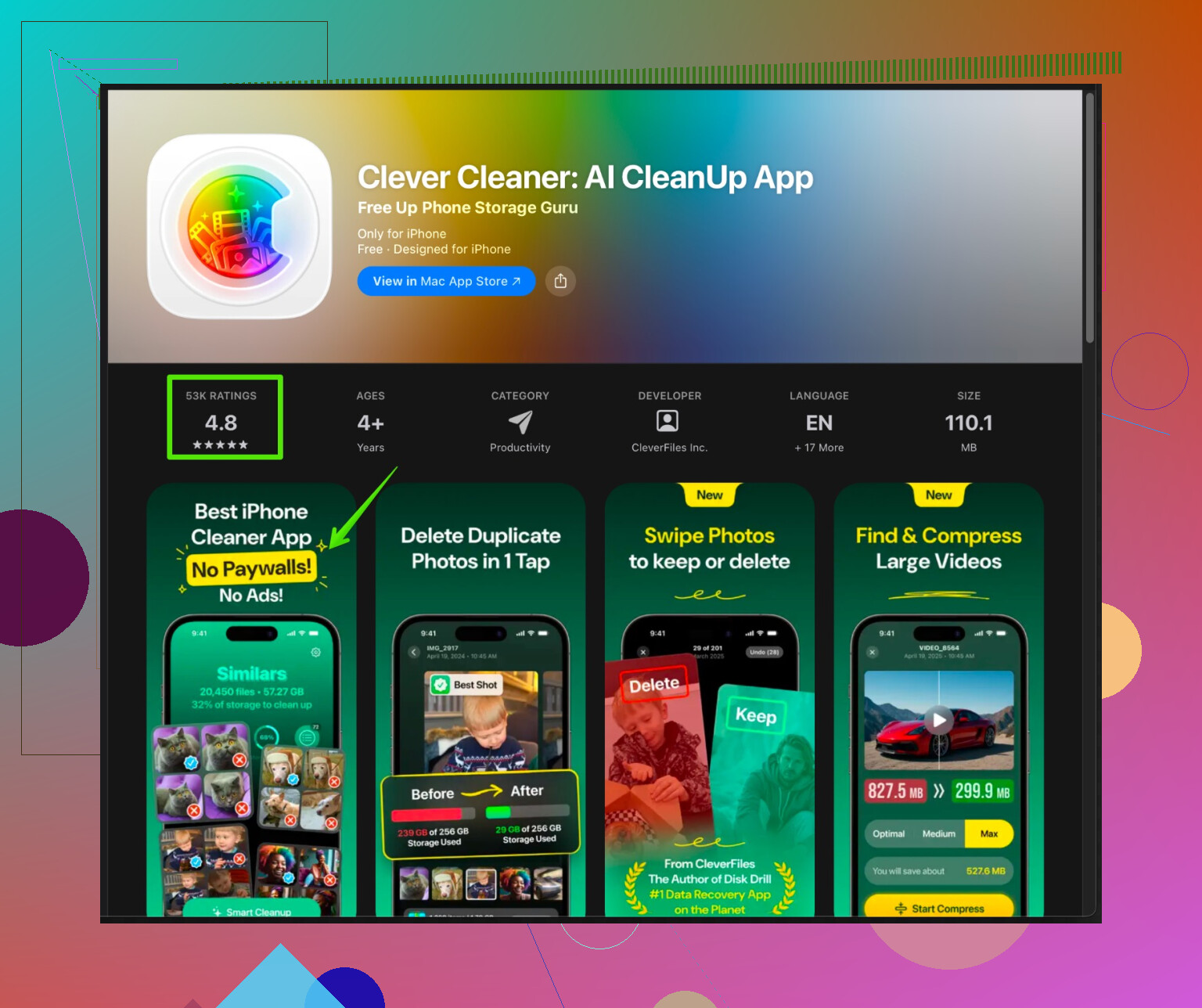
Une bonne option est Clever Cleaner App for iPhone. Elle se concentre sur :
- La recherche et la suppression de photos en double et similaires
- La détection des grosses vidéos qui prennent un espace fou
- Le nettoyage des rafales et captures d’écran inutiles
Au lieu de tapoter partout, vous avez des regroupements intelligents pour libérer rapidement plusieurs gigas. Si vous voulez une façon plus simple de nettoyer et organiser votre galerie, regardez nettoyage rapide d’iPhone avec Clever Cleaner. C’est particulièrement utile si Photos + Vidéos sont la principale raison pour laquelle tout le reste est compressé.
8. Quand vous abandonnez : choisir le bon type de réinitialisation
Si rien ne corrige ce “Données système” boursouflé :
- Restauration depuis une sauvegarde ordinateur
- Connectez‑vous à un Mac (Finder) ou un PC (iTunes)
- Faites une sauvegarde chiffrée
- Effacez l’iPhone, puis restaurez à partir de cette sauvegarde
Cela réduit souvent “Autre” plus efficacement qu’une restauration uniquement iCloud.
Si le téléphone semble maudit et que des années de déchets sont incrustées, alors oui, repartir comme nouvel iPhone est brutal mais offre le résultat le plus propre. Évitez simplement d’y passer avant d’avoir essayé les méthodes plus légères ci‑dessus.
Résumé rapide :
Vous avez déjà supprimé ce qui était évident. Concentrez‑vous maintenant sur :
- Les fichiers cachés et téléchargements dans l’app Fichiers
- Le stockage des Messages + Messages iCloud
- Les caches de Mail et des apps qui ne se vident qu’en réinitialisant ou en recréant les comptes
- Une sauvegarde externe pour les anciens médias
- Un outil ciblé comme Clever Cleaner App quand la barre Photos est le principal problème
Cette combinaison suffit généralement à faire baisser “Autre” et “Système” pour installer les mises à jour et arrêter les alertes “stockage presque saturé” en permanence.