Mon disque dur a soudainement cessé d’apparaître, et j’essaie de récupérer des fichiers importants comme des photos de famille et des documents de travail avant que la situation n’empire. Je recherche les meilleures étapes de récupération de données sur disque dur, les logiciels ou les options de réparation qui fonctionnent réellement sans risquer une perte de données permanente.
J’ai déjà vu ça mal tourner très vite, donc la première étape est ennuyeuse mais importante. Arrêtez d’écrire quoi que ce soit sur le disque. Pas d’installations, pas de téléchargements, pas de déplacement de dossiers. Si vous continuez à l’utiliser, vos anciennes données seront remplacées petit à petit, et les chances de récupération diminuent.
Avant d’exécuter un outil, observez le comportement du HDD. Je vérifierais des choses comme celles-ci :
clics répétés
démarrage puis arrêt de rotation, encore et encore
bruits de grincement ou de frottement
déconnexions aléatoires
le disque disparaît de Windows ou de macOS
lectures extrêmement lentes
Si vous entendez des clics forts, je considérerais cela comme un problème matériel jusqu’à preuve du contraire. Un disque dur normal ne reste pas là à faire clic-clic-clic comme un métronome à l’agonie.
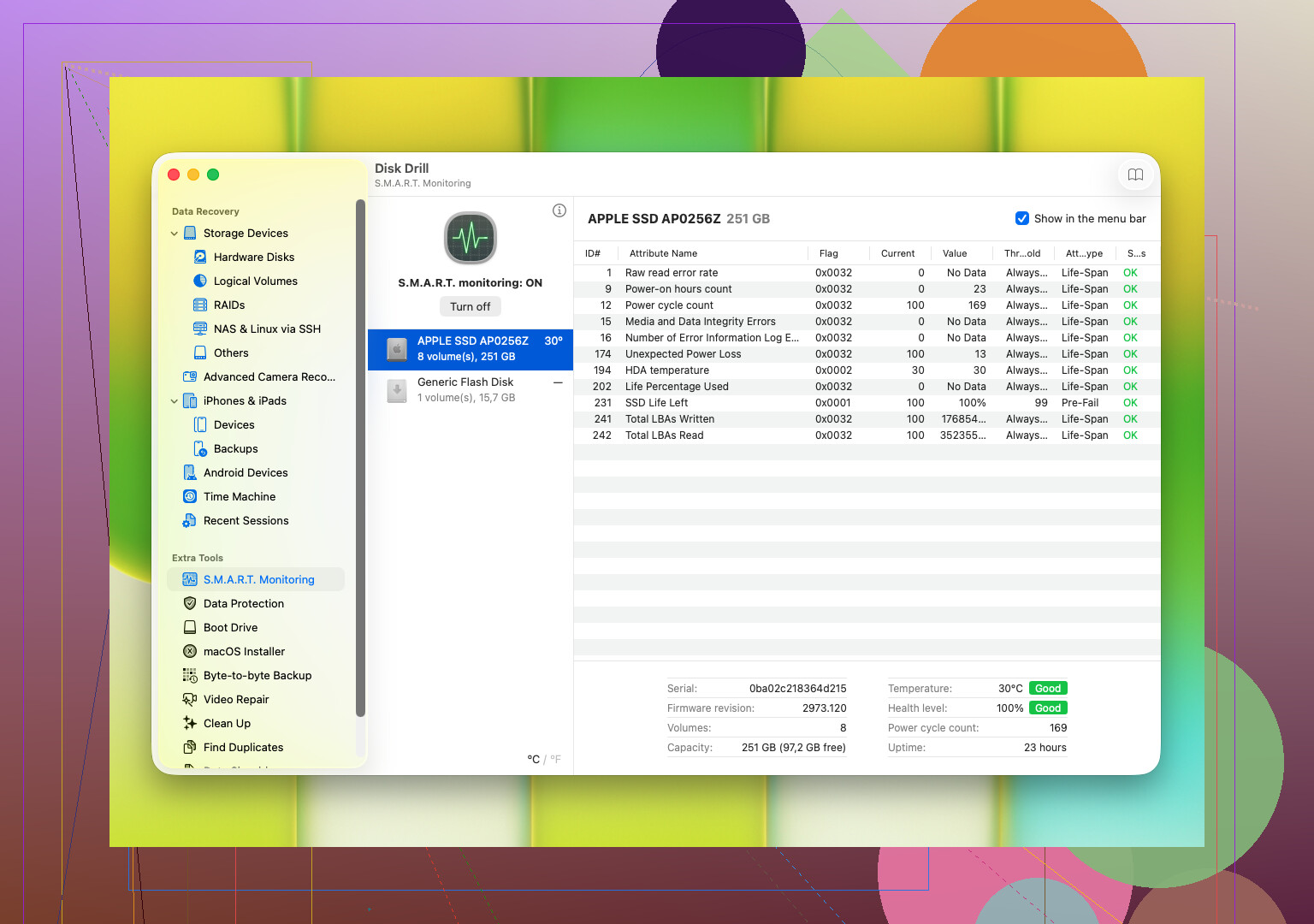
Une chose qui vaut la peine d’être vérifiée tôt est les données S.M.A.R.T. du disque. C’est le journal de santé intégré au disque. Je m’en suis servi pour repérer des secteurs défectueux, des erreurs de lecture, des comptes de secteurs réalloués, des problèmes de chaleur et d’autres signes montrant que le disque s’use. Beaucoup d’outils de disque lisent ces informations.
Si le disque semble physiquement endommagé, surtout avec des clics ou des valeurs S.M.A.R.T. qui empirent, ne l’acharnez pas avec des analyses répétées. N’exécutez pas CHKDSK. N’essayez pas d’étapes de réparation aléatoires trouvées dans de vieux messages de forum. J’ai fait ça une fois il y a des années sur un disque en panne et cela a aggravé la situation, rapidement. À ce stade, la voie la plus sûre est soit :
faire immédiatement une image octet par octet, si le disque est encore lisible
l’envoyer à un professionnel si les fichiers sont suffisamment importants
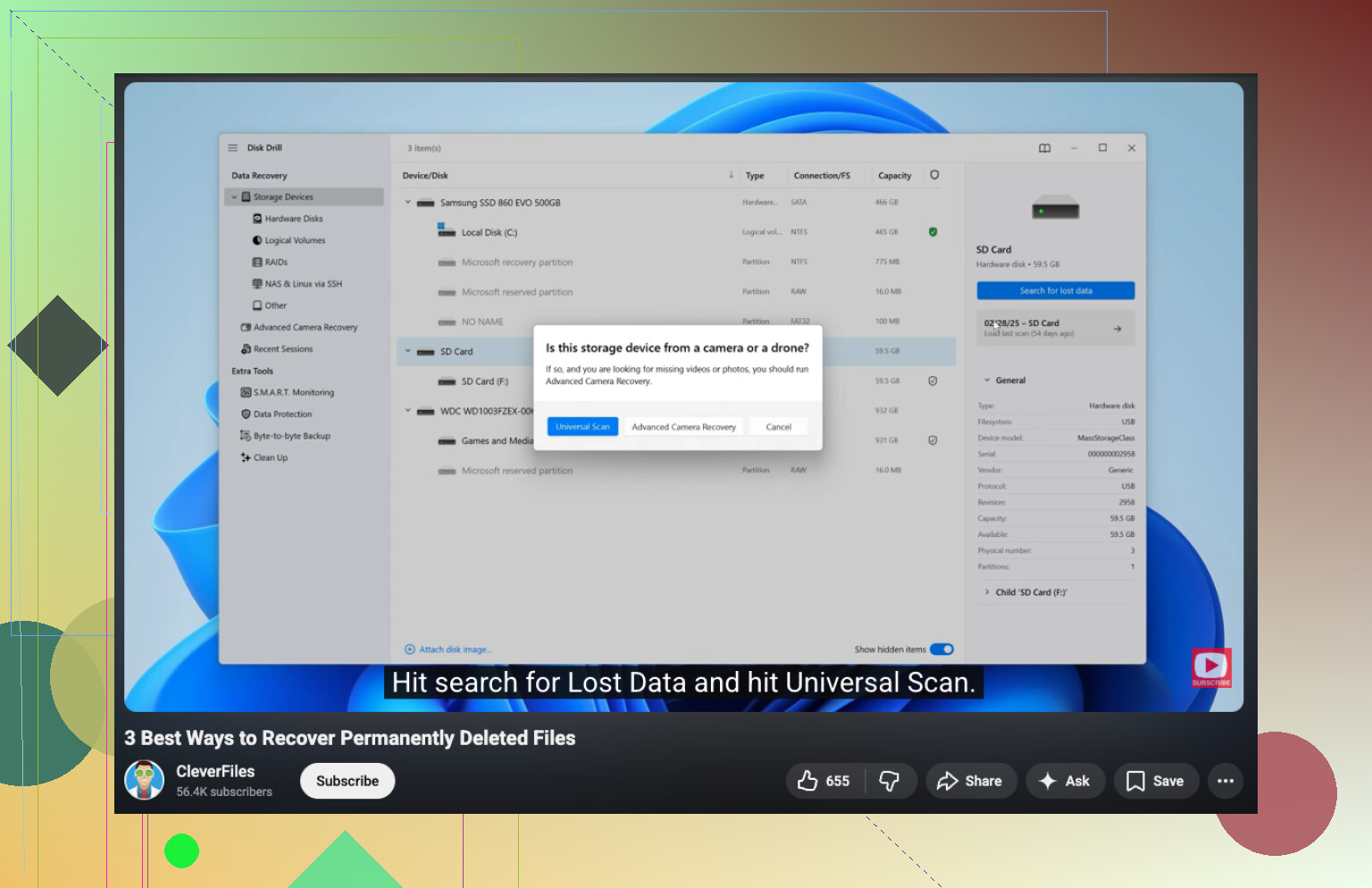
Si le disque répond encore de manière stable, alors je passerais rapidement à un logiciel de récupération, avant que son état ne change. Une option par laquelle les gens commencent souvent est Disk Drill. Il est généralement assez simple pour les fichiers supprimés, les disques formatés, les partitions endommagées, les volumes RAW et les disques que votre système refuse soudainement d’ouvrir.
Ce qui m’a marqué avec Disk Drill, c’était le flux de travail. Il combine plusieurs méthodes d’analyse, fonctionne avec les systèmes de fichiers courants de Windows et macOS, et vous permet de prévisualiser les fichiers avant la récupération. Cette étape de prévisualisation compte plus que ce que les gens pensent. Si vos photos ou documents s’ouvrent dans l’aperçu, c’est un meilleur signe qu’ils sont encore intacts. Il lit aussi les informations S.M.A.R.T. et vous permet de créer une image de sauvegarde octet par octet, ce qui aide lorsqu’un disque commence à devenir instable sans être encore totalement hors service.
Si vous suivez cette voie, le processus est assez simple :
Branchez le HDD.
Installez Disk Drill ailleurs, pas sur le disque défectueux.
Choisissez le disque problématique dans la liste.
Lancez l’analyse.
Laissez-la se terminer, ou parcourez les fichiers trouvés pendant qu’elle s’exécute.
Prévisualisez ce que vous voulez récupérer.
Récupérez tout vers un autre disque.
Petit détail, mais important : ne restaurez pas les fichiers sur le même HDD. Je sais que cela semble plus simple. C’est une mauvaise idée.
Si le logiciel cesse de voir le disque, que l’analyse se bloque ou que les bruits empirent pendant la lecture, arrêtez-vous là. Je ne continuerais pas à insister. À ce stade, la récupération logicielle commence à sembler risquée, et le problème est souvent un dommage physique plutôt qu’un dommage au niveau des fichiers.
Si le disque n’apparaît pas, je diviserais cela en 3 catégories.
-
Problème de connexion.
Essayez un nouveau câble USB, un nouveau port, une nouvelle alimentation s’il s’agit d’un disque dur externe, et un autre ordinateur. J’ai déjà vu des boîtiers morts masquer un disque sain. Sur les disques de bureau, la carte pont USB tombe en panne bien plus souvent qu’on ne le pense. -
Le système voit le disque, mais pas les fichiers.
Vérifiez la Gestion des disques sur Windows ou l’Utilitaire de disque sur Mac. Si le disque apparaît comme non alloué, RAW ou sans lettre de lecteur, arrêtez d’essayer des solutions au hasard. @mikeappsreviewer a raison d’éviter toute activité d’écriture, mais j’ajouterais une chose. Même des débranchements et redémarrages répétés sont durs pour un HDD en train de lâcher, donc gardez les tests courts et limités. -
Panne matérielle.
Si le BIOS ou la Gestion des disques ne le voit jamais, ou si la capacité affichée est de 0 MB, le logiciel ne fera pas grand-chose. Là, c’est du ressort d’un laboratoire.
Pour la récupération logicielle, Disk Drill est une bonne première étape si le disque apparaît encore dans le système d’exploitation. Je le préfère davantage pour les dommages du système de fichiers que pour du matériel hors service. R-Studio et UFS Explorer sont plus puissants pour les cas de partitions étranges, mais ils sont moins adaptés aux débutants et il est plus facile de faire des erreurs si vous paniquez.
Le meilleur ordre que j’utiliserais :
Clonez d’abord le disque, récupérez depuis le clone ensuite.
Utilisez un grand disque de secours.
Lancez la récupération sur l’image, pas sur l’original.
Enregistrez les fichiers récupérés sur un troisième disque si possible.
Pour les photos et les documents, l’aperçu des fichiers compte plus que la vitesse d’analyse. Si les aperçus fonctionnent, vos chances sont meilleures.
Si vous avez besoin d’un guide clair sur la façon de récupérer des fichiers supprimés ou perdus depuis un disque dur, cette vidéo est correcte :
regardez ce guide de récupération de fichiers sur disque dur
Formulation simple et optimisée SEO pour votre problème :
récupérer des fichiers supprimés ou perdus depuis un disque dur
Il y a une chose avec laquelle je ne suis pas tout à fait d’accord dans les conseils habituels. Les gens passent trop vite à la récupération professionnelle pour les disques qui ne cliquent pas. Si le disque est stable, lisible et reste froid, un clonage correct plus Disk Drill est souvent la meilleure première approche. S’il clique, grince ou se déconnecte en pleine lecture, arrêtez.
J’ajouterais une chose à ce qu’ont dit @mikeappsreviewer et @hoshikuzu : vérifiez si le disque est en panne à cause du boîtier, et non du disque lui-même. Les disques externes adorent simuler un disque mort alors qu’en réalité, c’est la carte USB-SATA qui fait n’importe quoi. S’il s’agit d’un HDD externe et que vous êtes à l’aise pour l’ouvrir, retirer le disque lui-même et le connecter directement en SATA ou avec un adaptateur fiable peut parfois être la bonne solution.
De plus, je ne suis pas tout à fait d’accord avec le réflexe scan au plus vite. Si le disque tient à peine, même une analyse normale peut être de trop. Mon ordre est le suivant :
- Voir si le BIOS / la Gestion des disques le détecte
- Si oui, le cloner ou en faire une image d’abord si possible
- Ensuite, lancer les outils de récupération sur la copie
- Récupérer uniquement vers un autre disque
Si la partition a disparu mais que la taille du disque s’affiche correctement, c’est généralement plus encourageant que les gens ne le pensent. S’il affiche 0 octet, clique, ou disparaît toutes les quelques minutes, arrêtez d’y toucher.
Côté logiciel, Disk Drill convient pour un premier passage sur un disque lisible, surtout parce que l’aperçu est utile pour les photos/documents. Je garderais aussi DMDE en tête pour la reconstruction de partition, même si l’interface est assez moche honnêtement.
Et n’utilisez pas CHKDSK si les fichiers comptent. Les gens continuent de faire ça puis font les étonnés quand la structure des dossiers se fait détruire.
Si vous voulez plus d’avis de la communauté, ce fil contient quelques bons conseils sur la récupération de disque dur :
conseils de récupération de disque dur de vrais utilisateurs

J’ajouterais un aspect que les autres n’ont fait qu’effleurer : l’alimentation et la chaleur. Une alimentation faiblarde, un hub USB instable ou un boîtier externe en surchauffe peuvent faire disparaître un disque pourtant encore à peu près sain. S’il apparaît pendant une minute puis disparaît, touchez le boîtier. S’il est assez chaud pour sembler douteux, c’est mauvais signe.
Là où je ne suis pas tout à fait d’accord avec le camp du « ouvre-le et tente des trucs » : s’il s’agit d’un disque externe moderne avec chiffrement matériel sur la carte USB, retirer le disque peut en fait compliquer la récupération. Donc avant de le démonter, vérifiez le modèle.
Pour une récupération réelle, Disk Drill convient très bien tant que le disque est encore lisible.
Avantages
- aperçu facile pour les photos/documents
- interface simple
- bon scan de première passe
- peut bien fonctionner pour les partitions RAW/perdues
Inconvénients
- pas mon premier choix pour les disques vraiment endommagés
- les scans approfondis peuvent prendre une éternité
- moins précis que des outils comme R-Studio ou DMDE
Mon ordre serait :
- Tester avec alimentation/câble/port direct, éviter les hubs
- Vérifier si la capacité exacte apparaît correctement
- Si oui, en faire d’abord une image
- Lancer la récupération sur l’image
- Sauvegarder les fichiers ailleurs
Si le disque clique, disparaît ou tourne à quelques Ko/s, arrêtez le bricolage maison. @hoshikuzu, @sternenwanderer et @mikeappsreviewer vont tous globalement dans la même direction sur ce point, et cette partie est parfaitement juste.