Mon disque dur a commencé à afficher des secteurs défectueux, et maintenant certains fichiers s’ouvrent lentement ou ne se copient plus du tout. Je crains que le disque ne tombe complètement en panne et j’ai besoin d’aide pour connaître la méthode la plus sûre afin de récupérer les données avant que la situation n’empire. Je cherche des conseils sur la récupération de données de disque dur, la réparation des secteurs défectueux, et sur la question de savoir si je dois d’abord cloner le disque.
Disque dur avec des secteurs défectueux. Ce que j’ai fait, et ce que je referais.
Cela m’est arrivé une fois avec un vieux disque externe rempli de photos et de fichiers de projet. Le premier signe a été des lectures lentes. Ensuite, Windows a commencé à afficher des erreurs de secteur défectueux. Un jour plus tard, on aurait dit que le disque avançait dans la boue. Si c’est ce que vous voyez en ce moment, arrêtez d’utiliser le disque.
S’il est externe, débranchez-le. S’il est interne, laissez-le tranquille et travaillez sur une autre machine. Chaque lecture ou écriture supplémentaire met plus de pression sur un disque qui semble déjà fragile.
Les secteurs défectueux entrent généralement dans deux catégories.
Secteurs défectueux logiciels. Ce sont des erreurs logiques. Les données et leurs informations de vérification d’erreur ne correspondent pas. Agaçant, oui. Parfois récupérable.
Secteurs défectueux matériels. Il s’agit de dommages physiques sur le disque lui-même. Vieillesse, choc, usure, malchance. Si vous entendez des clics, des grincements ou des bips inhabituels, je ne tenterais pas une récupération maison. J’ai vu des gens relancer des analyses encore et encore jusqu’à ce que le disque n’apparaisse plus du tout. À ce stade, il faut passer par un laboratoire.
Si le disque se monte encore ou apparaît au moins dans le système, la meilleure chose à faire est d’abord d’en créer une image. Pas de l’analyser. Pas de le parcourir. D’en créer une image.
Ce qu’il vous faut, c’est une copie octet par octet de l’ensemble du disque sur un disque sain. La raison est simple. Les analyses de récupération sollicitent fortement un disque en panne. Elles lisent tout le disque encore et encore, et j’ai vu des disques fragiles lâcher pendant ce processus. Une image vous donne une copie de travail à partir de laquelle récupérer, pendant que l’original est éteint et laissé tranquille.
Un outil que beaucoup de gens continuent d’utiliser pour cela est Disk Drill. La partie utile ici est sa fonction de sauvegarde octet par octet. Elle est conçue pour les disques instables et elle gère les blocs défectueux d’une manière plus logique que de marteler le disque en un seul passage. Elle saute les zones problématiques, puis réessaie avec des tailles de bloc plus petites. Cela compte quand le disque commence à s’étouffer à la lecture.
Le processus approximatif est le suivant :
- Installez Disk Drill sur un ordinateur sain.
- Connectez le disque défaillant et un autre disque sain avec suffisamment d’espace libre.
- Utilisez l’option de sauvegarde du disque ou de sauvegarde octet par octet pour créer une image.
- Lorsque l’image est terminée, déconnectez le disque défaillant.
- Attachez le fichier image dans le logiciel et analysez l’image, pas le disque d’origine.
Il prend en charge les systèmes de fichiers courants comme NTFS et FAT32, donc pour les usages Windows habituels, vous êtes généralement couvert.
Si vous récupérez vos fichiers et commencez à penser peut-être que je peux continuer à utiliser ce disque, je ne lui ferais pas vraiment confiance. Vous pouvez essayer des étapes de réparation, bien sûr. Sous Windows, chkdsk /r dans PowerShell analysera le disque et marquera les secteurs endommagés pour que le système d’exploitation les évite. Un formatage complet, et non rapide, force également une vérification complète des secteurs.
Cela dit, une fois qu’un disque commence à accumuler des secteurs défectueux, je le traite comme une batterie morte qui ne l’a pas encore admis. Peut-être qu’il fonctionnera encore un peu. Je n’y mettrais quand même rien d’important. Des fichiers temporaires sans valeur, d’accord. Stockage principal, non.
Si le disque n’est pas détecté du tout, ou si la solution par image ne donne rien, alors cela devient une question d’argent. La récupération professionnelle se situe généralement entre 500 $ et 3 000 $, selon les dégâts et les pièces qu’ils doivent remplacer dans un environnement propre. Douloureux, oui. Parfois, cela en vaut la peine.
Après ce bazar, mettez en place des sauvegardes 3-2-1. Trois copies de vos données. Deux types de stockage. Une copie hors site, comme un stockage cloud. J’ai ignoré cela bien trop longtemps. Puis un disque a commencé à cliquer à 23 h et j’ai cessé de me croire malin.
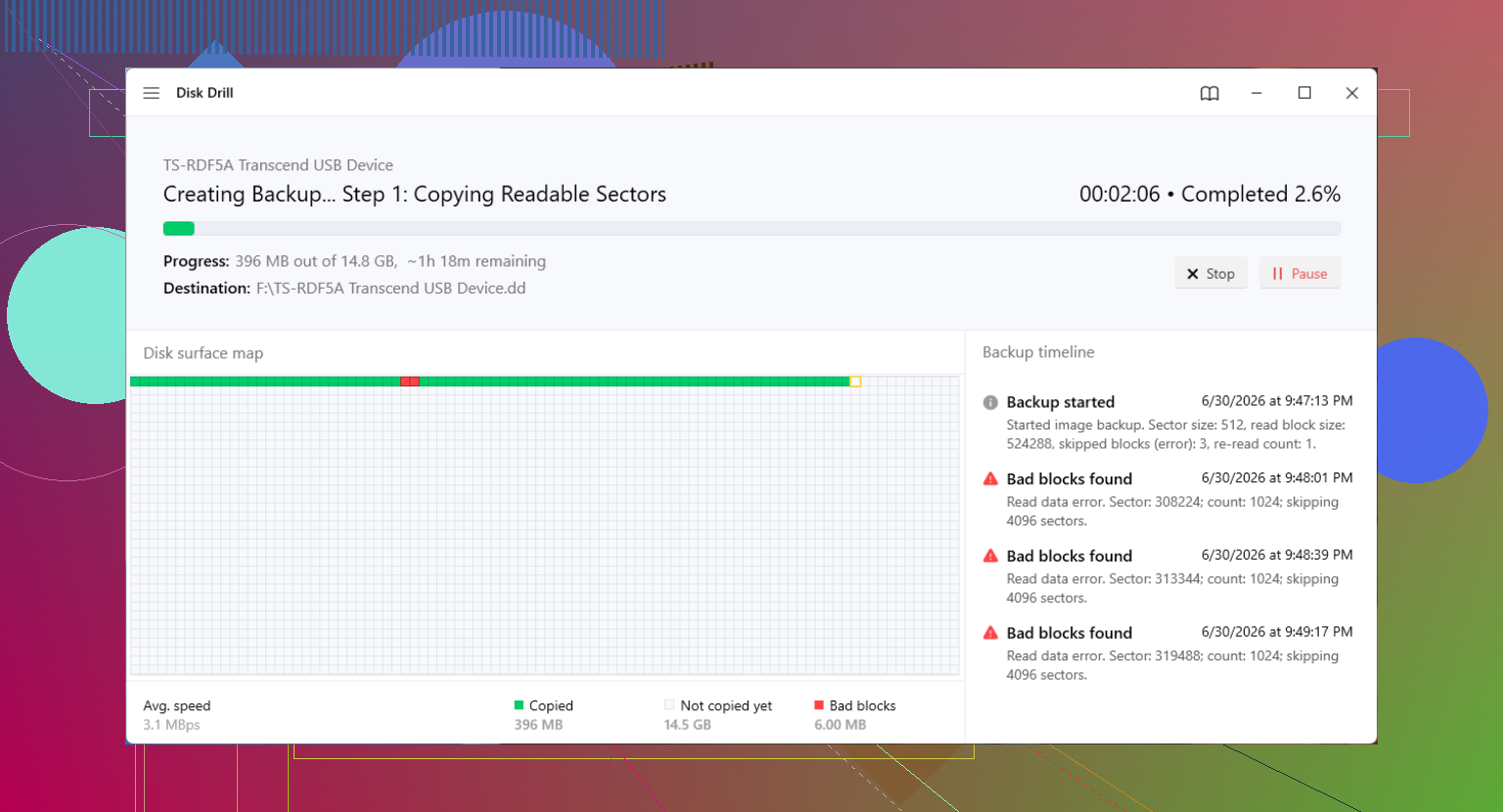
Arrêtez d essayer d ouvrir les fichiers un par un. Cela réduit vos chances.
Je suis d accord avec @mikeappsreviewer sur un point essentiel : faites d abord une image du disque. En revanche, je ne suis pas d accord pour lancer CHKDSK tôt. Ne faites pas de passes de réparation sur un disque défaillant avant la récupération. CHKDSK modifie les métadonnées et continue de lire les zones défectueuses. Je l ai déjà vu aggraver l état d un disque en mauvais état.
Voici l ordre que je suivrais :
-
Vérifiez d abord le SMART avec CrystalDiskInfo ou smartctl.
Si vous voyez augmenter le nombre de secteurs réalloués, de secteurs en attente ou d erreurs irrécupérables, considérez que le disque est en train de tomber en panne maintenant. -
Clonez ou créez une image en sollicitant le moins possible le disque.
Disk Drill convient très bien pour cela, surtout si vous voulez une interface plus simple. HDDSuperClone ou ddrescue sont de meilleurs choix si le disque échoue souvent en lecture, car ils offrent un meilleur contrôle des nouvelles tentatives et du saut des zones problématiques. -
Récupérez les données à partir de l image, pas du disque source.
Si le système de fichiers est endommagé, utilisez un logiciel de récupération sur le fichier image. -
Copiez d abord vos dossiers les plus importants si la création de l image continue de bloquer.
Photos de famille, documents, données de travail. Laissez les films et les jeux pour la fin.
Si le disque fait des clics, disparaît du BIOS ou fige le PC lors de la connexion, arrêtez le bricolage maison. La récupération en laboratoire est l option la plus sûre.
Pour ceux qui tomberont sur ceci plus tard, cette discussion sur la récupération de données à partir de secteurs défectueux avant la panne du disque vaut aussi la peine d être lue.
Après avoir récupéré les données, mettez ce disque au rebut. Ne tentez pas votre chance deux fois.
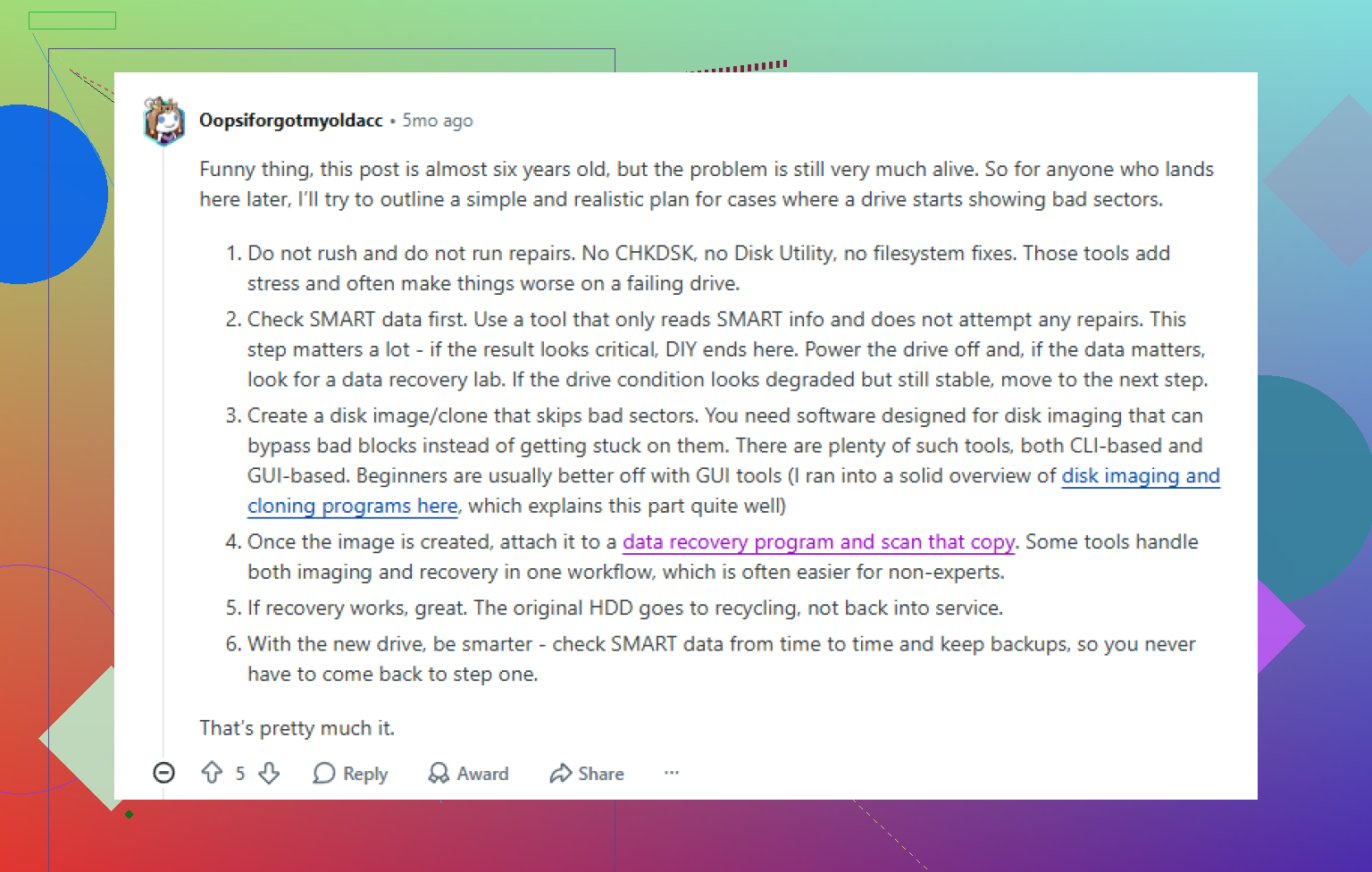
Arrêtez d’ouvrir des fichiers au hasard pour voir ce qui fonctionne encore. Sur ce point, je suis entièrement d’accord avec @mikeappsreviewer et @himmelsjager. Mais j’ajouterais une chose qu’ils n’ont pas vraiment assez soulignée : vérifiez la connexion avant de supposer que chaque avertissement de secteur défectueux signifie que les plateaux sont fichus.
J’ai vu des câbles USB capricieux, de mauvais câbles SATA et des boîtiers externes défaillants provoquer des erreurs de lecture qui ressemblaient à un disque en train de mourir. Ce n’est pas ultra courant, mais suffisamment pour que cela vaille un échange de 2 minutes. Faites-le une fois, puis arrêtez d’y toucher.
Mon ordre serait :
-
Déplacez le disque vers la configuration la plus fraîche et la plus stable possible.
Les disques défectueux détestent la chaleur et les hubs USB bon marché. Branchez-le directement. -
Copiez d’abord uniquement les données irremplaçables si le disque est encore semi-lisible.
Pas des dossiers entiers remplis de choses inutiles. Documents, photos, fichiers de projet. Laissez de côté les bibliothèques Steam et les films pour l’instant. -
S’il commence à se bloquer pendant une copie normale, passez à un logiciel d’imagerie ou de récupération.
C’est là que Disk Drill a du sens, non pas parce que c’est magique, mais parce qu’il permet aux gens ordinaires de créer une image disque et de travailler à partir de celle-ci au lieu de torturer le disque d’origine. Cette partie est importante. -
Ne le défragmentez pas. Sérieusement. Je n’arrive pas à croire que des gens essaient encore ça.
-
Si le disque émet des cliquetis ou disparaît en plein milieu de la copie, éteignez-le. Le temps du bricolage est terminé.
Aussi, léger désaccord avec l’idée du formatage complet plus tard. Si un disque a déjà montré de vrais secteurs défectueux, je ne perdrais pas de temps à le tester pour un usage futur. Mettez-le à la retraite. Les disques coûtent moins cher que les regrets.
Si vous voulez un guide simple pas à pas, ce guide de récupération de données Disk Drill pour les disques défaillants est un bon point de départ.

Une chose sur laquelle je nuancerais un peu : « copier d’abord les dossiers importants » n’est judicieux que si le disque est encore raisonnablement stable. Si chaque lecture expire, beaucoup de petites copies de fichiers peuvent être pires qu’un passage d’image contrôlé.
Ce que j’ajouterais à @himmelsjager, @viaggiatoresolare et @mikeappsreviewer, c’est ceci : surveillez le comportement du disque, pas seulement le nombre de secteurs défectueux. Un disque qui ralentit jusqu’à devenir extrêmement lent, se déconnecte brièvement ou grimpe à 100 % de temps d’activité avec presque aucun débit est souvent au stade où il ne faut plus continuer à expérimenter.
Quelques points pratiques qu’on ne mentionne pas assez :
- Désactivez les outils de montage automatique, les aperçus de miniatures, l’indexation des médias et les analyses antivirus sur ce disque pendant la récupération. Ces lectures en arrière-plan gaspillent de précieuses chances.
- S’il s’agit d’un HDD externe, utilisez un port USB alimenté ou un boîtier alimenté. Une alimentation faible provoque une vilaine instabilité de lecture.
- Si les données ont vraiment de la valeur, évitez de redémarrer encore et encore avec le disque défaillant branché. Le stress du démarrage de rotation est bien réel.
Sur Disk Drill en particulier :
Avantages
- Flux de création d’image simple
- Bien pour analyser une image au lieu du disque d’origine
- Interface conviviale pour les non-experts
Inconvénients
- Moins de contrôle que ddrescue/HDDSuperClone sur du matériel vraiment instable
- Les analyses approfondies peuvent quand même prendre une éternité
- Ce n’est pas l’outil que je choisirais en premier en cas de symptômes mécaniques sévères
Donc oui, Disk Drill est un bon compromis si le disque est encore visible et que vous voulez une voie plus simple. Mais si le disque commence à cliquer, à disparaître ou à figer le système, arrêtez le bricolage maison et demandez le tarif d’un laboratoire avant que les têtes ne causent plus de dégâts.
Et après la récupération, mettez ce disque à la retraite. Pas le réutiliser pour des choses sans importance. À la retraite.