Ma clé USB fonctionnait très bien, mais maintenant elle apparaît comme vide alors qu’elle indique toujours que de l’espace est utilisé. J’y avais des photos importantes et des fichiers de travail, et j’ai vraiment besoin d’aide pour comprendre si les données sont cachées, corrompues ou encore récupérables. Je cherche des conseils sur des étapes sûres de récupération de fichiers USB avant d’aggraver la situation.
Fichiers supprimés d’une clé USB, ce que je ferais d’abord
Oui, ça m’est déjà arrivé. Vous ouvrez la clé USB, des fichiers ont disparu, et vous sentez votre estomac se nouer pendant une seconde.
L’essentiel est simple. Arrêtez immédiatement d’écrire quoi que ce soit sur la clé USB.
N’y déplacez pas de fichiers. Ne la formatez pas. N’enregistrez pas les fichiers récupérés dessus. Sur la plupart des clés USB, les fichiers supprimés ne vont pas dans la Corbeille normale de Windows. Le système de fichiers marque l’espace comme libre, mais les anciennes données restent souvent là jusqu’à ce que de nouvelles données les remplacent. Si vous vous en êtes rendu compte assez tôt, vos chances restent correctes.
Vérifications rapides avant le logiciel de récupération
Je passerais deux minutes sur ces points avant de lancer une analyse :
- Dans l’Explorateur de fichiers, activez les éléments masqués et parcourez à nouveau la clé USB.
- Vérifiez s’il existe des dossiers masqués nommés
$RECYCLE.BIN,RECYCLER,RECYCLEDou.Trashessi la clé a déjà été branchée sur un Mac. - Regardez dans tout emplacement de synchronisation ou de sauvegarde où les fichiers auraient pu être copiés plus tôt.
- Ne touchez pas aux outils de réparation pour le moment, sauf si la clé ne s’ouvre pas et que vous avez déjà renoncé à tout ce qui pourrait encore s’y trouver.
J’ai déjà vu des fichiers paraître supprimés alors qu’ils étaient seulement masqués par de mauvais attributs, des déchets de malware ou un problème du système de fichiers. L’astuce du dossier de corbeille ne fonctionne pas souvent sur les clés USB, mais c’est rapide, donc je vérifierais quand même.
Si les fichiers ont disparu, analysez la clé
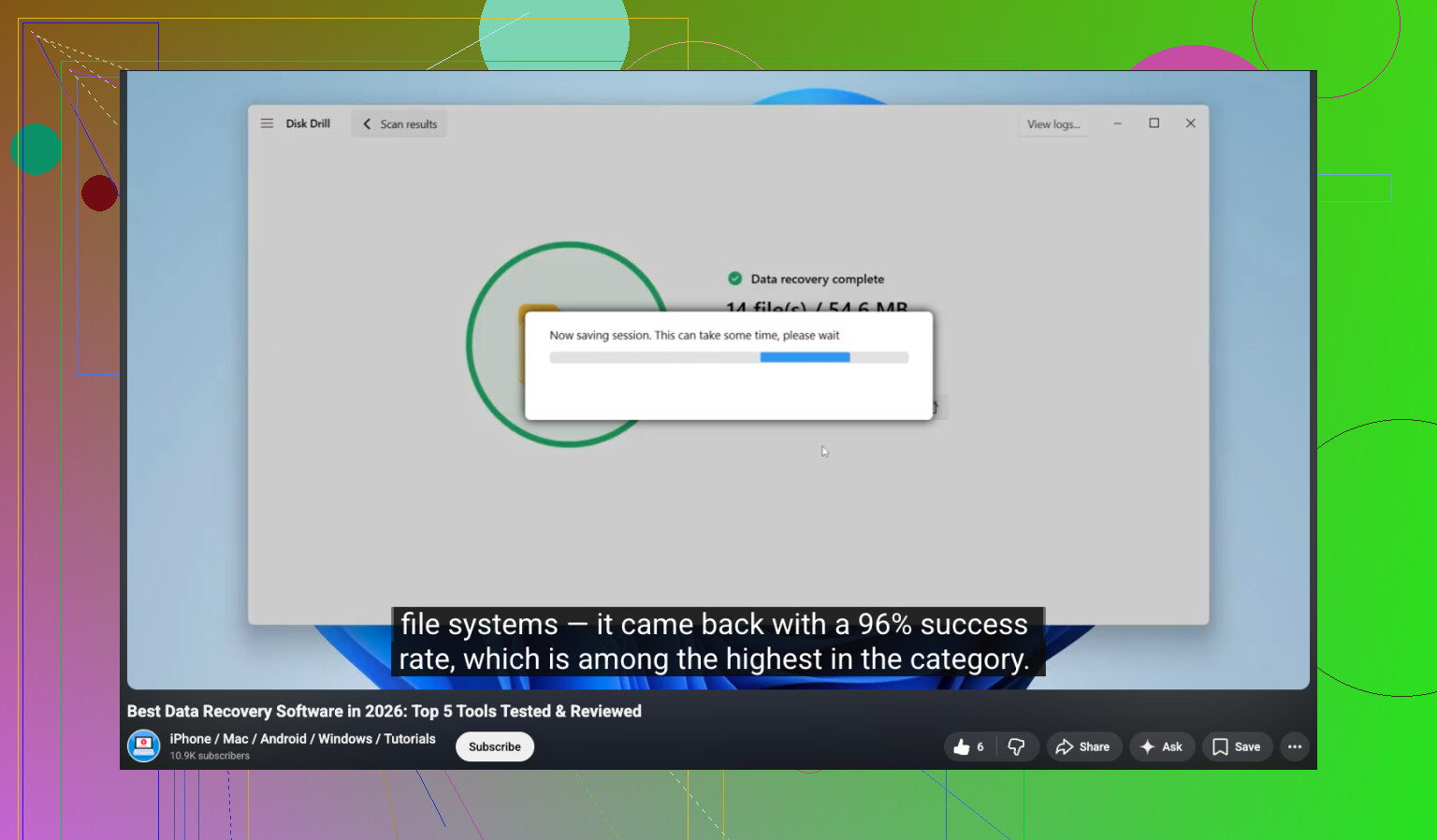
À ce stade, je passerais à un logiciel de récupération. J’ai eu des résultats corrects avec Disk Drill pour récupérer des fichiers sur USB, surtout parce qu’il ne vous force pas à vous battre avec le terminal pendant une heure. Il lit les formats USB courants comme FAT32, exFAT et NTFS, et l’étape d’aperçu aide à déterminer ce qui vaut la peine d’être récupéré.
Les étapes sont simples :
- Installez Disk Drill sur votre ordinateur, pas sur la clé USB.
- Connectez la clé USB.
- Sélectionnez la clé USB dans l’application.
- Lancez l’analyse des données perdues.
- Prévisualisez ce qui est trouvé.
- Récupérez les fichiers sur votre PC ou sur un autre disque, jamais sur la même clé USB.
Cette dernière étape est plus importante qu’on ne le pense. Si vous restaurez les fichiers sur la même clé, vous risquez d’écraser d’autres données supprimées que vous n’avez pas encore récupérées. Je l’ai fait une fois il y a des années et, oui, mauvaise idée.
Comment évaluer les résultats de l’analyse
La fonction d’aperçu est la partie à laquelle je ferais attention.
Si un fichier s’ouvre dans l’aperçu, vos chances sont généralement meilleures. Si vous voyez encore les noms d’origine et les chemins de dossiers, c’est encore mieux. Lorsque le logiciel n’affiche que des fichiers reconstruits avec des noms génériques, la récupération peut quand même fonctionner, mais le tri devient vite pénible.
À propos de Windows File Recovery
Microsoft a son propre outil, Windows File Recovery. Il fonctionne, mais je n’y toucherais que si l’utilisation d’outils en ligne de commande ne vous dérange pas. Le résultat a tendance à être désordonné, et cela demande plus de patience. Si vous voulez la solution la plus directe, Disk Drill est plus simple.
Un outil que je n’utiliserais pas en premier
J’éviterais CHKDSK à ce stade.
CHKDSK sert à résoudre des problèmes de système de fichiers, pas à restaurer en toute sécurité des fichiers supprimés. Il peut réparer une corruption, bien sûr, mais il modifie aussi des éléments sur le disque. Je récupérerais d’abord, je réparerais ensuite. J’ai déjà vu Windows essayer de réparer un disque et laisser moins de choses à récupérer.
La version courte
Si c’était ma clé USB, je ferais ceci :
- Arrêter d’utiliser la clé.
- Vérifier les fichiers masqués et les dossiers de type corbeille.
- L’analyser avec Disk Drill.
- Enregistrer les fichiers récupérés ailleurs.
Si vous avez à peine utilisé la clé USB depuis la suppression, vos chances sont bien meilleures. Si vous avez continué à y copier des fichiers après l’erreur, la situation se dégrade assez vite.
Si le lecteur semble vide mais que l’espace utilisé est toujours là, je traiterais d’abord cela comme un problème de système de fichiers, pas comme un cas de suppression. Petit désaccord avec @mikeappsreviewer sur un point, je ne passerais pas beaucoup de temps à chercher des dossiers de corbeille sur une clé USB. Les fichiers cachés et les entrées de répertoire endommagées sont plus courants.
Faites ceci dans l’ordre.
-
Essayez la clé USB sur un autre PC.
Si les fichiers s’y affichent, votre premier système a un problème de Windows, de pilote ou de port USB. -
Vérifiez la Gestion des disques.
Si la partition apparaît comme RAW, non allouée ou sans étiquette de système de fichiers, les données sont souvent encore présentes mais la table des fichiers est endommagée. -
Exécutez cette commande avant les outils de réparation :
attrib -h -r -s /s /d X:*.*
Remplacez X par la lettre de votre clé USB. Cela affiche à nouveau les fichiers masqués par un malware ou de mauvais attributs. J’ai vu cela réparer des clés USB “vides” en environ 2 minutes. -
Si les fichiers n’apparaissent toujours pas, créez d’abord une image octet par octet de la clé USB, puis analysez l’image, pas la clé. C’est important si la clé USB est défaillante. La mémoire flash USB a tendance à tomber en panne sans beaucoup d’avertissement. Si les lectures sont lentes, se figent ou se déconnectent, arrêtez d’y toucher.
-
Ensuite, utilisez Disk Drill sur l’image ou sur la clé USB si le lecteur est stable. Concentrez-vous d’abord sur les photos et les documents. Récupérez vers votre PC, pas vers la clé USB.
-
Après la récupération, exécutez chkdsk seulement si vous voulez essayer de rendre la clé à nouveau utilisable. Pas avant. CHKDSK “répare” souvent la structure des dossiers jusqu’à la rendre inutilisable. Je l’ai vu arriver, malheureusement.
Si vous voulez un guide visuel, ce guide vidéo de récupération de données USB pour fichiers cachés ou manquants couvre bien les bases.
Si la clé USB émet des clics, se déconnecte ou affiche 0 octet, ignorez les logiciels et adressez-vous directement à un professionnel. À ce stade, chaque lecture supplémentaire réduit vos chances.

Si l’USB apparaît vide mais que l’espace utilisé est toujours là, je traiterais cela comme un problème de visibilité du répertoire/système de fichiers avant de supposer que les fichiers ont complètement disparu. Léger désaccord avec @mikeappsreviewer et @chasseurdetoiles sur un point : je vérifierais aussi le lecteur sous Linux si vous le pouvez. Une clé USB Ubuntu live lit parfois des dossiers que Windows gère bizarrement, surtout sur les clés exFAT/FAT.
Quelques points qu’ils n’ont pas vraiment abordés :
- Vérifiez d’abord Propriétés > Outils et regardez le type de système de fichiers, mais ne lancez pas la réparation tout de suite.
- Ouvrez Observateur d’événements et voyez si Windows enregistre des erreurs d’E/S disque/USB. Si oui, cela indique davantage une instabilité matérielle que des fichiers cachés.
- Utilisez un outil comme USBDeview ou le Gestionnaire de périphériques pour supprimer l’entrée du périphérique, puis reconnectez-le. Ça paraît idiot, mais j’ai déjà vu des informations de montage obsolètes provoquer un comportement étrange.
- Si les photos sont le plus important, essayez une passe de récupération par signature, pas seulement une récupération normale. Parfois, la structure des dossiers est fichue, mais les fichiers JPG/RAW/PDF reviennent quand même.
Si le lecteur se lit normalement et reste connecté, Disk Drill reste un choix solide pour la récupération USB, car il peut analyser les partitions perdues ainsi que les données supprimées/cachées. Je dirais que c’est l’une des meilleures options de logiciels de récupération de données pour USB et clés flash pour les utilisateurs ordinaires. Prévisualisez d’abord, puis récupérez vers votre disque interne.
Aussi, ce guide pas à pas de récupération de données USB vaut le coup d’œil.
Si la clé commence à se déconnecter, devient très lente ou bloque l’Explorateur, arrêtez. C’est là que les gens aggravent la situation très vite.