Le stockage de mon iPhone est presque plein, et la majeure partie est utilisée par les photos, les vidéos et d’autres fichiers multimédias. J’ai déjà supprimé quelques éléments, mais le stockage a à peine changé, et maintenant je manque d’espace pour les mises à jour et l’utilisation quotidienne. Quelle est la façon la plus rapide de libérer l’espace occupé par les médias sur un iPhone sans rien perdre d’important ?
J’ai passé bien trop de temps à regarder la barre de stockage à peine bouger après avoir supprimé des fichiers, et ce qui me faisait constamment trébucher, c’était Media. On dirait que ça devrait vouloir dire photos et vidéos. Ce n’est pas le cas. Sur iPhone, Media et Photos sont dans des catégories séparées, donc on finit par courir après deux problèmes de stockage à la fois sans s’en rendre compte.
Ce qui se trouve dans Media
Vos propres photos et vidéos vont dans Photos. Media, c’est l’autre pile. Des choses comme les chansons téléchargées depuis Apple Music ou Spotify, les films hors ligne dans l’app TV, les épisodes de podcast enregistrés, les mémos vocaux, les sonneries personnalisées, plus les pochettes d’album en cache et les miniatures que les apps de streaming gardent pour que les pages se chargent plus vite.
Sur iOS 17 et versions plus récentes, il y a aussi Synced Media. C’est celui-là qui m’a eu. Tout ce qui est transféré depuis un Mac ou un PC via iTunes ou Finder finit là. De vieux MP3, des vidéos perso, des fichiers aléatoires d’il y a des années, tout mélangé en un seul bloc. La vue de stockage de l’iPhone affiche la taille totale, mais pas ce qu’il y a dedans. Franchement agaçant.
Supprimer les téléchargements n’efface pas votre bibliothèque
Oui, vous pouvez supprimer des médias téléchargés sans perdre l’élément lui-même. Si vous supprimez un téléchargement local depuis Music ou TV, vous retirez la copie stockée sur votre téléphone, sans l’effacer de votre compte. Il reste dans votre bibliothèque cloud, prêt à être lu en streaming ou retéléchargé plus tard. Même principe pour les podcasts et les livres audio. Si votre but est de libérer de l’espace, c’est l’une des choses les plus sûres à effacer.
Pourquoi la vue intégrée d’Apple semble inachevée
Réglages > Général > Stockage iPhone vous donne la liste des apps, mais l’utiliser donne l’impression de fouiller des tiroirs un par un. Touchez Music. Puis Podcasts. Puis TV. Puis chaque app de streaming que vous aviez oublié avoir installée. Très souvent, vous n’obtenez qu’un gros total au lieu d’une liste de fichiers, donc vous ne savez toujours pas ce qui a provoqué le pic.
Je suis tombé sur ça avec une hausse de 20 Go dans Media. L’écran de stockage ne me disait pas si c’était une seule vidéo énorme, une pile de téléchargements de podcasts, ou six apps gardant chacune quelques gigas. On finit par fouiller manuellement en espérant tomber sur la bonne app.
Et non, il n’y a pas de moyen simple de trier vos médias par taille de façon globale. Vous ne pouvez pas dire à l’iPhone, montre-moi les plus gros fichiers d’abord. Vous êtes coincé à deviner. Au bout d’un moment, ça devient lassant.
Ce qui a mieux marché pour moi
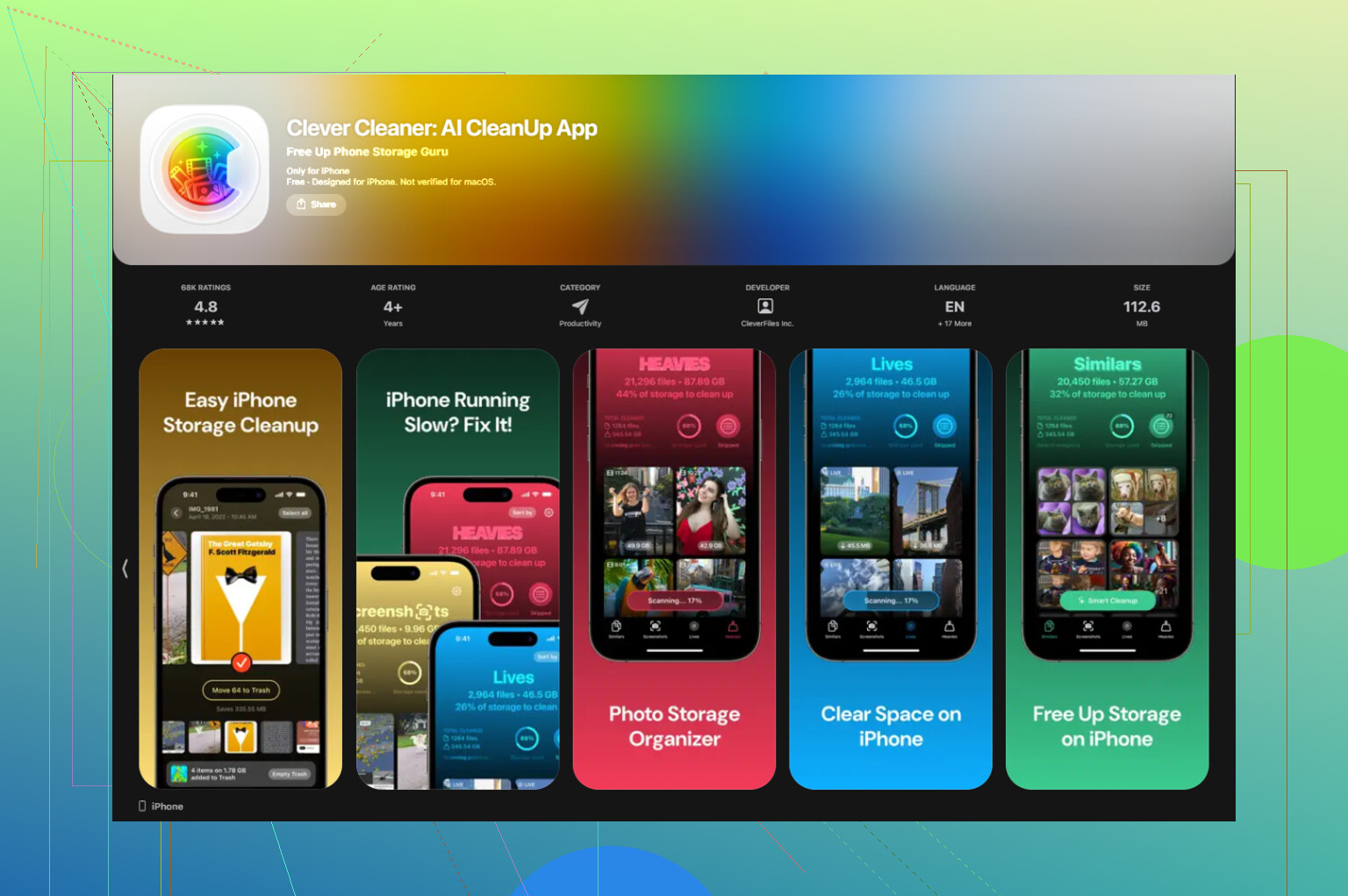
Après avoir fait trop de fois la boucle de nettoyage manuel, j’ai essayé Clever Cleaner. Je n’en attendais pas grand-chose, vu que la plupart des apps de nettoyage que j’avais testées étaient bourrées de pubs ou bloquaient les fonctions utiles sauf si on payait. Celle-ci était gratuite quand je l’ai utilisée, sans pubs, sans mur d’abonnement qui apparaît pile quand on touche quelque chose d’utile.
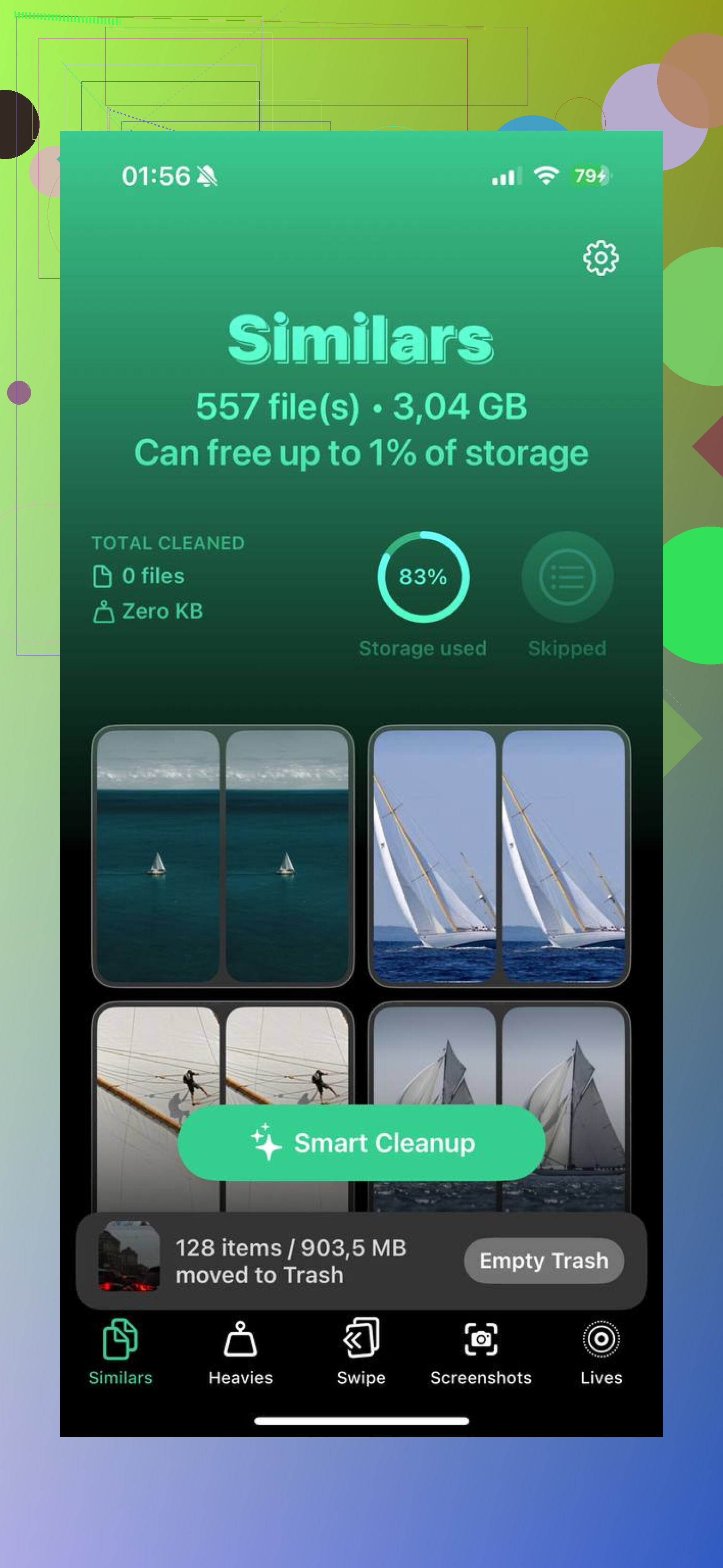
La partie que j’ai continué à utiliser, c’était l’onglet Heavies. Il affiche votre bibliothèque du plus gros fichier au plus petit et montre la taille exacte. Donc au lieu de chercher à l’aveugle, vous voyez d’abord les évidents gros consommateurs d’espace. Une énorme vidéo 4K, un vieux film téléchargé, un épisode de podcast dont vous aviez oublié l’existence, tout est là en haut. Bien plus simple que de rebondir entre les menus système.
Il y a aussi un onglet Similars, qui s’attaque à un autre bazar. Si votre photothèque ressemble un peu à la mienne, vous avez des rafales, des reprises, et cinq photos presque identiques de la même chose parce que votre pouce n’arrêtait pas d’appuyer. Il les regroupe pour que vous en gardiez une et supprimiez rapidement le reste.
Une chose que j’ai vérifiée avant de l’utiliser, c’était la confidentialité. Le traitement reste sur le téléphone, ce qui comptait pour moi parce qu’une bibliothèque contient généralement des captures d’écran privées, des vidéos personnelles, des reçus, des notes, toutes sortes de choses qu’on n’a pas envie d’envoyer ailleurs.
Trois choses rapides à vérifier d’abord
Ouvrez YouTube, Netflix et Spotify, puis cherchez d’anciens téléchargements hors ligne.
Allez dans Réglages > Messages > Conserver les messages et passez à 30 jours ou 1 an pour que les anciennes pièces jointes vidéo ne s’accumulent pas indéfiniment.
Utilisez l’onglet Heavies dans Clever Cleaner pour repérer les fichiers qui prennent le plus de place au lieu de deviner.
Un dernier point, parce que c’est là que les gens pensent que le nettoyage n’a pas marché. Après avoir supprimé des photos ou des vidéos, ouvrez Suppressions récentes dans Photos et videz-le. Ces fichiers y restent pendant 30 jours et comptent toujours dans le stockage tant que vous ne les retirez pas. Pour moi, c’est à cette étape que la barre de stockage a enfin bougé. Un peu idiot, mais oui, c’est bien ça.
Si vous avez besoin d’espace rapidement, arrêtez d’abord de supprimer des photos au hasard. Attaquez-vous plutôt à ce que l’iPhone cache.
-
Redémarrez le téléphone après un nettoyage. Les totaux de stockage iOS ont souvent du retard. J’ai déjà vu 5 à 10 Go apparaître seulement après un redémarrage.
-
Videz les téléchargements Safari et le cache de la liste de lecture.
Réglages > Safari. Les données de sites web s’accumulent. Les fichiers téléchargés dans l’app Fichiers aussi. -
Vérifiez le stockage de Messages.
Réglages > Général > Stockage iPhone > Messages.
Les anciennes conversations vidéo prennent des gigaoctets. Supprimez d’abord les grosses pièces jointes. Celui-ci est très souvent oublié. -
Supprimez les caches des apps en les déchargeant ou en les réinstallant.
Instagram, TikTok, Discord, Telegram, YouTube, Spotify stockent tous beaucoup de médias. Si une app fait 2 Go mais que Documents et données en fait 8 Go, supprimez-la et réinstallez-la. Décharger conserve les documents, supprimer enlève les fichiers inutiles. Je ne suis pas totalement d’accord avec @mikeappsreviewer sur le fait de fouiller d’abord chaque app média, parce que les apps sociales sont souvent les plus gourmandes. -
Dans l’app Fichiers, vérifiez Sur mon iPhone et Téléchargements.
Les gens oublient les ZIP, les enregistrements d’écran, les vidéos modifiées, les fichiers GarageBand, les exports CapCut. -
Si Photos est le principal problème, activez Optimiser le stockage de l’iPhone.
Réglages > Photos. Cela réduit la taille des originaux locaux.
Si vous voulez une vue plus rapide des gros fichiers, Clever Cleaner vaut le détour. C’est plus simple que le menu de stockage d’Apple pour repérer ce qui prend de la place. Aussi, cette vidéo sur la suppression rapide du stockage iPhone et des gros médias est un guide correct.
Et oui, videz le dossier Supprimés récemment. Apple le compte toujours. Agaçant, mais vrai.
La principale chose que j’ajouterais à ce que @mikeappsreviewer et @sognonotturno ont dit : vérifiez LocalSnapshots et les fichiers système cachés après des mises à jour ratées. L’iPhone conserve parfois des fichiers temporaires de mise à jour, des journaux et des données de traitement après un téléchargement iOS ou une tâche d’indexation de photos. En général, vous ne verrez pas ça clairement étiqueté, c’est pourquoi supprimer 200 photos peut donner l’impression que cela n’a absolument rien changé.
Correctifs rapides mais peu évidents :
-
Supprimez toute mise à jour iOS téléchargée
Réglages > Général > Stockage iPhone
Si vous voyez un fichier de mise à jour iOS présent, supprimez-le. Cela peut représenter plusieurs Go. -
Désactivez les copies d’Albums partagés si vous en abusez
Le contenu partagé et les éléments enregistrés depuis Messages ou des apps peuvent dupliquer ce que vous pensez n’être stocké qu’une seule fois. -
Désactivez Conserver les originaux pour les imports depuis un appareil photo
Si vous importez depuis un flux appareil photo ou carte SD, vérifiez si des copies complètes sont conservées dans Fichiers en plus de Photos. -
Forcez la fin de la synchronisation cloud
Branchez l’appareil, activez le Wi-Fi, désactivez le mode économie d’énergie. Parfois, le stockage ne se recalcule pas tant que Photos n’a pas terminé la synchronisation ou l’indexation. -
Dictaphone
Un gros consommateur d’espace discret. Les longs enregistrements s’accumulent vite.
Je ne suis pas vraiment d’accord avec l’idée d’explorer Safari en profondeur en premier, sauf si vous êtes désespéré. Pour la plupart des gens, les énormes fichiers vidéo, les caches d’apps, les fichiers importés et les restes de mises à jour sont les vrais coupables.
Si vous voulez l’aperçu visuel le plus rapide, Clever Cleaner est utile car il affiche les gros fichiers plus vite que les menus d’Apple. J’ai aussi vu un bon article ici sur pourquoi Clever Cleaner est une excellente app de nettoyage iPhone pour libérer rapidement du stockage.
Attendez aussi 10 à 15 minutes après le nettoyage. Les barres de stockage iOS sont étrangement lentes et un peu bêtes, honnêtement.