Le stockage de mon iPhone est presque plein parce que j’ai des milliers d’anciennes photos et captures d’écran. J’ai besoin d’un moyen simple pour supprimer des photos en masse sur iPhone sans les sélectionner une par une. Quelle est la méthode la plus rapide ?
Si vous êtes face à quelque chose comme 20 000 photos, n’essayez pas de faire le tri en appuyant une photo à la fois. Ça devient vite pénible, surtout quand la moitié du désordre est composée de captures d’écran, de doublons et de cinq copies de la même photo dont une seule mérite d’être gardée.
La solution la plus simple est d’arrêter de travailler depuis la vue complète « Toutes les photos ». Dans l’app Photos, pincez vers l’intérieur pour dézoomer vers les vues Mois ou Années. À partir de là, touchez « Sélectionner » et faites glisser sur de plus grands groupes au lieu de choisir les photos une par une. Cela facilite beaucoup la suppression d’anciens lots, comme des vacances ou un mois au hasard où vous avez pris bien trop de vidéos, sans toucher aux éléments récents.
Commencez par les éléments inutiles évidents
Les captures d’écran sont généralement les plus rapides à nettoyer. Allez dans l’onglet Collections, faites défiler jusqu’à Types de médias, puis ouvrez Captures d’écran. Apple sépare pour vous les captures d’écran, les rafales, les enregistrements d’écran et quelques autres types, ce qui est en fait utile ici.
Dans l’album Captures d’écran, touchez Sélectionner, puis utilisez Tout sélectionner si vous souhaitez effacer tout le lot. Ce bouton n’apparaît pas partout dans Photos, mais il est présent dans certains de ces albums filtrés, donc cela vaut la peine de l’utiliser.
Pour les doublons et les quasi-doublons, utilisez une application de nettoyage
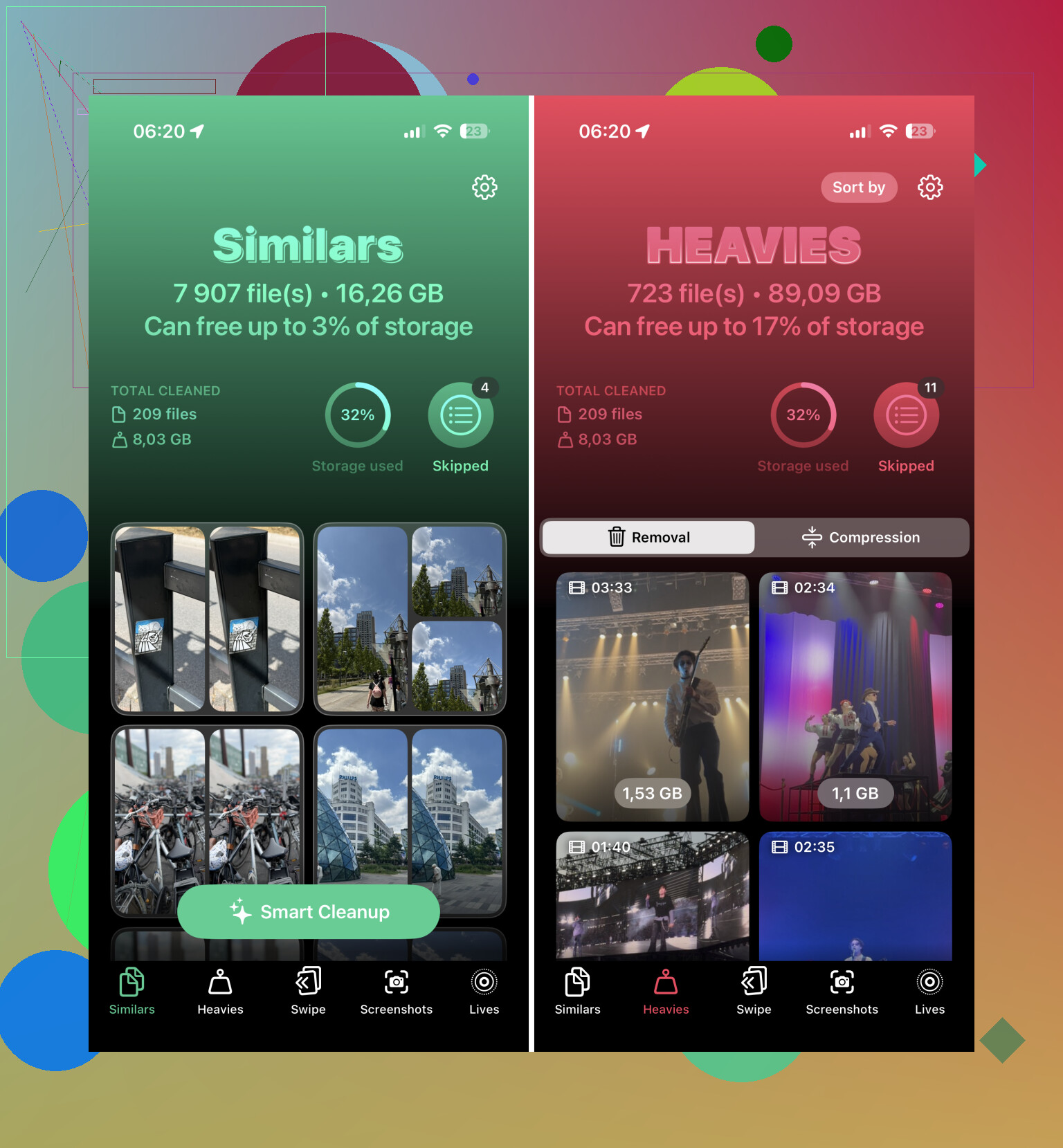
Si le problème concerne surtout des photos répétées ou une série de clichés presque identiques, le faire manuellement reste pénible. La meilleure option que j’ai trouvée pour cela est Clever Cleaner. Je me méfie généralement des applications de nettoyage, car beaucoup affichent des publicités ou imposent des abonnements, mais celle-ci est gratuite et fonctionne mieux que prévu.
La partie utile, c’est la fonctionnalité Similaires. Elle regroupe les photos qui se ressemblent presque, par exemple lorsque vous avez pris plusieurs clichés des mêmes personnes juste pour en obtenir un où tout le monde a l’air bien. Elle choisit une Meilleure photo et marque les extras afin que vous puissiez les vérifier avant de les supprimer. Vous gardez le dernier mot, puis vous utilisez Faire glisser pour supprimer.
Utilisez un ordinateur si la photothèque est énorme
Si vous supprimez des milliers d’éléments, l’écran d’un téléphone n’est pas le meilleur endroit pour le faire. Si vous utilisez Photos iCloud, ouvrez iCloud.com dans un navigateur de bureau à la place.
À partir de là, vous pouvez utiliser la touche Maj pour sélectionner de grandes séries de photos bien plus rapidement qu’en faisant glisser votre doigt sur votre iPhone. Supprimez-les depuis là, et les modifications devraient se synchroniser avec votre téléphone.
Videz Supprimés récemment ou l’espace ne reviendra pas encore
C’est la partie que les gens oublient : supprimer des photos ne libère pas immédiatement le stockage. Elles vont d’abord dans Supprimés récemment, et elles peuvent y rester pendant 30 jours.
Allez en bas de l’onglet Collections, regardez sous Utilitaires, ouvrez Supprimés récemment, touchez « Sélectionner », puis choisissez « Tout supprimer » si vous êtes sûr. Si vous avez besoin d’espace tout de suite, cette étape est importante.
Un autre endroit à vérifier : l’app Fichiers. Les images téléchargées depuis Safari ou enregistrées depuis des e-mails peuvent se trouver dans « Sur mon iPhone » ou « iCloud Drive » sans apparaître dans votre photothèque Photos habituelle.
Je commencerais par Captures d’écran, puis j’utiliserais Clever Cleaner pour les doublons et les photos similaires. Cela devrait permettre de reprendre le contrôle de la plupart du désordre assez rapidement, probablement 90 % en une dizaine de minutes si votre photothèque est surtout remplie de déchets et de répétitions.
Si Photos iCloud est activé, supprimer sur votre iPhone supprime aussi depuis iCloud et vos autres appareils Apple, alors ne le considérez pas comme nettoyer le téléphone uniquement.
Si votre véritable objectif est de libérer de l’espace, essayez d’abord Réglages > Photos > Optimiser le stockage de l’iPhone. Ensuite, supprimez en masse uniquement les éléments inutiles dont vous êtes sûr, car il est facile de regretter une suppression massive de photos synchronisées.

Photos n’a pas de bouton magique d’effacement total.
Si vous voulez la méthode la plus rapide directement sur le téléphone, ne commencez pas dans la grille principale des photos. Commencez par les éléments qui prennent énormément de place. Quelques vidéos ou enregistrements d’écran peuvent occuper plus d’espace que des centaines de photos normales, donc supprimer d’abord en masse de vieilles images peut donner l’impression d’avoir fait beaucoup alors que le chiffre du stockage a à peine bougé.
Allez dans Photos et commencez par ceci :
Vidéos
Enregistrements d’écran
Captures d’écran
Rafales
Doublons, si cet album apparaît chez vous
Pour chaque album, touchez Sélectionner, puis faites une sélection par glissement sur les rangées au lieu d’appuyer une par une. Si vous êtes dans un album filtré qui propose Tout sélectionner, utilisez-le, mais vérifiez dans quel album vous vous trouvez réellement avant de supprimer. « Tout sélectionner » dans Captures d’écran est très différent d’une sélection d’une grande plage mixte dans Récentes.
Le nettoyage rapide que je ferais est :
- Ouvrez Vidéos et supprimez tout ce qui est manifestement inutile.
- Ouvrez Enregistrements d’écran et effacez les anciens.
- Ouvrez Captures d’écran et faites une sélection massive par lots.
- Ouvrez Doublons et fusionnez/supprimez ce qu’Apple détecte.
- Puis revenez à Récentes/Bibliothèque et faites une sélection par glissement sur d’anciennes plages de dates.
Je suis d’accord avec @nachtschatten concernant l’avertissement iCloud. Si Photos iCloud est activé, supprimer n’est pas la même chose que « retirer de cet iPhone ». Cela supprime de la photothèque synchronisée. Si vous avez seulement besoin de récupérer de l’espace sur le téléphone, Optimiser le stockage de l’iPhone est le premier choix le plus sûr.
Le point à garder en tête avec les applis de nettoyage, c’est qu’elles sont meilleures pour les photos similaires que pour le triage du stockage. Clever Cleaner ou toute appli similaire peut aider avec dix selfies presque identiques, des photos de nourriture, des prises en rafale, etc. Mais si votre problème est le stockage, les vidéos doivent passer avant les photos en double. Supprimer 800 images en double peut libérer moins d’espace que supprimer trois longues vidéos 4K.
Si vous avez un Mac, la façon la moins pénible est souvent de brancher l’iPhone et d’utiliser l’app Photos ou Capture d’image pour importer/archiver d’abord, puis supprimer par lots plus importants avec une souris et un clavier. Sous Windows, copier d’abord les dossiers DCIM du téléphone peut aussi fonctionner, mais je serais plus prudent parce que l’organisation des dossiers est désordonnée et qu’il est plus facile de perdre le fil de ce que vous avez déjà sauvegardé.
Et oui, après suppression, videz Suppressions récentes. Tant que vous ne le faites pas, le téléphone garde essentiellement les fichiers dans une corbeille. Si vous essayez de libérer de l’espace ce soir, supprimer seulement peut ne pas suffire.
Si vous avez besoin que le chiffre du stockage change immédiatement, ne paniquez pas s’il semble encore plein après avoir supprimé un énorme lot. Videz Récemment supprimés comme les autres l’ont dit, puis redémarrez le téléphone ou laissez Réglages > Général > Stockage iPhone quelques minutes pour recalculer, car cet écran peut avoir du retard sur le nettoyage réel.