Le stockage de mon iPhone est plein parce que mon app Photos contient des milliers de photos et de vidéos, et les supprimer une par une prend une éternité. J’ai besoin d’un moyen rapide de supprimer toutes les photos de l’iPhone d’un seul coup, mais je veux aussi une app ou un outil qui affiche la taille des fichiers avant la suppression afin que je puisse d’abord effacer les plus volumineux. Qu’est-ce qui fonctionne le mieux pour cela ?
J’ai testé cela avec une photothèque d’environ 30 000 photos, et le pire, c’est que la barre de stockage rouge ne bougeait jamais. Apple ne vous offre toujours pas d’option simple pour effacer la photothèque principale. Si vous vous lancez sans savoir, vous perdez du temps et finissez parfois avec le même bazar, ou moins d’espace qu’avant.
Commencez d’abord par vérifier Photos iCloud
C’est la partie que les gens sautent, puis regrettent plus tard.
Si Photos iCloud est activé, votre téléphone synchronise. Il ne fonctionne pas comme une archive séparée. Quand j’ai supprimé des photos de mon iPhone, elles ont aussi disparu d’iCloud et des autres appareils Apple connectés au même compte.
Si votre objectif est de garder vos contenus tout en libérant du stockage local, allez dans Réglages > Photos et activez Optimiser le stockage de l’iPhone.
Voici ce qui se passe alors :
- Votre iPhone conserve des versions d’aperçu plus petites
- Les fichiers en taille réelle restent dans iCloud
- Vous récupérez de l’espace local sans effacer vos photos
Si vous avez déjà tout copié ailleurs et que vous voulez faire disparaître la photothèque, continuez.
Méthode 1, utiliser l’app Photos sur l’iPhone
C’est ce que j’ai essayé en premier. Ça fonctionne quand la photothèque est petite. Dès que le nombre devient énorme, ça commence à se dégrader.
Étapes :
- Ouvrez Photos
- Touchez Sélectionner en haut à droite
- Appuyez longuement sur la photo en bas à droite de la grille
- Faites glisser lentement vers le haut, l’app continue de défiler et de sélectionner
- Une fois que tout est surligné, touchez l’icône de corbeille
- Ouvrez Albums
- Faites défiler jusqu’à Suppressions récentes dans Utilitaires
- Touchez Sélectionner, puis Tout supprimer
Ce qui s’est mal passé pour moi :
- À partir d’environ 20 000 photos, l’app ramait énormément
- Si mon doigt glissait, la sélection se cassait et je devais recommencer
- Sur un téléphone presque plein, Photos a figé plusieurs fois
- iOS semble avoir besoin d’espace libre pour traiter de très grosses suppressions
Donc oui, ça marche. Non, je ne choisirais pas ça en premier pour une immense photothèque.
Méthode 2, utiliser un ordinateur
C’était plus stable.
| Plateforme | Outil | Notes |
|---|---|---|
| Mac | Image Capture ou app Photos | Tout sélectionner et supprimer en une fois, bien plus stable |
| Windows | Explorateur de fichiers, dossier DCIM | Ça fonctionne, même si j’ai vu des erreurs Device Not Responding avec de gros lots |
Sur Mac, cela m’a semblé moins fragile que de faire glisser le doigt sur des milliers de vignettes sur l’écran d’un téléphone.
Méthode 3, Clever Cleaner
Pour une immense photothèque, c’était la solution la moins pénible.
Beaucoup d’apps de nettoyage font le même coup. Installation gratuite, puis l’étape de suppression est bloquée à moins de payer. Celle-ci ne faisait pas ça. Pas de pub. Pas d’écran d’abonnement qui surgit en plein milieu.
Comment je l’ai utilisée :
- Ouvrez Clever Cleaner
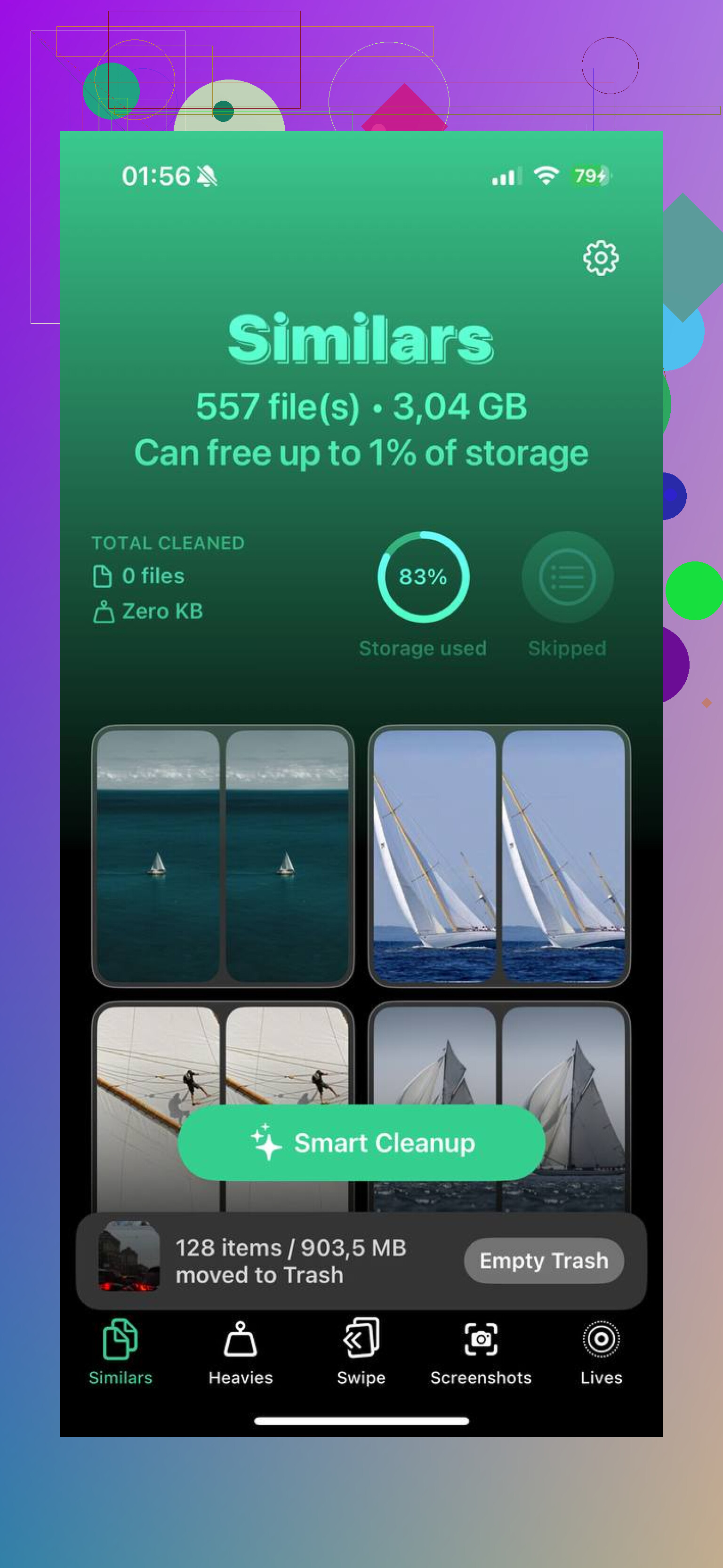
- Allez dans Heavies, cela trie les médias du plus gros fichier au plus petit
- Commencez par les grandes vidéos et les photos surdimensionnées, elles prennent vite de la place
- Ouvrez Similars, cela regroupe les clichés presque identiques pour que vous en gardiez un et jetiez le reste
- Vérifiez Screenshots, chaque vignette affiche la taille du fichier avant suppression
- Le traitement reste sur l’appareil, ce qui comptait pour moi parce que j’avais des contenus privés dans la photothèque
La partie que les gens ratent, et pourquoi le stockage ne change pas tout de suite
Supprimer n’est que la moitié du travail.
iOS conserve les fichiers supprimés dans Suppressions récentes pendant jusqu’à 40 jours. Tant que vous ne le videz pas vous-même, ces fichiers occupent encore de l’espace.
Faites ceci :
- Ouvrez Photos
- Allez dans Albums
- Trouvez Suppressions récentes dans Utilitaires
- Touchez Sélectionner
- Touchez Tout supprimer
C’est l’étape qui libère le stockage.
Encore une chose que j’ai apprise à mes dépens
Si votre téléphone est tellement plein qu’il saccade ou refuse les grosses suppressions, retirez d’abord une ou deux grosses apps. Les jeux et les apps de streaming libèrent généralement de l’espace rapidement. J’ai eu plus de chance pour supprimer des photos après avoir laissé un peu d’air à iOS.
Si vous voulez de la rapidité tout en tenant compte de la taille des fichiers, j’éviterais d’essayer de tout sélectionner en masse dans Photos. @mikeappsreviewer a couvert les principales façons de supprimer. Je ne suis pas d’accord sur un point cependant, l’Explorateur de fichiers Windows est souvent plus agaçant qu’utile avec les énormes dossiers DCIM. Il échoue souvent lors des gros transferts et suppressions.
Ce qui a mieux fonctionné pour moi, c’est ceci :
- Allez dans Réglages, Général, Stockage iPhone, Photos.
- Vérifiez combien d’espace Photos utilise.
- Utilisez une app comme Clever Cleaner pour trier d’abord par les éléments les plus volumineux.
- Supprimez d’abord les plus grosses vidéos. Dix gros clips 4K libèrent souvent plus d’espace que 2 000 photos.
- Ensuite, supprimez les captures d’écran, les doublons et les rafales inutiles.
- Videz le dossier Supprimés récemment.
Pourquoi c’est plus rapide :
- Une vidéo 4K60 de 3 minutes fait souvent entre 1 et 2 Go
- Une photo iPhone normale fait souvent entre 2 et 6 Mo
- Supprimez 20 vidéos, libérez rapidement 20 à 30 Go
L’app Photos intégrée n’affiche toujours pas bien la taille des fichiers en lot. C’est la partie que la plupart des gens détestent. Clever Cleaner est utile ici parce que vous voyez la taille avant de supprimer des éléments, donc vous arrêtez de deviner. C’est l’une des rares apps de nettoyage de photos iPhone que j’ai trouvées utilisables sans les absurdités habituelles de paywall.
Si vous voulez quand même tout effacer, branchez l’iPhone à un Mac et supprimez la photothèque là-bas. Plus rapide, moins de ralentissements, moins de galère. Si votre objectif est de récupérer de l’espace de stockage, ciblez d’abord les fichiers les plus lourds. Cela fait gagner bien plus de temps, à mon avis.
Pour plus d’avis d’utilisateurs, ce fil est correct : meilleures apps gratuites de nettoyage iPhone pour libérer le stockage photo
Je serais en fait un peu en désaccord avec @mikeappsreviewer et @chasseurdetoiles ici. La suppression complète de la photothèque n’est pas toujours la meilleure première solution. Si le problème est le stockage, supprimer 25 000 photos est un peu l’approche au marteau-piqueur alors que 30 énormes vidéos peuvent être les vraies responsables.
Si vous voulez voir la taille des fichiers, l’app Photos de l’iPhone est étrangement mauvaise pour ça en masse. C’est pourquoi une app comme Clever Cleaner est utile. Le gros avantage, c’est que vous pouvez repérer rapidement les éléments les plus lourds au lieu de supprimer à l’aveugle. En pratique, le nettoyage le plus rapide consiste généralement à :
- trier d’abord les grandes vidéos
- supprimer les captures d’écran inutiles
- éliminer les doublons/similaires
- puis vider Supprimés récemment
Cela libère généralement de l’espace bien plus vite que de sélectionner toute votre pellicule et d’espérer que Photos ne se bloque pas.
Si vous voulez vraiment tout supprimer d’un coup, la méthode la plus propre sans passer par le téléphone consiste à utiliser un Mac avec l’app Photos ou Transfert d’images. Je ne ferais pas confiance à l’écran de l’iPhone pour d’énormes photothèques si l’appareil est déjà à bout de souffle côté stockage. Déjà vécu, c’est pénible.
Aussi, pour voir ce qui prend de la place avant de supprimer, vérifiez :
Réglages > Général > Stockage iPhone > Photos
Cela ne vous donnera pas un beau détail fichier par fichier, mais cela aide à confirmer si Photos est vraiment le problème ou si Messages, les apps et les médias en cache causent aussi la moitié des dégâts.
Si vous voulez un article externe correct sur le côté app, celui-ci est plus lisible que la plupart des contenus creux du genre meilleure app :
avis détaillé sur Clever Cleaner pour libérer du stockage photo sur iPhone
Une dernière chose que les gens oublient : si vous utilisez Photos iCloud, supprimer sur l’iPhone supprime aussi d’iCloud. C’est le genre de détail qui surprend les gens tout le temps. Donc oui, vérifiez ça avant de tout raser.
J’ajouterais un angle que les autres n’ont qu’effleuré : si vous voulez tout effacer rapidement, Photos n’est pas le meilleur endroit pour vérifier d’abord les tailles. C’est un très mauvais outil d’audit. @chasseurdetoiles, @codecrafter et @mikeappsreviewer tournent tous essentiellement autour de la même vérité à ce sujet.
Mon avis : avant de supprimer quoi que ce soit, vérifiez si votre problème de stockage vient en réalité des originaux téléchargés depuis iCloud. Parfois, Photos gonfle parce que le téléphone a mis temporairement en cache des médias en pleine résolution. Si c’est le cas, un redémarrage, puis l’activation de Optimiser le stockage de l’iPhone peuvent réduire l’espace utilisé sans suppression massive. Je sais que les gens détestent entendre peut-être ne supprimez pas tout, mais honnêtement, effacer toute la photothèque est souvent excessif.
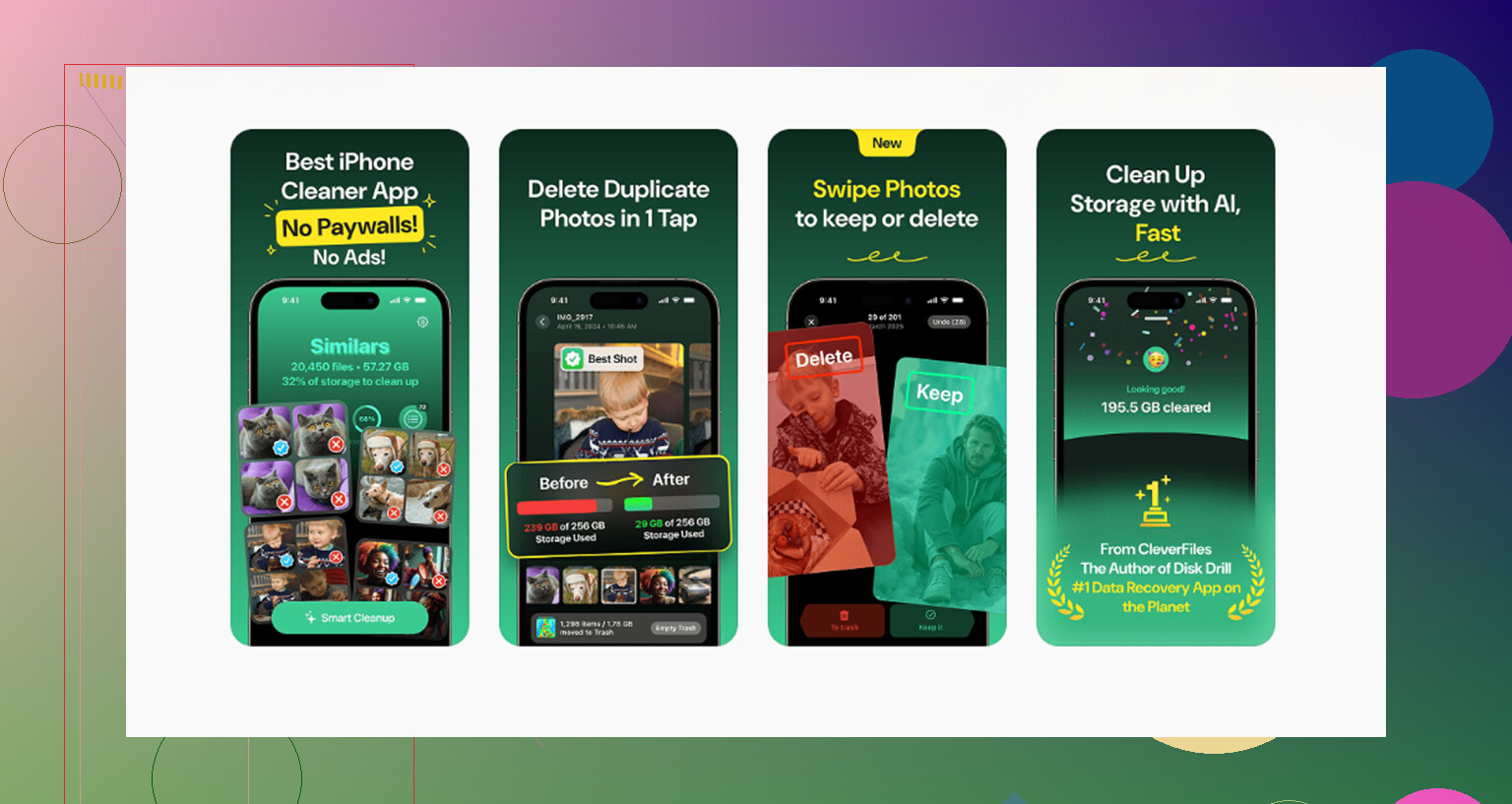
Si vous voulez quand même une visibilité fichier par fichier, Clever Cleaner est utile parce qu’il met en évidence les gros éléments et regroupe le désordre d’une manière qu’Apple ne propose toujours pas. C’est là sa vraie valeur.
Avantages de Clever Cleaner
- affiche clairement les gros fichiers
- tri plus rapide qu’avec Photos d’Apple
- utile pour les doublons, captures d’écran, clichés similaires
- plus facile de viser d’abord les éléments qui prennent le plus de place
Inconvénients
- reste limité par les autorisations photo d’iOS
- pas idéal si votre objectif est une vraie suppression totale de toute la photothèque en un seul geste
- vous devez quand même vider vous-même le dossier Supprimés récemment
Sur un point, je ne suis pas tout à fait d’accord : utiliser un ordinateur n’est pas toujours mieux. Si votre objectif est simplement de récupérer 15 à 40 Go, supprimer de très grosses vidéos dans Clever Cleaner est généralement moins contraignant que de se battre avec les importations, les demandes d’autorisation et les bizarreries de synchronisation. Si votre objectif est un effacement total, alors oui, l’ordinateur l’emporte.