Le stockage de mon iPhone est presque plein, et je me suis rendu compte que mes vidéos prennent la majeure partie de l’espace. J’essaie de trouver d’abord les plus gros fichiers vidéo pour pouvoir les supprimer ou les déplacer, mais je ne trouve pas de moyen de trier les vidéos de l’iPhone par taille dans l’app Photos. Existe-t-il une option intégrée ou une autre méthode simple qui fonctionne ?
Je me suis heurté au même mur absurde sur iPhone. Il n’existe toujours pas de vraie manière dans Photos de trier les vidéos par taille de fichier. J’ai vérifié à nouveau sur iOS 26, toujours rien.
Si vous ne gardez que quelques clips, vous pouvez le faire à la force brute. Ouvrez une vidéo, balayez vers le haut ou appuyez sur le petit bouton i. La taille s’affiche à cet endroit. Je l’ai fait pendant un moment. Ça devient vite pénible. Une fois que votre bibliothèque contient quelques centaines de vidéos, cela devient une vraie corvée.
Trier par durée dans Photos aide un peu, mais ça rate l’essentiel. La durée et la taille ne sont pas la même chose. J’avais un court clip 4K 60 ips qui prenait plus de place qu’un enregistrement 1080p bien plus long. Donc si vous utilisez la durée comme filtre, vous repérerez certains gros fichiers, et vous en manquerez d’autres.
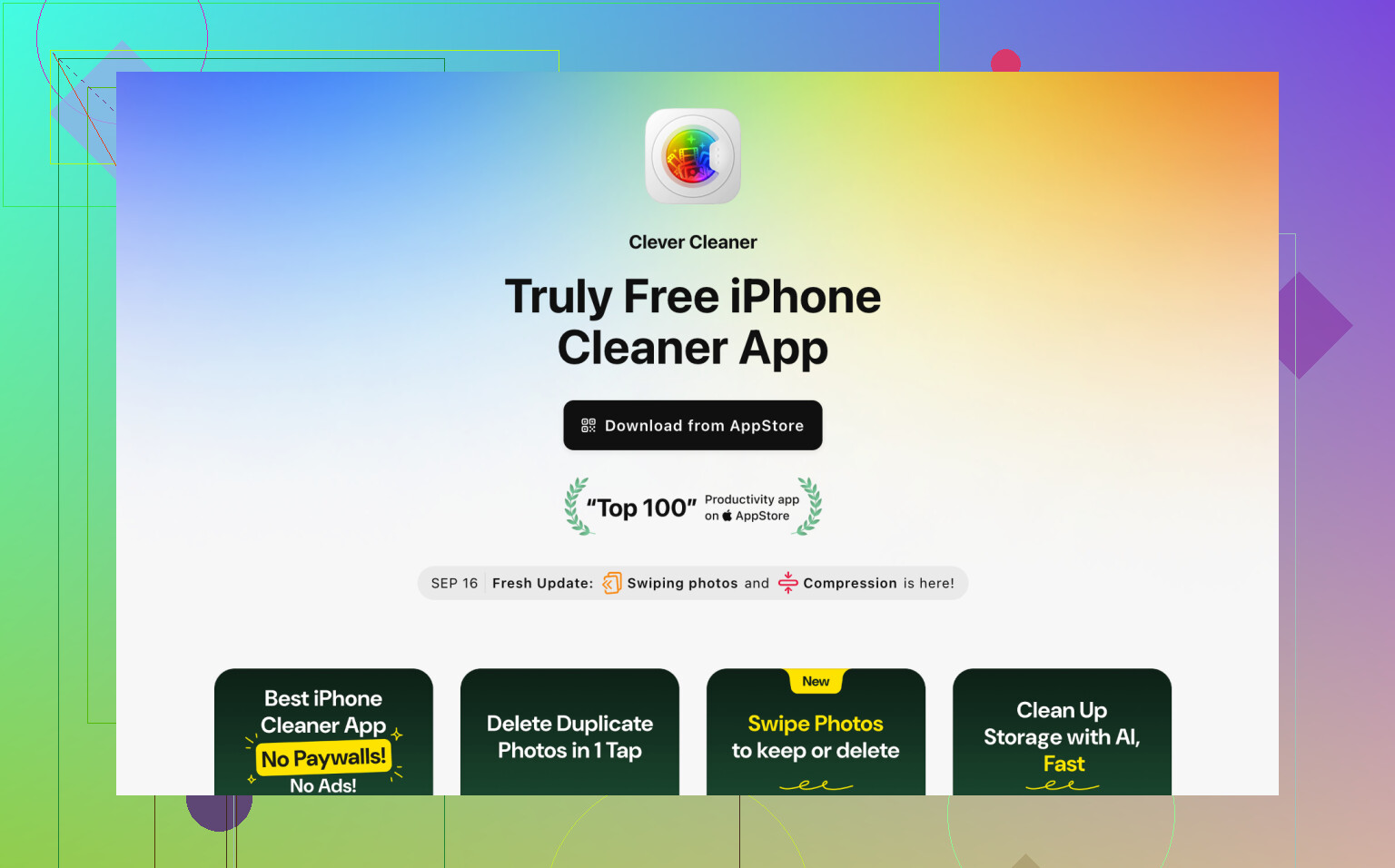
Ce qui a mieux fonctionné pour moi, c’est d’utiliser Clever Cleaner. J’évite habituellement les applis de nettoyage, parce que beaucoup ressemblent à des appâts à abonnement, mais celle-ci a résolu la seule chose que Photos refuse encore de faire.
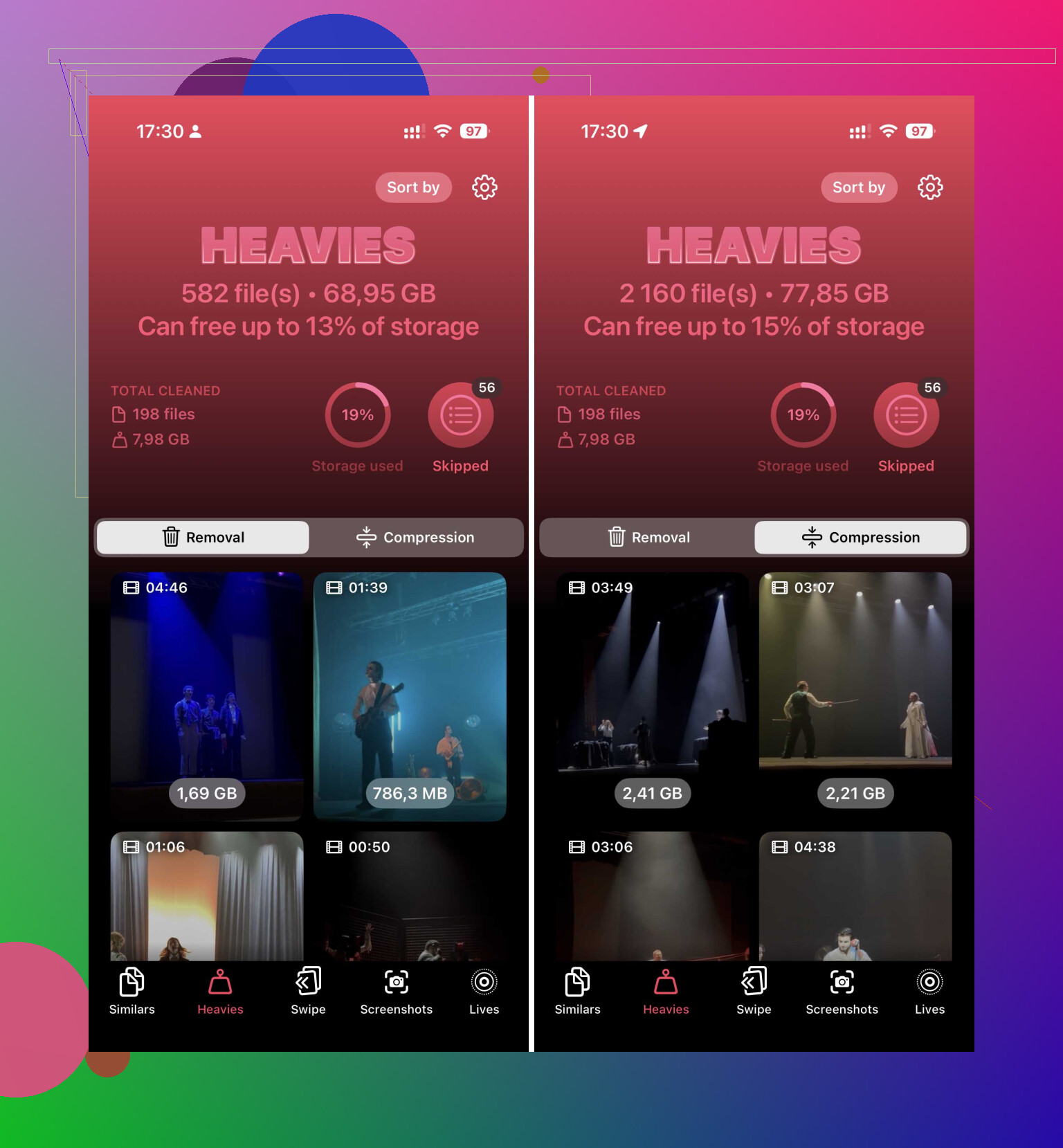
Après lui avoir donné accès à ma bibliothèque, je suis allé dans la section Heavies. Cette partie liste les vidéos de la plus grande à la plus petite, avec la taille du fichier affichée juste à côté de chacune en Mo ou Go. Pas besoin de deviner. Pas besoin d’ouvrir chaque clip un par un. J’ai fait défiler, sélectionné les pires coupables et les ai supprimés par lots.
Si vous ne voulez pas tout effacer directement, il y a aussi une option Compress. Je l’ai essayée sur quelques vidéos que je voulais garder. Les fichiers sont devenus plus petits, et sur un écran de téléphone ils me semblaient toujours très corrects.
Si vous voulez rester au plus près des outils d’Apple, il existe quelques solutions de contournement. Aucune n’est vraiment propre.
Vérifiez Réglages, Général, Stockage iPhone. Parfois, iOS affiche une suggestion Réviser les grandes vidéos. Quand elle apparaît, elle est utile. Quand ce n’est pas le cas, tant pis.
Utilisez Raccourcis si cela ne vous dérange pas de bricoler. Dans l’app Raccourcis, créez quelque chose avec Trouver des photos, définissez Type de média sur Vidéo, puis filtrez par durée, par exemple plus de 5 minutes. Ensuite, triez par durée avec les plus longues en premier. Ce n’est toujours pas un tri par taille de fichier, mais cela vous rapproche davantage que Photos.
Utilisez l’app Fichiers pour les vidéos enregistrées en dehors de la pellicule. Si une vidéo se trouve dans Sur mon iPhone ou iCloud Drive, ouvrez le dossier, appuyez sur les trois points et triez par taille. Cela fonctionne nativement. Le problème est évident. Cela n’affichera pas les vidéos stockées dans votre bibliothèque Photos. Vous pourriez déplacer les vidéos hors de Photos vers Fichiers, les trier là-bas, faire le ménage, puis les remettre. J’ai essayé de réfléchir à cette méthode une fois et j’ai abandonné. Trop brouillon.
Donc oui, si votre objectif est de trouver rapidement les plus gros gouffres de stockage, Clever Cleaner a été la solution la moins pénible que j’ai trouvée. La vue Heavies fait le travail en quelques secondes.
Une dernière chose, et c’est là que beaucoup se font piéger. Supprimer des vidéos par l’une ou l’autre de ces méthodes les laisse quand même dans Supprimés récemment dans Photos. Elles y restent pendant 30 jours et continuent d’occuper de l’espace jusqu’à ce que vous le vidiez vous-même. Si vous voulez récupérer l’espace maintenant, allez vider ce dossier manuellement.
Photos sur iPhone ne vous offre toujours pas un tri propre par taille pour les vidéos. Je ne suis pas tout à fait d’accord avec @mikeappsreviewer sur un point, le tri par durée n’est pas inutile. Il est approximatif, mais si vos clips proviennent majoritairement du même mode de caméra, les clips plus longs correspondent souvent assez bien à la taille pour vous aider à faire le tri rapidement.
Si vous voulez une meilleure solution dans l’écosystème Apple, utilisez un Mac. Branchez votre iPhone, ouvrez Capture d’image, triez la liste d’importation par taille de fichier, puis supprimez les plus gros du téléphone après les avoir vérifiés. C’est plus rapide que de toucher les infos de chaque clip, et cela affiche les données dont vous avez besoin.
Si vous utilisez Windows, importez depuis DCIM et triez par taille dans l’Explorateur de fichiers. Même principe.
Si vous voulez le faire sur le téléphone, Clever Cleaner reste l’option la plus simple. Sa vue des grandes vidéos est plus pratique que de se battre avec Photos. J’ai aussi trouvé ce comparatif utile pour comparer les outils : meilleures applications gratuites de nettoyage pour iPhone afin de libérer rapidement de l’espace.
Encore un conseil. Désactivez Conserver les originaux pour le transfert de l’appareil photo si vous utilisez souvent Photos sur Mac ou PC. Les fichiers HEVC restent plus petits. Cela m’a facilement fait gagner quelques Go. Pensez aussi à vider Supprimés récemment sinon l’espace ne reviendra pas.
Pas de moyen natif propre directement sur l’iPhone, ce qui est franchement agaçant. L’app Photos ne permet toujours pas de trier votre bibliothèque vidéo par taille de fichier comme un gestionnaire de fichiers normal.
Je nuancerais même un peu ce que disent @mikeappsreviewer et @hoshikuzu ici : les astuces d’export sur Mac/PC, c’est bien, mais si votre objectif est de libérer de l’espace rapidement, c’est plus de complications que la plupart des gens n’en veulent. Le temps d’importer, trier, vérifier et supprimer, vous pourriez déjà avoir terminé.
Ce qui vaut vraiment le coup d’être vérifié et sur quoi ils n’ont pas vraiment insisté, c’est ceci :
- Réglages > Appareil photo > Enregistrer une vidéo
Si vous filmez en 4K/60, en mode Cinématique ou en ProRes, c’est généralement ça le vrai tueur d’espace de stockage. Même avant de supprimer quoi que ce soit, passer les futurs enregistrements en 1080p peut éviter que le problème revienne immédiatement. - Réglages > Photos > Optimiser le stockage de l’iPhone
Ce n’est pas une vraie solution de tri par taille, mais si vous utilisez Photos iCloud, cela peut récupérer de l’espace assez rapidement sans supprimer de vidéos. - Enregistrements d’écran
Ils sont discrètement énormes. Albums > Types de médias > Enregistrements de l’écran. Les gens les oublient tout le temps.
Si vous voulez un vrai moyen directement sur le téléphone de repérer les plus grosses vidéos, Clever Cleaner est probablement l’option la plus pratique parce qu’il regroupe visuellement les fichiers lourds au lieu de vous faire fouiller Photos un par un. C’est précisément ce qu’Apple refuse toujours de faire. Si vous voulez un aperçu plus large des fonctionnalités, voici une présentation correcte : voir toutes les fonctionnalités de Clever Cleaner pour libérer de l’espace de stockage sur iPhone.
Donc la version courte :
- Vérifiez les Enregistrements d’écran
- Réduisez la qualité d’enregistrement vidéo pour l’avenir
- Activez Optimiser le stockage de l’iPhone si vous utilisez iCloud
- Utilisez Clever Cleaner si vous avez spécifiquement besoin de voir d’abord les plus grosses vidéos
Cette combinaison est bien moins pénible que d’inspecter manuellement chaque clip, honnêtement.
J’ajouterais un angle que les autres ont à peine évoqué : utilisez Albums pour affiner la recherche avant de commencer à supprimer. Ce n’est pas un tri par taille, mais c’est quand même utile. Vérifiez Types de médias > Vidéos, puis aussi Enregistrements de l’écran, Ralenti et Cinématique si vous les utilisez. Ces catégories cachent souvent les fichiers les plus volumineux.
Je ne suis pas non plus tout à fait d’accord avec l’idée de simplement utiliser la durée de @hoshikuzu et @mikeappsreviewer. Cela aide, bien sûr, mais le HDR, la fréquence d’images et le codec peuvent rendre des clips courts absurdement volumineux. La durée n’est qu’un indice approximatif.
Si vous voulez un vrai triage basé sur la taille sur le téléphone, Clever Cleaner est le raccourci le plus pratique.
Avantages
- affiche directement les grandes vidéos
- plus rapide que d’appuyer sur Infos pour chaque clip
- nettoyage par lots plus facile
Inconvénients
- encore une autre application qui obtient l’accès aux photos
- les résultats nécessitent quand même une vérification humaine avant suppression
- tout le monde n’aime pas les applications de nettoyage par principe
@byteguru a raison de dire que modifier les paramètres d’enregistrement futurs compte aussi, mais pour votre bazar actuel, je commencerais par vérifier d’abord les albums cachant les fichiers volumineux, puis j’utiliserais Clever Cleaner pour le vrai passage par taille, puis je viderais Suppressions récentes. C’est à cette dernière étape que les gens pensent que l’espace de stockage est libéré alors qu’en réalité ce n’est pas le cas.