Le stockage de mon iPhone est presque plein, et je pense que des fichiers temporaires ou le cache des applications occupent de l’espace. Je ne trouve pas de méthode claire pour supprimer manuellement les fichiers temporaires sur iPhone sans effacer des données importantes, j’ai donc besoin d’aide pour déterminer les étapes les plus sûres afin de libérer de l’espace de stockage.
Les données système de l iPhone prennent des gigas, ce qui a fait bouger le chiffre pour moi
Cette énorme section Données système sur iPhone fait partie de ces problèmes de stockage qu’Apple explique à peine. Je m’y suis heurté quand mon téléphone disait que j’avais peu d’espace, mais les catégories ne correspondaient à rien de vraiment utile. Il n’y a pas un seul bouton miracle pour ça. Je n’ai vu de progrès qu’après avoir fait quelques étapes de nettoyage précises dans l’ordre.
Ce que j’ai essayé et qui n’a presque rien changé
Je voyais sans arrêt les mêmes conseils peu efficaces sur les forums. Désactiver iCloud. Désactiver les services de localisation. Effacer les notifications. J’en ai essayé une partie. Le graphique de stockage a à peine bougé.
Ces réglages ne font pas grand-chose pour les fichiers temporaires inutiles. Si vous voulez récupérer de l’espace, il faut viser les endroits où les données en cache s’accumulent.
Ce que j’ai utilisé dans les réglages intégrés de l’iPhone
1. Vider d’abord le cache de Safari
Sur iPhone, allez dans :
Réglages > Apps > Safari > Effacer l’historique et les données de site web
C’est généralement ce qui donne le résultat le plus rapide. Images de sites mises en cache, scripts, cookies, anciennes données de session, tout part. Sur mon téléphone, c’était l’une des rares étapes qui m’a rendu de l’espace immédiatement.
Si vous utilisez Chrome, faites-le dans Chrome lui-même :
Paramètres > Confidentialité et sécurité
2. Vérifier les caches des apps une par une
Certaines apps cachent localement d’énormes quantités de fichiers inutiles. Telegram, Spotify, TikTok ont généralement des contrôles de cache dans leurs propres réglages.
D’autres non. Instagram et Facebook étaient les pires pour moi. Pas de vrai bouton pour vider le cache, beaucoup d’accumulation silencieuse. J’ai supprimé l’app, je l’ai réinstallée, puis je me suis reconnecté. Pénible, oui. Mais ça a supprimé d’anciens fragments de vidéos, des miniatures et d’autres fichiers résiduels que l’app gardait.
Si une app est énorme dans Réglages > Général > Stockage iPhone, je commencerais par là.
3. Ouvrir l’app Fichiers et regarder dans Téléchargements
Celui-là est oublié en permanence.
Allez dans Fichiers > Parcourir > Sur mon iPhone
Ensuite, regardez dans Téléchargements. J’y ai trouvé d’anciens PDF, des fichiers zip, des documents au hasard, des choses téléchargées une fois puis oubliées. Ils restent là pour toujours si vous n’allez pas les chercher.
4. Empêcher Messages de tout garder pour toujours
Allez dans :
Réglages > Messages > Conserver les messages
Si c’est réglé sur Toujours, vous transportez probablement des années de pièces jointes. Les vidéos dans les fils de discussion s’accumulent vite. Pareil pour les GIF, les captures d’écran, les notes vocales.
Je suis passé à 1 an. Si vous voulez être plus agressif, utilisez 30 jours.
5. Redémarrer le téléphone après le nettoyage
Un redémarrage à lui seul n’a pas changé grand-chose pour moi. Malgré tout, après avoir vidé les caches et supprimé les restes, redémarrer a aidé iOS à purger certains journaux temporaires et d’autres fichiers inutiles plus profonds.
J’ai commencé à le faire chaque semaine. Ça paraît bête, mais le graphique de stockage est resté plus calme après que c’est devenu une habitude.
Si le problème est apparu juste après une mise à jour iOS
Ça m’est arrivé une fois après une grosse mise à jour iOS. Les données système ont grimpé et sont restées élevées pendant des jours.
La première chose que j’ai faite a été de redémarrer le téléphone. Si ça semblait encore gonflé après un moment, je suis allé dans :
Réglages > Général > Stockage iPhone
Ensuite, j’ai vérifié quelles apps avaient la plus grosse empreinte. Supprimer puis réinstaller les plus gros coupables a mieux marché que d’attendre qu’iOS règle ça tout seul. Je pense que d’anciens fichiers de cache d’avant la mise à jour sont restés et n’ont jamais été nettoyés.
Là où les outils intégrés cessent d’être utiles
C’est la partie que j’ai rencontrée rapidement. Le nettoyage manuel aide, mais il ne vous donne pas beaucoup de contrôle sur votre photothèque. Et pour la plupart des gens, les photos et vidéos sont les vraies dévoreuses d’espace.
L’iPhone n’offre pas de bonne méthode intégrée pour :
- trier les photos par taille de fichier
- trouver des clichés presque en double
- repérer rapidement les énormes captures d’écran et enregistrements d’écran
Donc vous nettoyez les données système, vous vous sentez bien pendant deux jours, puis votre bibliothèque recommence à manger l’espace.
La partie en dehors des Réglages qui m’a aidé

Clever Cleaner a comblé ce manque pour moi. Ce que j’ai aimé, c’est son côté direct. Pas de spam publicitaire. Pas de mur d’abonnement qui surgit toutes les deux secondes.
La section Heavies met les plus gros fichiers en premier, du plus grand au plus petit. J’ai trouvé des enregistrements d’écran et des vidéos dont j’avais oublié l’existence en moins d’une minute.
La section Similars était l’autre partie utile. Elle regroupait les photos presque identiques, pas seulement les doublons exacts. Rafales, trois essais de la même photo, petits changements d’angle, tout cela apparaissait ensemble. Elle marquait aussi une meilleure photo dans chaque groupe, ce qui a accéléré le nettoyage.
J’ai aussi aimé voir la taille des fichiers avant de supprimer quoi que ce soit. Et l’app continue le traitement sur l’appareil, donc rien n’est envoyé ailleurs.
Ce qui n’a pas marché pour moi
Certaines choses semblaient prometteuses et n’ont presque rien fait.
- Redémarrer sans d’abord vider le cache des apps et du navigateur
- Décharger les apps au lieu de les supprimer
- Vider Safari tout en laissant les apps sociales remplies de déchets
- Ignorer les photos et vidéos en poursuivant les données système
Décharger libère un peu d’espace, bien sûr, mais ça n’efface pas le bazar temporaire de la même manière qu’une suppression complète suivie d’une réinstallation. Je l’ai appris à mes dépens.
Ce qui m’a finalement rendu de l’espace de façon durable
Pour moi, la solution n’était pas une seule astuce. C’était l’ensemble :
- vider le cache de Safari ou Chrome
- vider les caches des apps quand c’est possible
- supprimer puis réinstaller les apps avec des données locales gonflées
- nettoyer Téléchargements dans Fichiers
- raccourcir la durée de conservation des messages
- redémarrer après tout ça
- s’occuper aussi de la photothèque
Si je sautais la partie photothèque, le problème de stockage revenait vite. Si je sautais le nettoyage du cache des apps, les données système restaient étrangement élevées. Faire les deux a été la première fois où mon espace libre est resté stable plus d’une semaine.
L’iPhone ne vous donne pas un véritable dossier de fichiers temporaires comme Android ou Windows. Apple en masque la majeure partie. Donc, le nettoyage manuel consiste à trouver les endroits où le cache et les données temporaires s’accumulent.
Je suis d’accord avec une partie de ce que @mikeappsreviewer a dit, mais je ne suis pas d’accord sur un point. Les redémarrages hebdomadaires ne sont pas une solution miracle pour le stockage. Ils aident un peu. Les gains les plus importants viennent des téléchargements cachés, des données de messagerie, du contenu hors ligne et des documents des apps.
Essayez ceci.
-
Vérifiez la répartition de la taille des apps.
Réglages > Général > Stockage iPhone
Touchez une grosse app.
Regardez Taille de l’app vs Documents et données.
Si Documents et données est énorme, c’est votre indice. Les apps de streaming, de podcasts, de cartes et de messagerie font souvent cela. -
Supprimez le contenu hors ligne à l’intérieur des apps.
Spotify, Netflix, YouTube, Podcasts, Google Maps, Audible.
Supprimez les chansons, vidéos, épisodes et cartes téléchargés.
J’ai vu des gens libérer 5 Go à 20 Go ici. Facilement. -
Nettoyez les déchets de Mail.
Les apps de messagerie mettent les pièces jointes en cache.
Dans Apple Mail, la solution la plus rapide consiste à supprimer puis réajouter le compte.
Réglages > Mail > Comptes
Supprimez le compte du téléphone, puis ajoutez-le à nouveau.
Votre courrier reste sur le serveur pour les comptes IMAP, donc vous ne videz pas votre boîte de réception. -
Supprimez les anciens fichiers de mise à jour iOS.
Réglages > Général > Stockage iPhone
Si vous voyez un fichier de mise à jour iOS dans la liste, supprimez-le.
Ces fichiers restent là et prennent de la place sans bonne raison. -
Vérifiez mieux l’app Fichiers.
Pas seulement Téléchargements.
Regardez dans Sur mon iPhone, iCloud Drive et les dossiers des apps.
Certaines apps y déposent des vidéos modifiées, des PDF, des fichiers zip ou des exportations. -
Passez en revue les mémos vocaux et GarageBand.
On les oublie tout le temps.
Les longs enregistrements sont énormes. -
Utilisez Décharger l’app seulement lorsque vous avez besoin des données de l’app.
Les gens critiquent trop cette fonction. Elle aide bien dans le bon cas.
Si l’app elle-même est volumineuse mais que ses données comptent, déchargez-la.
Si le problème vient de Documents et données, supprimez complètement l’app. -
Le cache de Photos est bizarre.
Supprimer des photos ne libère pas d’espace tant que vous ne videz pas Supprimés récemment.
Photos > Albums > Supprimés récemment
Si votre problème de stockage est surtout lié à l’encombrement multimédia, Clever Cleaner vaut le détour pour les photos en double et les grosses vidéos. C’est la partie que l’iPhone gère mal. Leur courte vidéo pour nettoyer les photos en double et les gros fichiers sur iPhone est ici :
voyez comment nettoyer rapidement les photos en double et les gros fichiers sur iPhone
En bref, cherchez Documents et données, les téléchargements hors ligne, les pièces jointes des mails, les fichiers de mise à jour et Supprimés récemment. C’est là que se trouvent habituellement les déchets cachés.
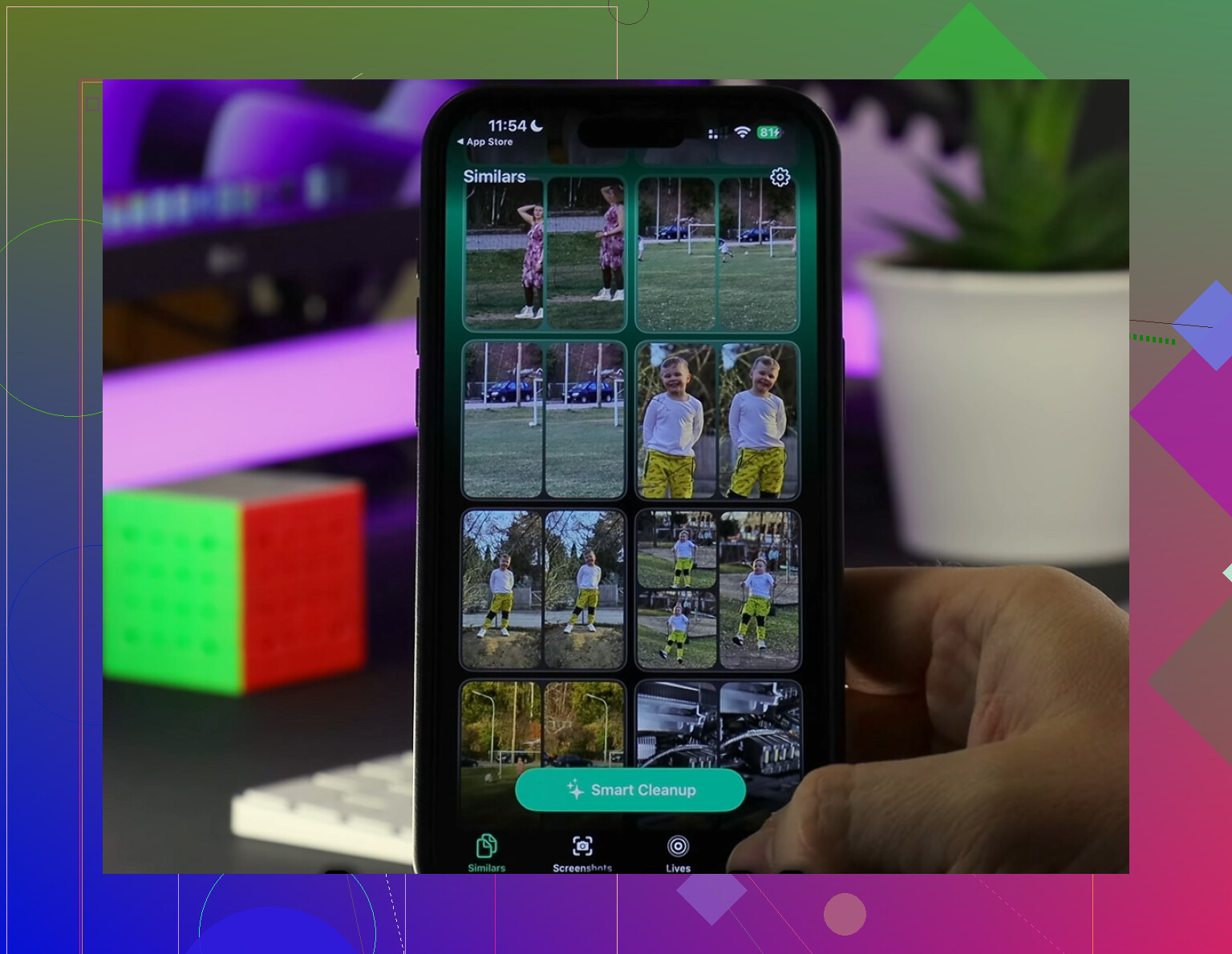
Il n’existe vraiment pas de dossier « Temp » normal sur iPhone, c’est pourquoi cela devient si agaçant. iOS masque la plupart des fichiers temporaires à l’intérieur des apps ou des processus système, donc « supprimer manuellement » signifie surtout vider certaines zones problématiques sans supprimer vos données.
Quelques points que j’ajouterais en plus de ce que @mikeappsreviewer et @ombrasilente ont déjà couvert :
- Vérifiez Réglages > Accessibilité > Contenu énoncé > Voix. Les fichiers Siri et les voix téléchargées peuvent être étonnamment volumineux.
- Regardez dans Réglages > Général > VPN et gestion de l’appareil si vous avez déjà installé des profils bêta ou professionnels. Ils peuvent laisser derrière eux des déchets de mise à jour ou des journaux.
- Dans Podcasts, supprimez les épisodes téléchargés automatiquement. Les gens oublient constamment celui-ci.
- Si vous utilisez WhatsApp, gérez le stockage directement dans l’app. Il conserve des copies des médias indéfiniment si vous le laissez faire.
- Pour le nettoyage des photos/vidéos, je ne suis en fait pas tout à fait d’accord avec l’idée de juste s’occuper d’abord des Données système. Si votre photothèque est énorme, c’est souvent le principal problème, pas les fichiers temporaires.
Vérifiez aussi cette fonctionnalité Apple :
Réglages > App Store > Décharger les apps inutilisées
Je sais que certaines personnes détestent ça, mais pour les apps peu utilisées, c’est très bien.
Si vous voulez un moyen plus rapide de trouver des photos en double, de grandes vidéos et les éléments qui prennent le plus de place, Clever Cleaner est l’une des meilleures options. J’ai trouvé cette évaluation pratique de Clever Cleaner avec de vrais résultats de test de stockage utile, car elle montre ce qu’il nettoie réellement.
La plus grande vérité : sur iPhone, les « fichiers temporaires » sont surtout le cache des apps, les téléchargements, les pièces jointes et les restes de médias. Il n’y a malheureusement pas de bouton secret pour tout supprimer.
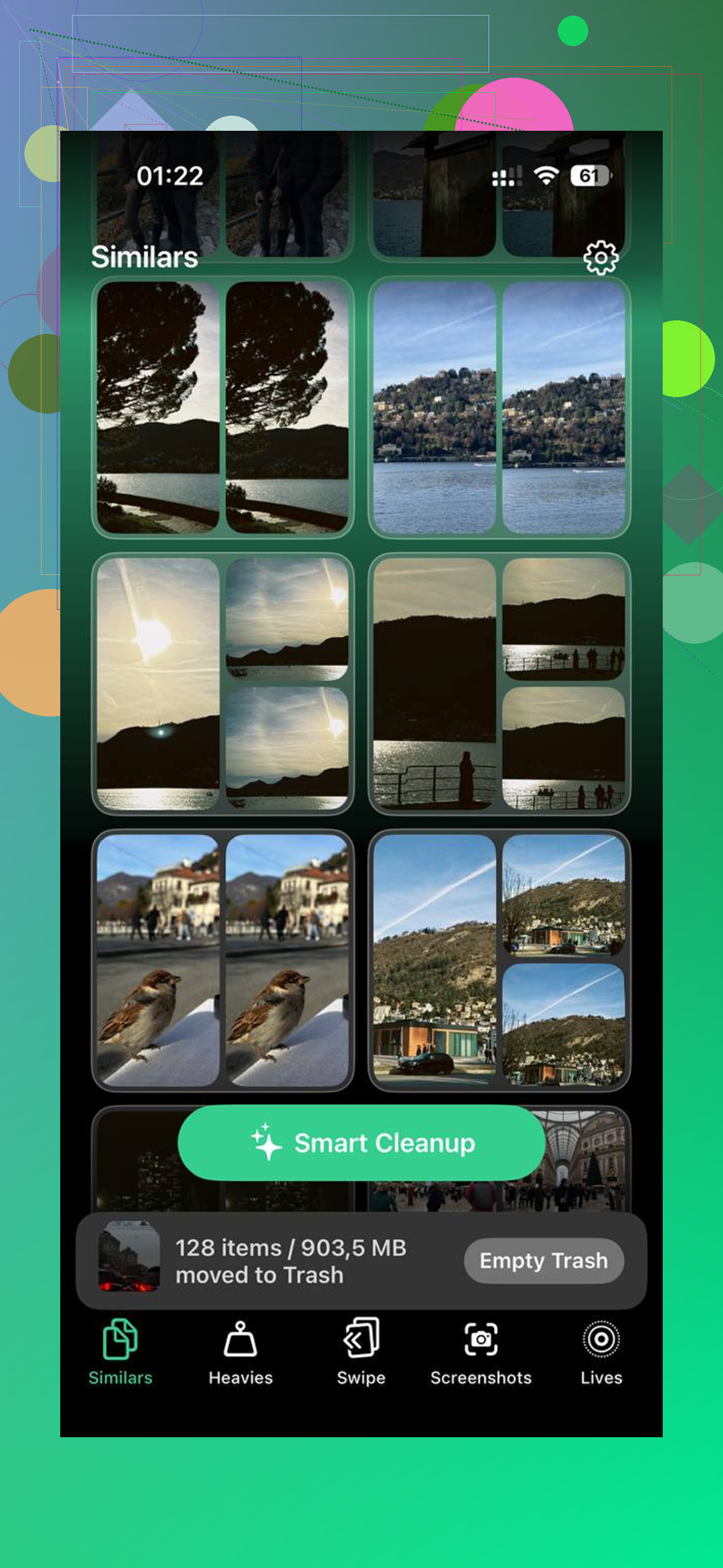
Un angle que les autres n’ont pas vraiment souligné : les bases de données des pièces jointes. Dans Messages, supprimer une conversation entière est excessif. Allez plutôt dans Réglages > Général > Stockage iPhone > Messages et passez en revue les catégories comme Photos, Vidéos, GIF, Stickers et Autres. Vous pouvez supprimer les types de pièces jointes les plus volumineux sans perdre tous les fils de discussion. C’est généralement plus sûr qu’un nettoyage trop large.
Je ne suis pas non plus tout à fait d’accord avec l’habitude de « supprimer puis réinstaller beaucoup d’apps ». Ça fonctionne, mais c’est pénible et cela peut perturber les connexions, les réglages hors ligne et les brouillons enregistrés. Je réserverais ça aux apps qui sont clairement trop volumineuses, pas comme première démarche.
Quelques endroits moins souvent mentionnés :
- App Livres : PDF et livres audio téléchargés
- App TV : achats hors ligne et flux préchargés
- Notes : les documents numérisés peuvent devenir volumineux
- Notes vocales dans des apps tierces : pas seulement Dictaphone
- Apps de retouche photo : elles conservent souvent des copies exportées ainsi que les fichiers de projet
Aussi, si les Données système restent absurdement élevées après le nettoyage, la solution pratique consiste parfois simplement à faire une sauvegarde chiffrée, puis à restaurer le téléphone. C’est pénible, oui, mais cela peut supprimer des fichiers inutiles persistants qu’iOS n’expose jamais.
Concernant les apps de nettoyage, Clever Cleaner est correct si votre vrai problème est l’encombrement des photos/vidéos plutôt que les fichiers temporaires.
Avantages
- bon pour repérer les doublons et les grandes vidéos
- plus rapide qu’un tri manuel des photos
- utile quand Photos est la principale source d’encombrement du stockage
Inconvénients
- ne videra pas réellement tout le cache iOS caché
- moins utile si votre problème de stockage vient de Mail, Messages ou des documents d’apps
- vous devez quand même vérifier avant de supprimer
Donc, je combinerais ce qu’ont dit @ombrasilente, @kakeru et @mikeappsreviewer avec une vérification plus ciblée des catégories de Messages et des bibliothèques multimédias surdimensionnées, puis je ne passerais à une restauration complète que si les Données système refusent de diminuer.