Mon iPhone indique que le stockage est presque plein, mais je ne sais pas où voir l’espace total restant ni ce qui l’utilise. J’ai besoin d’aide pour trouver les réglages de stockage de l’iPhone afin de libérer de l’espace et d’éviter les problèmes avec les photos, les apps et les mises à jour.
Je dois toujours vérifier ça, parce qu’Apple cache la partie utile derrière deux menus.
Où je l’ai vérifié
Ouvrez Réglages, puis Général, puis Stockage iPhone. Cet écran donne une vue d’ensemble complète. En haut, il y a une barre colorée divisée en catégories comme apps, photos, données système et quelques autres. En dessous, vous verrez la quantité utilisée par rapport à la capacité totale, quelque chose comme 54 Go utilisés sur 256 Go.
Faites défiler un peu et vous obtenez la liste application par application avec les chiffres de stockage à côté de chacune. Sur la plupart des téléphones que j’ai eus en main, Photos se trouve près du haut et prend le plus de place.
Si vous voulez seulement la taille brute du stockage du téléphone, ignorez le tableau de bord et allez dans Réglages, Général, Informations. Cherchez Capacité. C’est le stockage intégré avec lequel votre iPhone a été livré.
Pourquoi le total du stockage semble différent à chaque fois
J’ai remarqué que le chiffre changeait même quand je ne faisais rien. iOS continue d’écrire des fichiers temporaires, de vider des caches, de réindexer des éléments et de déplacer des choses en arrière-plan. Les données système sont les pires pour ça. Elles gonflent, rétrécissent, puis regonflent encore.
Si votre total semble incorrect, redémarrez le téléphone et vérifiez à nouveau après l’avoir laissé se stabiliser une minute. J’ai vu le chiffre affiché paraître plus propre après un redémarrage qu’en usage normal.
iCloud est séparé, point final
Le stockage de votre iPhone et votre stockage iCloud sont deux espaces différents. Un iPhone de 64 Go reste un iPhone de 64 Go même si vous payez pour 2 To d’iCloud. Le forfait cloud vous donne un autre endroit où stocker vos fichiers, il n’ajoute pas d’espace local dans l’appareil.
Pour voir le stockage iCloud, touchez votre identifiant Apple en haut de Réglages, puis ouvrez iCloud.
Peu d’espace libre ralentit le téléphone
Cette partie est souvent négligée. Quand le téléphone est rempli, les performances baissent. J’ai vu des apps se figer, l’appareil photo mettre plus de temps à s’ouvrir et le défilement devenir saccadé une fois que l’espace libre devenait trop faible. iOS a besoin d’un peu de marge pour les fichiers cache et les tâches en arrière-plan. Quand il ne reste plus de place, l’ensemble semble à l’étroit.
Donc vérifier le stockage ne sert pas seulement à faire de la place pour des photos ou une nouvelle app. Cela affecte la sensation de votre téléphone au quotidien.
Ce qui m’a aidé à libérer de l’espace
Les suggestions intégrées dans Stockage iPhone conviennent pour supprimer les apps inutilisées, mais sur mon téléphone le vrai bazar venait des médias. Photos, vidéos, captures d’écran, doublons inutiles. C’est là que le chiffre a vraiment bougé.
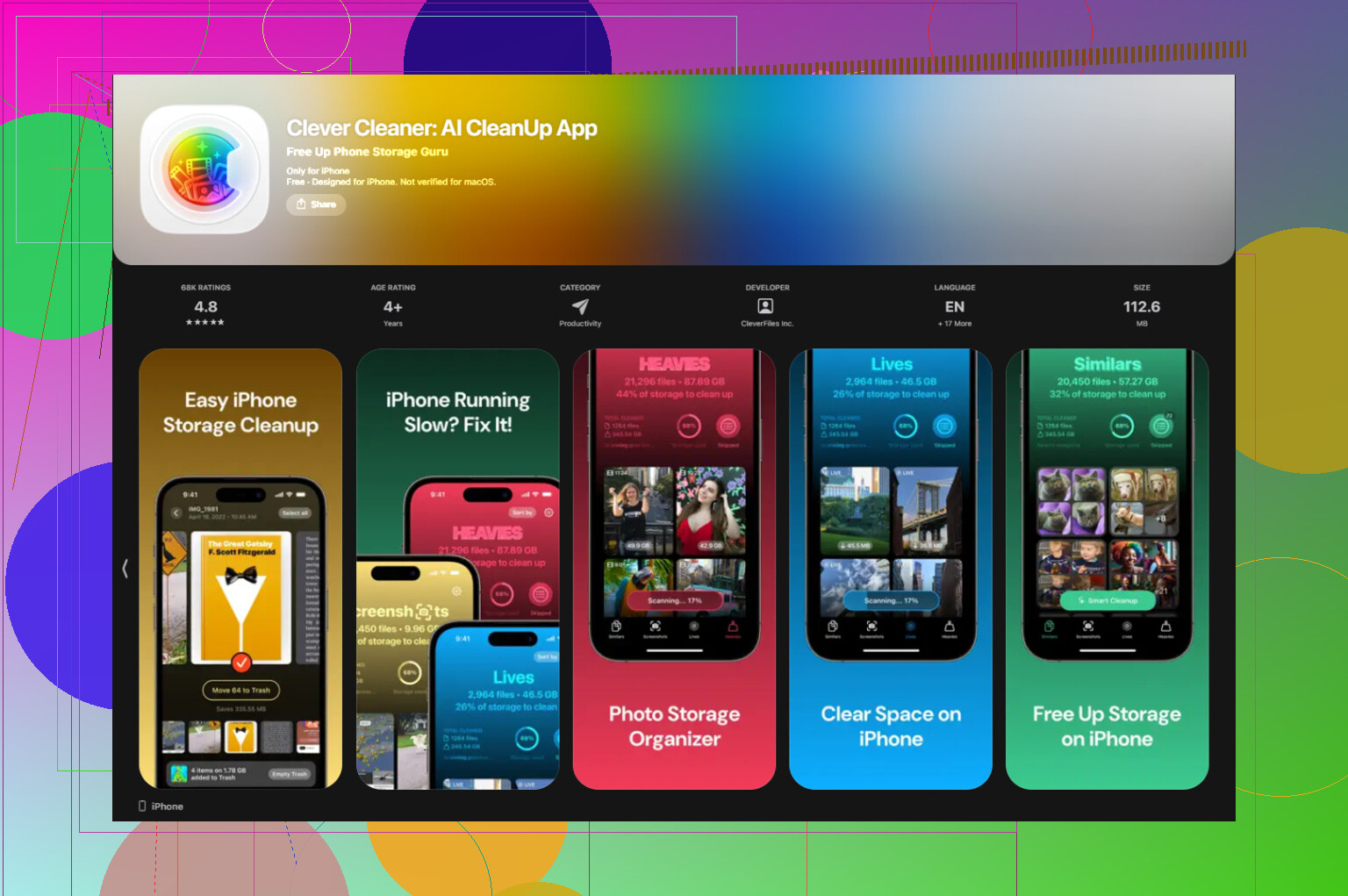
Clever Cleaner était l’outil mentionné pour ça, et la partie utile était sa façon de trier les choses d’une manière qu’Apple ne propose pas.
La section Captures d’écran montre la taille de fichier de chaque capture avant que vous la supprimiez. J’aimais voir les chiffres d’abord, parce que certaines captures étaient minuscules et ne valaient pas la peine d’être touchées, tandis que d’autres s’étaient accumulées jusqu’à représenter plusieurs gigaoctets.
La section Fichiers volumineux place les plus gros fichiers en haut. Si votre téléphone est rempli de longues vidéos, d’enregistrements d’écran ou d’énormes clips en mode 4K, cela les trouve rapidement.
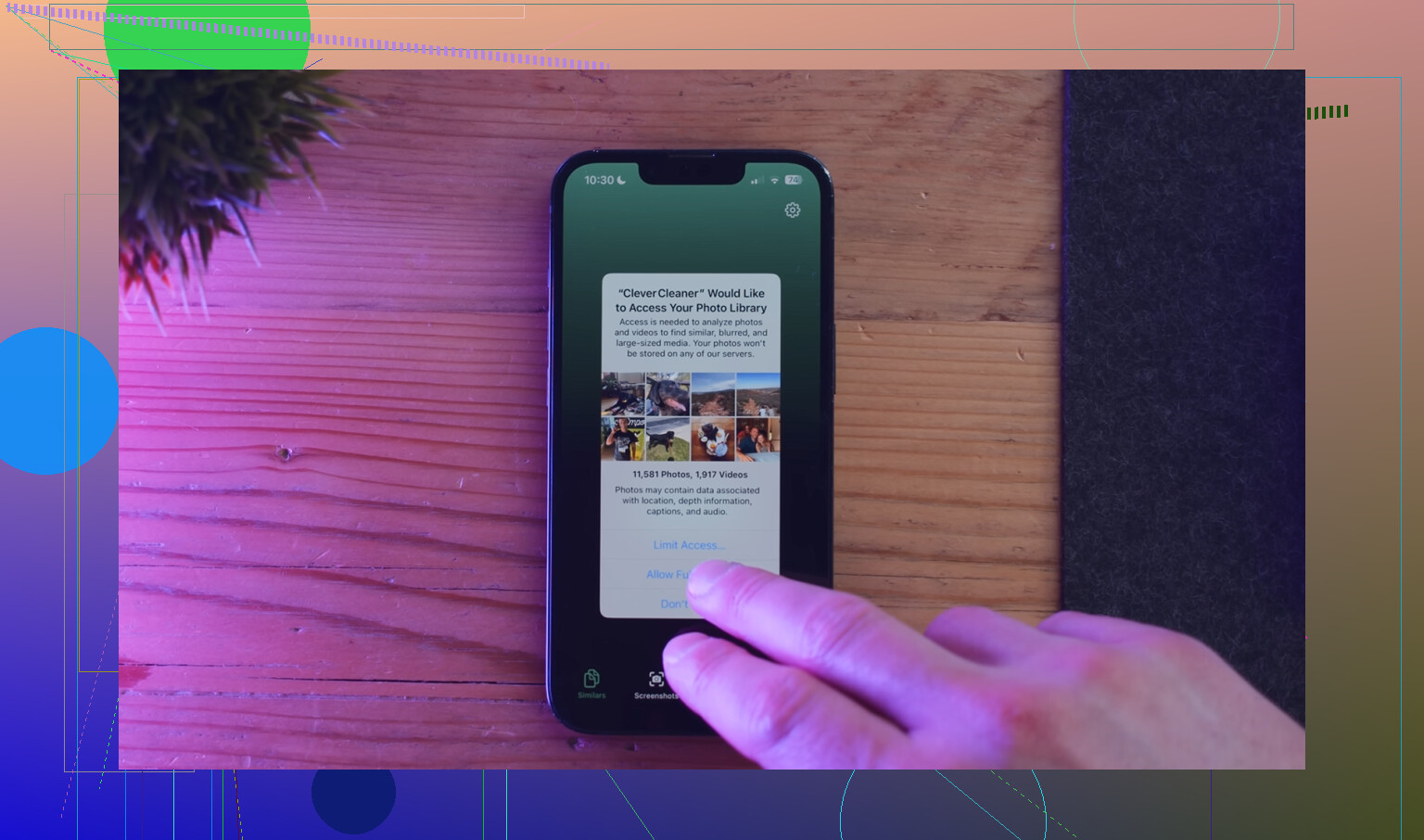
La section Similaires regroupe les photos presque identiques et choisit la meilleure prise. J’ai eu des rafales où dix images semblaient identiques, et les supprimer par lots a libéré plus d’espace que je ne l’aurais cru. Le traitement reste sur l’appareil, ce que je préfère.
Après avoir libéré environ 15 Go, le ralentissement que je voyais a presque complètement disparu et le chiffre du stockage a arrêté de varier autant.
Ce que signifient les données système
C’est la catégorie floue qu’Apple n’explique pas bien. Elle comprend les données d’app en cache, les fichiers Siri, l’historique Safari, les fichiers temporaires, les restes de streaming et d’autres encombrements système. En général, vous ne pouvez pas tout effacer depuis un seul menu.
Un redémarrage en réduit une partie. Effacer les données Safari aide aussi. Allez dans Réglages, Safari, puis Effacer historique, données de site.
J’ai aussi vu des apps sociales stocker une quantité absurde de cache local. Supprimer puis réinstaller ces apps réduit leurs fichiers inutiles stockés, et cela finit aussi parfois par faire baisser le total des données système.
Si vous voulez le chiffre rapidement, vérifiez à deux endroits.
Réglages > Général > Informations.
Cela affiche la Capacité totale et l’espace disponible de votre iPhone. Je préfère cette page pour les chiffres bruts, car elle est moins encombrée que le graphique de stockage.
Ensuite, allez dans Réglages > Confidentialité et sécurité > Rapport de confidentialité des apps si vous pensez que les apps sont alourdies par l’activité en arrière-plan. Ce n’est pas une page de stockage, mais elle aide à repérer les apps que vous avez oubliées et dont vous n’avez pas besoin. Supprimer 2 ou 3 apps inutilisées libère souvent plus d’espace que de trifouiller de petits fichiers.
Je ne suis pas tout à fait d’accord avec @mikeappsreviewer sur un point. Un redémarrage modifie parfois la lecture du stockage, mais si votre téléphone dit qu’il est plein, le principal problème est généralement constitué de gros médias et d’anciennes apps, pas d’un chiffre qui varie.
Meilleurs endroits pour libérer de l’espace rapidement :
- Messages, les anciennes vidéos et les pièces jointes photo s’accumulent.
- Téléchargements dans les apps de streaming comme Netflix, Spotify, YouTube.
- Fichiers hors ligne de la liste de lecture Safari.
- Mémos vocaux, si vous enregistrez de l’audio.
- GarageBand, iMovie et autres apps Apple que vous n’utilisez jamais.
Pour les photos, une app de nettoyage aide si votre photothèque est désordonnée. Clever Cleaner mérite un coup d’œil, et cet article l’explique bien : nettoyeur iPhone gratuit pour supprimer les photos en double et les gros fichiers.
Encore une chose. Essayez de garder au moins 5 à 10 Go libres. Les iPhone commencent à dysfonctionner quand l’espace de stockage devient trop faible.
Je vérifierais un endroit que les gens ignorent bizarrement souvent : Fichiers et les téléchargements hors ligne. @mikeappsreviewer a couvert le menu principal du stockage, et @yozora a mentionné quelques gros consommateurs cachés, mais si votre iPhone semble « plein sans raison », ouvrez l’app Fichiers > Parcourir > Sur mon iPhone et cherchez les énormes restes de modifications, ZIP, téléchargements ou dossiers d’apps. Des éléments peuvent y rester indéfiniment.
Aussi, pour les photos, ne vous contentez pas de les supprimer puis de passer à autre chose. Videz le dossier Supprimés récemment dans Photos, sinon l’espace ne reviendra pas tout de suite. Ça piège beaucoup de gens.
Petit désaccord : je ne pense pas que À propos soit la meilleure page si vous essayez de résoudre le problème. Elle est utile pour les chiffres, bien sûr, mais Stockage iPhone est l’endroit où se trouvent les recommandations de nettoyage les plus utiles, surtout le déchargement des apps.
Si votre photothèque est en désordre, Clever Cleaner est en fait l’une des options les plus utiles pour trouver des doublons, des photos similaires, des captures d’écran et de grandes vidéos sans chercher pendant des heures. Si vous voulez y jeter un œil rapidement, voici une vidéo correcte : voir Clever Cleaner supprimer les photos en double et les gros fichiers sur iPhone
Encore une chose : si Mail prend énormément de place, supprimez puis rajoutez votre compte Mail. Ça semble bête, mais ça marche plus souvent que ça ne devrait. La gestion du stockage chez Apple est parfois un vrai cirque.
Je passerais sur une chose qui obsède les gens : le nombre exact disponible. Il peut varier toute la journée parce qu’iOS met constamment en cache, indexe et purge des fichiers temporaires. Ce qui compte davantage, c’est quelle catégorie augmente.
Mon raccourci, c’est ça :
- Surveillez la barre de stockage dans Réglages > Général > Stockage iPhone
- Puis touchez les catégories qui ne semblent pas évidentes
- Vérifiez surtout :
- Messages pour les pièces jointes volumineuses
- Apps TV/Musique/Podcasts pour les téléchargements hors ligne
- Fichiers pour les ZIP et exportations restants
- Suppressions récentes dans Photos et Fichiers
Petit désaccord avec @yozora et @mikeappsreviewer : redémarrer peut aider à rendre le chiffre plus propre, bien sûr, mais si le stockage est vraiment limité, redémarrer est davantage une vérification de bon sens qu’une solution.
Aussi, si vous utilisez Photos iCloud avec Optimiser le stockage de l’iPhone, votre téléphone peut sembler plus plein ou plus vide selon ce qui a été téléchargé récemment. Donc ne paniquez pas si l’indication change.
À propos de Clever Cleaner :
Avantages : rapide pour les doublons, les photos similaires, les captures d’écran, les grosses vidéos. Plus simple que de chercher manuellement.
Inconvénients : vous devez quand même examiner les résultats attentivement, et les apps de nettoyage sont surtout utiles pour l’encombrement des photos, pas pour tous les problèmes de stockage.
@viajeroceleste a eu raison de signaler Fichiers et Suppressions récentes. C’est souvent là que se cache l’espace mystérieusement disparu.