J’ai accidentellement supprimé des fichiers importants, puis vidé la Corbeille sur mon PC Windows. J’ai besoin d’un moyen gratuit pour récupérer des fichiers supprimés de la Corbeille si possible, mais je ne sais pas quelles méthodes ou quels outils de récupération peuvent être utilisés en toute sécurité.
Première chose : arrêtez d’écrire quoi que ce soit sur ce disque si les fichiers sont importants. Les fichiers supprimés ne sont généralement pas effacés immédiatement. Windows se contente souvent de marquer cet espace comme disponible, et le vrai danger est que de nouvelles données soient écrites par-dessus. Même des actions normales comme installer des applications, télécharger des fichiers ou naviguer peuvent réduire vos chances.
Avant de passer aux logiciels de récupération, vérifiez encore la Corbeille. Cela paraît bête, mais cela vaut le coup. Parfois, le fichier est encore là, ou il se trouvait dans un dossier supprimé au lieu d’avoir été supprimé tout seul. Ouvrez la Corbeille depuis le bureau, trouvez l’élément s’il s’y trouve, faites un clic droit dessus et choisissez Restaurer. Cela devrait le remettre à son emplacement d’origine.
Si la Corbeille est vraiment vide, vérifiez si l’Historique des fichiers de Windows était activé. Allez dans le dossier où se trouvait le fichier, faites un clic droit dans ce dossier ou sur le dossier lui-même, puis choisissez « Restaurer les versions précédentes ». Si Windows dispose de sauvegardes, vous pouvez parcourir les anciennes versions par date et recopier le fichier manquant. Vous pouvez aussi passer par Panneau de configuration > Système et sécurité > Historique des fichiers, puis choisir « Restaurer des fichiers personnels ».
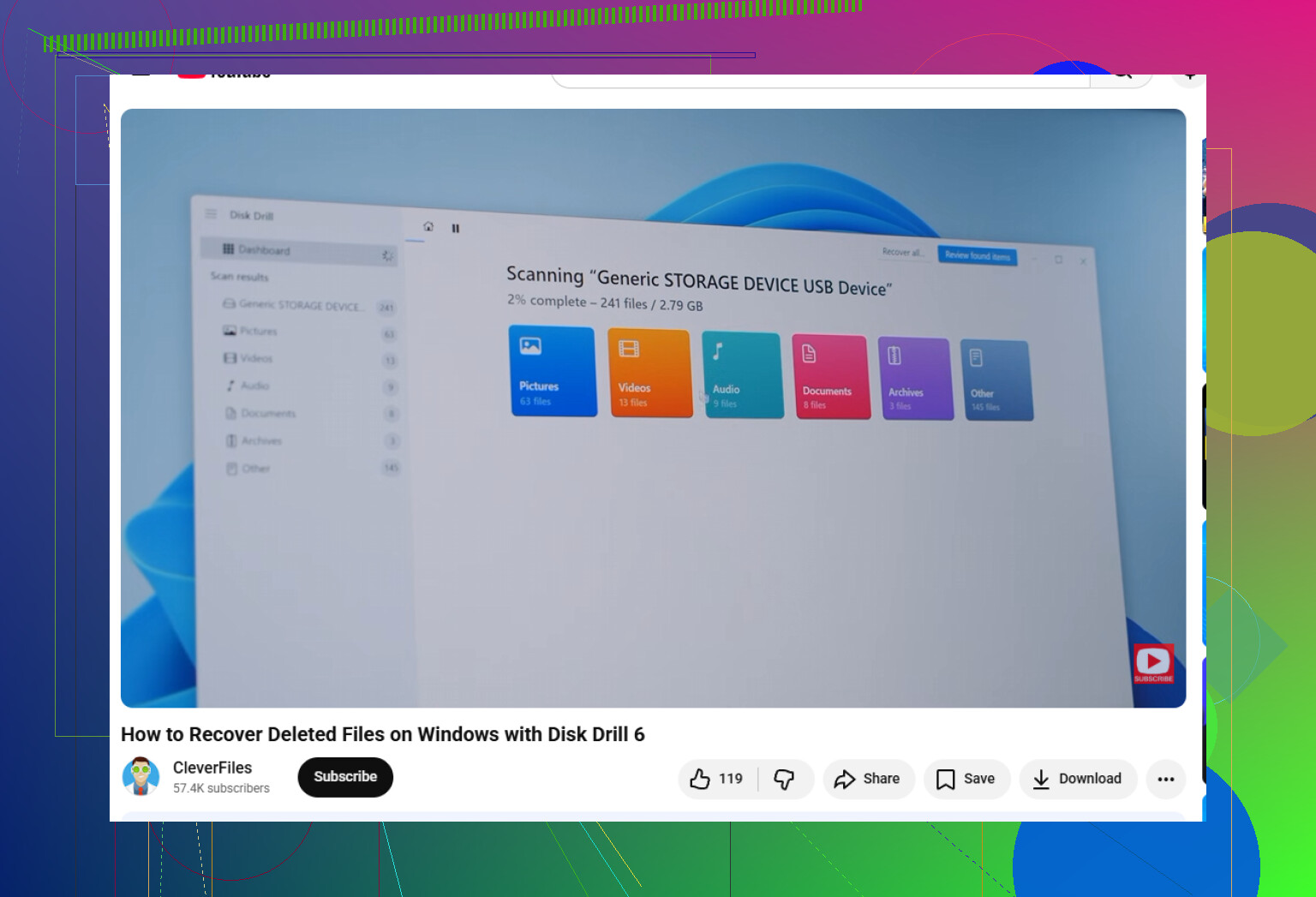
S’il n’y a pas de sauvegarde, un outil de récupération est probablement l’étape suivante. J’utiliserais Disk Drill pour cela, car il est assez simple à utiliser tout en prenant en charge les systèmes de fichiers courants comme NTFS et FAT32, et il peut récupérer des éléments comme des photos, des vidéos et des documents.
La partie importante est l’endroit où vous l’installez. N’installez pas Disk Drill sur le même disque que celui depuis lequel vous essayez de récupérer des données. Si les fichiers perdus se trouvaient sur C:, installez-le plutôt sur une clé USB ou un disque externe. Sinon, l’installation elle-même pourrait écraser les données supprimées.
Processus de base :
- Ouvrez Disk Drill et sélectionnez le disque où se trouvaient les fichiers.
- Cliquez sur « Rechercher les données perdues ». Il exécutera différents types d’analyse, y compris une analyse plus approfondie pour les fichiers plus difficiles à trouver.
- Prévisualisez ce qu’il trouve. Si une photo ou un document s’affiche correctement en aperçu, c’est généralement bon signe et cela signifie qu’il peut être récupéré.
- Sélectionnez les fichiers souhaités et cliquez sur « Récupérer ».
- Enregistrez les fichiers récupérés ailleurs, par exemple sur un disque externe, et non sur le même disque.
La version Windows permet aussi de récupérer jusqu’à 100 Mo gratuitement, ce qui peut suffire si vous avez seulement besoin de restaurer quelques petits fichiers.
Un point à noter : si les fichiers se trouvaient sur un SSD, la récupération peut être beaucoup moins fiable à cause de TRIM. TRIM peut effacer les blocs supprimés assez rapidement, donc ne laissez pas l’ordinateur allumé en espérant que tout se passe bien. Si les fichiers sont importants, arrêtez d’utiliser le PC et analysez le disque dès que possible.
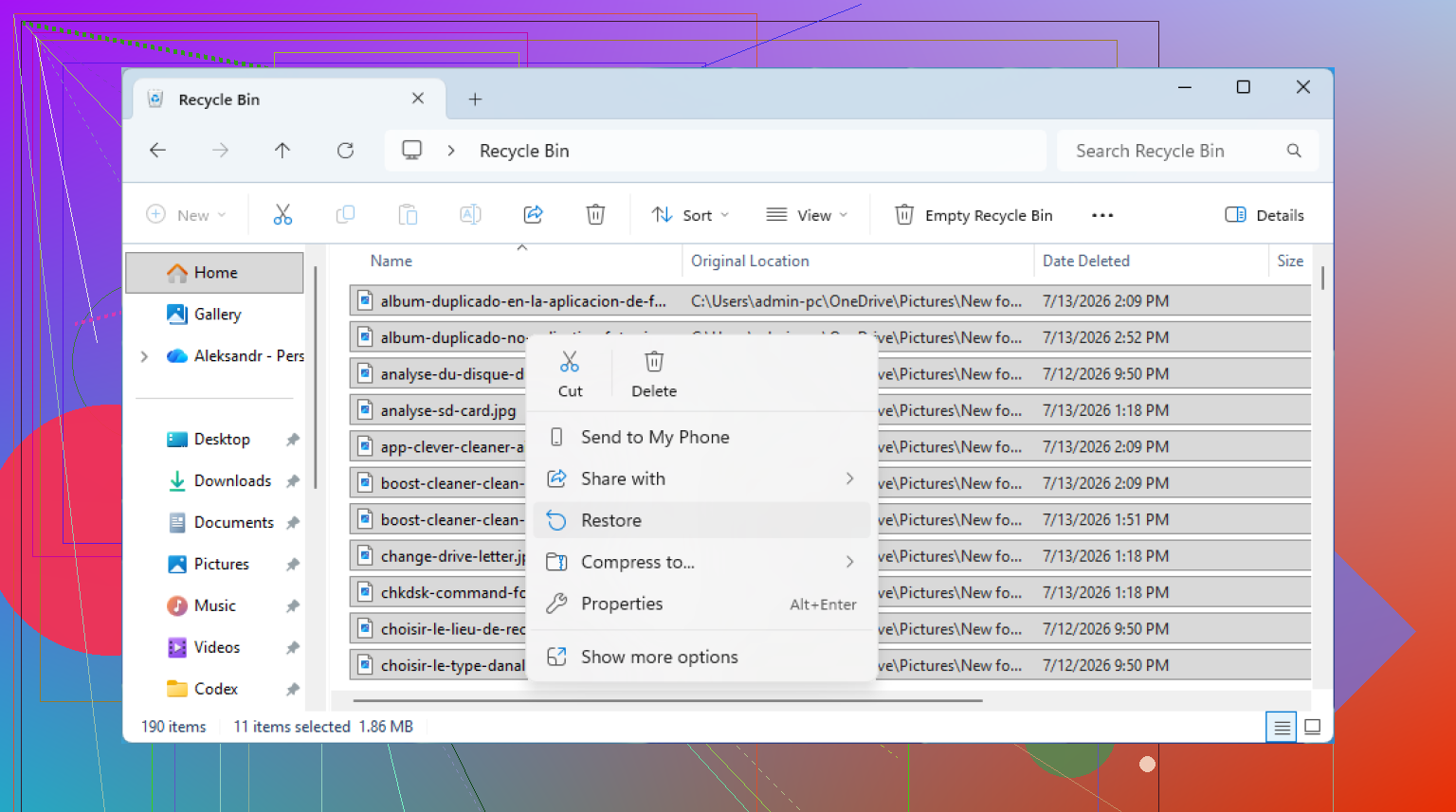
Vérifiez la corbeille de votre service cloud avant de commencer à analyser le disque. Beaucoup de cas de fichiers supprimés de la Corbeille sont en réalité des fichiers synchronisés via OneDrive, Google Drive, Dropbox, etc. Ces services ont généralement leur propre zone de fichiers supprimés sur le site web, distincte de la Corbeille de Windows. Si le fichier manquant se trouvait dans Bureau, Documents ou Images, il y a de fortes chances que OneDrive soit impliqué.
Pour une tentative de récupération locale entièrement gratuite, j’essaierais d’abord Windows File Recovery de Microsoft avant de payer quoi que ce soit. Ce n’est pas aussi convivial que Disk Drill, car il fonctionne en ligne de commande, mais c’est gratuit et conçu exactement pour ce type de situation. Vous devez quand même récupérer les fichiers vers un autre lecteur, comme une clé USB ou un disque externe. Ne récupérez pas vers C:, car cela pourrait écraser les mêmes données que vous essayez de sauver.
Petite correction sur la façon dont les gens perçoivent cela : une fois la Corbeille vidée, vous ne récupérez plus vraiment depuis la Corbeille. Vous analysez le lecteur d’origine à la recherche d’enregistrements de fichiers restants ou de signatures de fichiers brutes. Cela signifie que les noms de fichiers d’origine et les chemins de dossiers peuvent revenir ou non, surtout après une analyse approfondie. Disk Drill peut être plus pratique pour prévisualiser ce qui est récupérable, mais si la gratuité est le critère principal, vérifiez d’abord la corbeille cloud et les sauvegardes, puis essayez Windows File Recovery, et seulement ensuite envisagez d’autres applications de récupération.
N’exécutez pas d’outils de nettoyage, de défragmentation, d’optimisation du lecteur, chkdsk ou de réinitialisation de Windows pendant que vous essayez de récupérer les fichiers. Cela peut transformer une suppression récupérable en perte permanente, surtout sur le disque système. Si les fichiers étaient sur C:, même y installer une application de récupération est une mauvaise idée.
La solution gratuite que j’essaierais est un peu moins pratique que la solution avec application payante : éteignez le PC si possible, utilisez un autre ordinateur pour créer une clé USB Windows File Recovery, puis récupérez les fichiers sur un disque externe séparé. L’outil de Microsoft est laid comparé à Disk Drill, mais gratuit reste gratuit. Le piège que beaucoup ne voient pas, c’est qu’il peut placer les fichiers dans des dossiers de récupération aux noms désordonnés, donc ne vous attendez pas à un bouton propre du type remettre tout à sa place.
Si vous essayez quand même Disk Drill ou un autre scanner juste pour voir ce qui est récupérable, considérez l’aperçu comme le vrai test. Si un fichier s’affiche correctement en aperçu, vos chances sont correctes. S’il ne trouve que les noms de fichiers mais que les aperçus sont corrompus, ne perdez pas des heures en supposant que le bouton de récupération payant les réparera comme par magie. Pour les fichiers vraiment importants, la solution la plus sûre est d’arrêter d’utiliser le disque et de l’analyser depuis une autre machine ou depuis un environnement amorçable, car Windows continue lui-même à écrire de petites quantités de données en arrière-plan.
N’expérimentez pas sur l’unique copie du disque. Si les fichiers comptent vraiment, créez d’abord une image secteur par secteur sur un autre disque, puis analysez celle-ci avec Windows File Recovery, PhotoRec ou Disk Drill si pris en charge. C’est plus lent et moins pratique, mais cela évite que vos tentatives infructueuses n’aggravent la situation d’origine.