Mon fichier PST a soudainement disparu d Outlook, et maintenant je ne peux plus accéder aux e-mails, contacts et dossiers importants dont j ai besoin pour le travail. Je ne sais pas si le fichier a été déplacé, supprimé ou déconnecté de mon profil Outlook. J ai besoin d aide pour comprendre comment récupérer le fichier PST manquant dans Outlook et restaurer mes données de messagerie le plus rapidement possible.
Je suis déjà tombé sur celui-ci, et oui, Outlook balance cette erreur « fichier introuvable » comme s’il voulait exprès gâcher votre après-midi.
La première chose que je ferais, c’est arrêter d’utiliser le PC pour tout ce qui n’est pas indispensable. Pas de téléchargements au hasard, pas d’onglets de navigateur qui accumulent du cache partout, pas de mise à jour Windows si vous pouvez l’éviter. Quand un fichier est supprimé, Windows se contente souvent de retirer l’entrée de l’index et de marquer l’espace comme réutilisable. Votre PST est peut-être encore là. Le problème, c’est que chaque écriture sur le disque risque de l’écraser.
Voici l’ordre dans lequel je procéderais.
1. Vérifiez d’abord les emplacements évidents
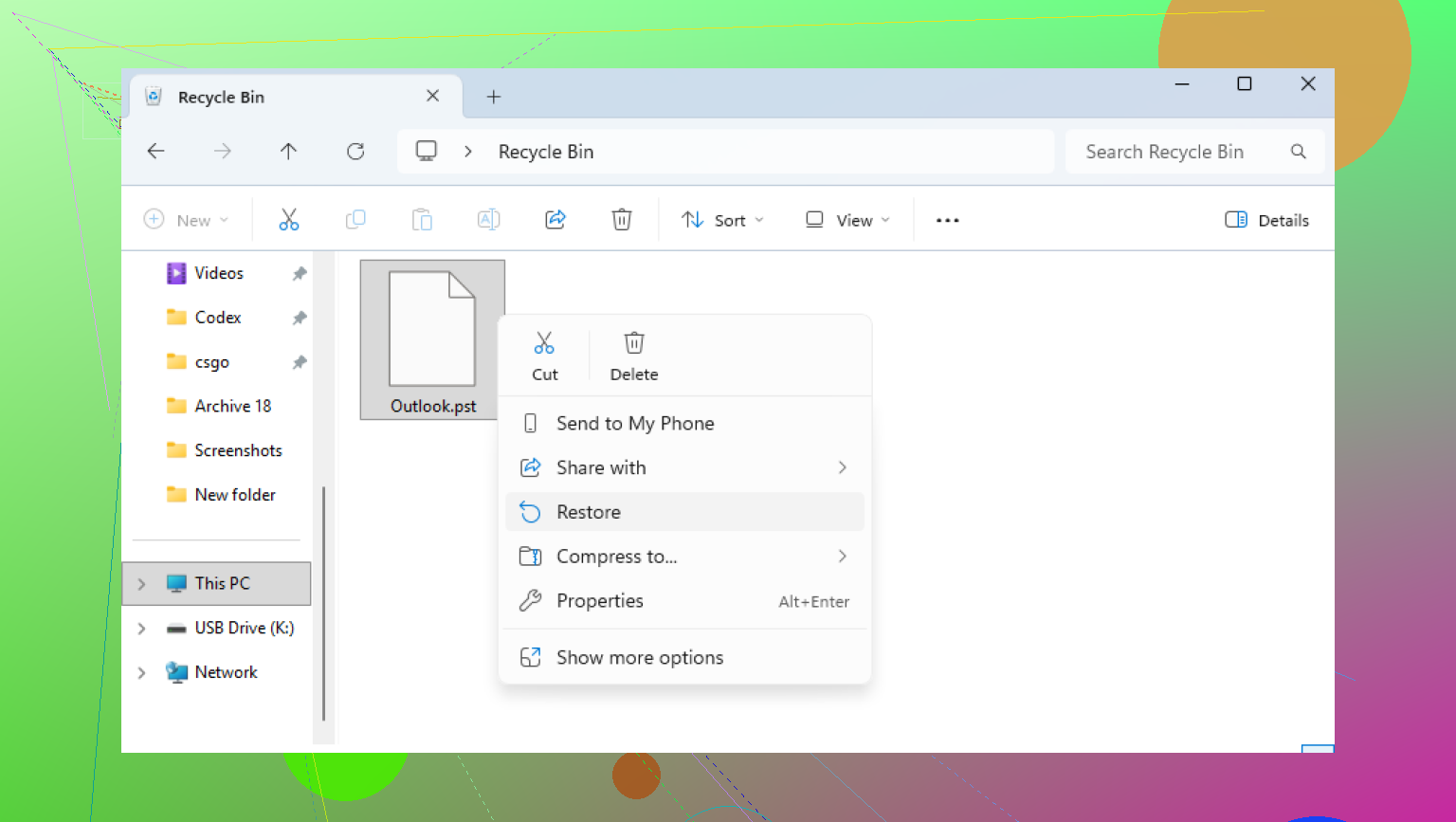
Ouvrez la Corbeille. Si vous avez supprimé le PST normalement, il s’y trouve peut-être encore. Restaurez-le et c’est réglé. Si vous avez utilisé Maj+Suppr, alors oui, il a contourné la corbeille.
Je vérifierais aussi vos comptes cloud depuis le navigateur, pas depuis le dossier synchronisé sur le PC. Regardez dans les zones de corbeille OneDrive, Dropbox ou Google Drive, les éléments supprimés et l’historique des versions. J’ai déjà vu des fichiers réapparaître là alors que j’étais persuadé qu’ils avaient disparu.
2. Essayez les versions précédentes de Windows
Cette partie dépend de l’activation de la Restauration du système ou des clichés instantanés, mais ça ne prend qu’une minute, donc ça vaut le coup d’essayer.
Allez dans le dossier où se trouvait le PST. Un chemin courant est :
C:\Users\YourName\Documents\Outlook Files
Faites un clic droit sur le dossier, choisissez « Restaurer les versions précédentes », puis cherchez une copie datée d’avant la suppression. Si vous en trouvez une, ouvrez-la et copiez d’abord le PST vers un emplacement sûr. Ne restaurez pas par-dessus d’autres éléments à l’aveugle. Celle-là, je l’ai apprise à mes dépens.
3. Utilisez un logiciel de récupération si le fichier a vraiment disparu
Si la corbeille est vide et que les versions précédentes n’affichent rien, je passerais à un logiciel de récupération de fichiers.
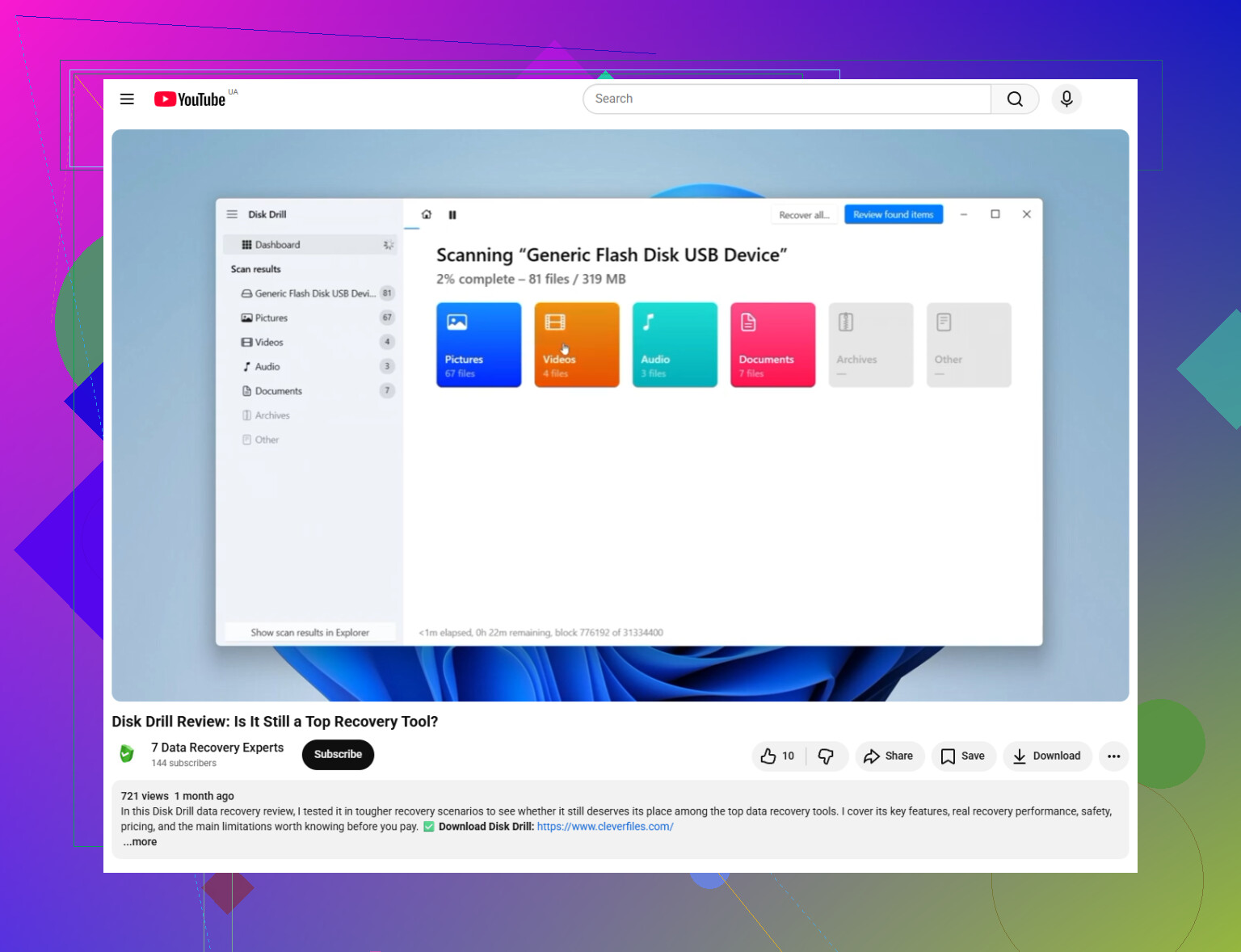
Disk Drill est une option que certaines personnes utilisent pour ça. Le but est d’analyser directement le disque et de rechercher les entrées supprimées que Windows n’affiche plus. Les fichiers PST sont souvent plus faciles à repérer que les petits fichiers inutiles, parce que les vrais ont tendance à être volumineux.
Voici comment je m’y prendrais :
Installez l’outil de récupération sur un autre disque si vous en avez un. Une clé USB vaut mieux que d’écrire davantage de données sur C:.
Analysez le disque système, généralement C:.
Recherchez .pst dans les résultats, ou filtrez par type de fichier.
Regardez la taille des fichiers avant d’en restaurer un. Un PST de remplacement vide créé par Outlook peut faire quelques centaines de Ko. Votre ancienne archive de mails a bien plus de chances d’être dans les centaines de Mo, voire en Go.
Récupérez le fichier ailleurs. Sur le bureau, un disque externe, une deuxième partition, bref, n’importe où sauf dans le dossier d’origine.
4. Outlook a peut-être créé un nouveau fichier de données vide
Ça piège pas mal de gens. Outlook crée souvent un nouveau fichier vierge après avoir perdu l’ancien. Donc vous ouvrez Outlook, vous voyez une structure de boîte mail vide, et vous pensez que l’ancien contenu a été effacé dans Outlook. Pas forcément, parfois cela signifie simplement qu’Outlook est reparti de zéro avec un nouveau fichier.
Une fois l’ancien PST récupéré, ouvrez Outlook et allez ici :
Fichier > Ouvrir et exporter > Ouvrir un fichier de données Outlook
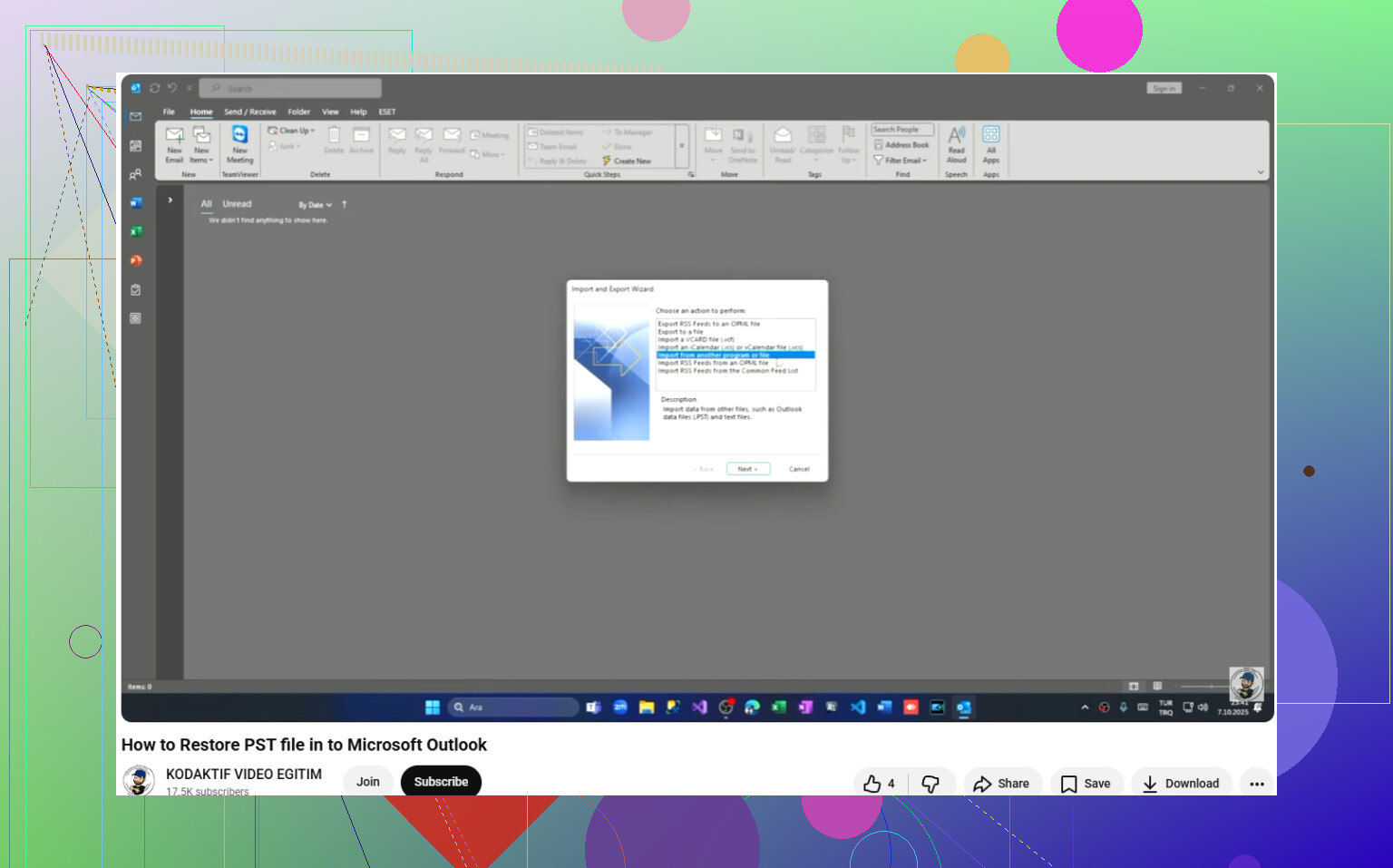
Chargez le PST récupéré. Si la récupération a fonctionné, vos anciens dossiers devraient apparaître dans le volet de gauche. Après avoir confirmé que vos mails sont bien là, allez dans les Paramètres du compte et remettez le fichier de données récupéré comme fichier par défaut si nécessaire.
5. Si votre compte utilise IMAP, ne confondez pas la synchronisation de la boîte mail avec les archives locales
S’il s’agit de Gmail, Yahoo, Comcast ou d’un autre compte IMAP, vos mails de boîte de réception existent peut-être encore sur le serveur. Ajouter à nouveau le compte dans Outlook reconstruit souvent l’OST et retélécharge les mails du serveur.
Mais il y a un piège. Les dossiers uniquement locaux, les archives, les anciennes exportations, les dossiers personnalisés, tout ce qui était stocké uniquement sur votre machine, tout cela se trouvait peut-être uniquement dans le PST supprimé. Donc même si les e-mails recommencent à se synchroniser, le PST reste important.
Après l’avoir récupéré
Je déplacerais le PST vers un emplacement couvert par votre système de sauvegarde, ou au moins je le copierais sur un disque externe selon une fréquence que vous respecterez vraiment. Ces fichiers deviennent énormes et finissent par contenir des années de mails, reçus, pièces jointes, historique de travail aléatoire, tout ce bazar ennuyeux dont vous avez soudainement besoin à 23 h 40.
Si votre analyse fait apparaître un gros PST, j’y verrais un bon signe. Pas une garantie, mais un bon signe.
Si le PST a disparu, je passerais une minute à vérifier s’il a vraiment disparu ou si Outlook en a simplement perdu la trace. @mikeappsreviewer a bien couvert la suppression et la récupération. Je commencerais une étape plus tôt.
Dans Outlook, allez dans Fichier, Paramètres du compte, Fichiers de données. Regardez le chemin complet. Si Outlook affiche l’ancien chemin du PST, copiez-le. Ensuite, ouvrez la recherche Windows et recherchez *.pst sur l’ensemble de votre PC. Triez par Date de modification et Taille. J’ai déjà vu Outlook pointer vers un chemin mort alors que le même PST se trouvait dans Documents, Téléchargements ou un ancien dossier OneDrive.
Vérifiez aussi Panneau de configuration, Courrier, Fichiers de données. Parfois, le profil Outlook est la partie défectueuse, pas le fichier. Si le PST existe, ajoutez-le là ou créez un nouveau profil Outlook et joignez le fichier. Un nouveau profil corrige beaucoup de problèmes étranges d’Outlook, plus que les gens ne le pensent.
Un point sur lequel je ne suis pas tout à fait d’accord avec @mikeappsreviewer, c’est que je ne me précipiterais pas directement vers les outils de récupération si Outlook a été mis à jour récemment ou si votre profil utilisateur Windows a changé. Un PST déconnecté est plus courant qu’on ne le pense.
Si le fichier est endommagé après l’avoir trouvé, exécutez d’abord ScanPST.exe. Microsoft l’inclut avec Office. Le chemin habituel se trouve sous Program Files\Microsoft Office\root\OfficeXX. Réparez la copie, pas l’original. La corruption du PST Outlook apparaît souvent après un plantage ou un arrêt forcé.
Si le fichier a disparu, alors oui, Disk Drill est une bonne option pour la récupération de PST. Il a tendance à retrouver les grosses archives de courrier supprimées mieux que les options intégrées de Windows. Récupérez vers un autre lecteur, pas le même. Petite étape, grande différence.
Si vous voulez un guide simple, ce tutoriel de récupération de fichier PST avec Disk Drill pour les données Outlook est facile à suivre.
Encore une chose. Si votre compte mail est en POP, votre PST a beaucoup plus d’importance. POP stocke souvent les mails uniquement en local. S’il s’agit d’Exchange, de Microsoft 365 ou d’IMAP, vos mails sur le serveur sont peut-être encore en sécurité, mais vos dossiers locaux, anciennes archives et contacts enregistrés uniquement dans le PST sont la partie à rechercher en priorité.
Je vérifierais une chose sur laquelle ni @mikeappsreviewer ni @nachtschatten n’ont vraiment assez insisté : le volet de navigation d’Outlook peut buguer et faire paraître un PST comme disparu alors qu’il ne se monte simplement pas correctement.
Essayez d’abord ceci :
- Fermez Outlook
- Appuyez sur Win + R
- Exécutez :
outlook.exe /resetnavpane
Cela reconstruit le volet des dossiers à gauche. J’ai déjà vu des PST archivés réapparaître comme par magie après ça, ce qui est absurdement agaçant mais très typique d’Outlook.
Ouvrez aussi Outlook en mode sans échec :
outlook.exe /safe
Si le PST apparaît là, un complément interfère peut-être, et non le fichier lui-même. Désactivez les compléments sous Fichier > Options > Compléments.
Autre piste : vérifiez si Outlook masque le fichier à cause des autorisations. Faites un clic droit sur le PST dans l’Explorateur de fichiers si vous le trouvez, Propriétés > Sécurité, et assurez-vous que votre compte Windows a toujours accès. Cela arrive après des migrations de profil ou un nettoyage du service informatique de l’entreprise.
Si le PST a déjà été récupéré et que vous devez le remettre dans Outlook, ce guide facile pour restaurer un fichier PST récupéré dans Outlook l’explique assez clairement.
Si le fichier est vraiment supprimé, oui, Disk Drill est logique. Mais honnêtement, j’écarterais d’abord une corruption du profil, les problèmes de volet de navigation et les autorisations avant de passer en mode récupération complète. Beaucoup de cas de PST manquant viennent simplement du fait qu’Outlook se comporte bizarrement, pas d’une vraie suppression. Le grand classique d’Outlook.
J’ajouterais un angle que @nachtschatten, @mike34 et @mikeappsreviewer n’ont abordé qu’indirectement : les confusions entre AutoArchive et exportation.
Parfois, le PST n’a pas du tout disparu. Outlook a peut-être :
- basculé vers un nouveau PST vierge
- archivé automatiquement les anciens messages dans un autre PST
- importé les données une fois, puis déconnecté le fichier source
Voici ce que je vérifierais :
- Dans l’Explorateur de fichiers, activez Éléments masqués et Extensions de noms de fichiers
- Recherchez non seulement
*.pst, mais triez aussi par chemin du dossier - Regardez dans :
Documents\Outlook FilesAppData\Local\Microsoft\Outlook- d’anciens dossiers du Bureau
- des lecteurs externes que vous avez peut-être déconnectés
Faites aussi un clic droit sur chaque PST trouvé et vérifiez :
- Taille
- Date de modification
- attribut Lecture seule
Un PST de taille nulle ou très petite n’est souvent qu’un fichier de remplacement. Le vrai est généralement beaucoup plus volumineux.
Petit désaccord avec le réflexe réparer d’abord : si le PST est important, copiez-le avant de faire quoi que ce soit, y compris ScanPST. Les outils de réparation peuvent aider, mais ils modifient aussi la structure du fichier.
Si le fichier est vraiment supprimé, Disk Drill est une option raisonnable.
Avantages de Disk Drill
- efficace pour retrouver de grosses archives PST supprimées
- les filtres rendent les résultats PST plus faciles à repérer
- la récupération est simple
Inconvénients
- la récupération n’est pas garantie si le disque a été fortement utilisé
- l’analyse de gros disques peut prendre un certain temps
- les meilleurs résultats exigent généralement d’enregistrer les données récupérées sur un autre disque
Dernière vérification : si Outlook s’ouvre mais que seule la liste des dossiers manque, allez dans Affichage > Volet des dossiers et assurez-vous qu’il n’est pas réduit. Ça paraît idiot, mais Outlook adore les problèmes idiots.