Mon lecteur Windows affiche soudainement une partition GPT manquante après un redémarrage, et je ne peux pas accéder à certains fichiers importants. J’essaie de trouver la méthode la plus sûre pour récupérer la partition GPT perdue sans formater le disque ni rendre les données plus difficiles à restaurer.
Première chose : n’essayez pas encore de « réparer » le disque. Si Windows indique que le disque doit être formaté, annulez. Si le disque apparaît comme Non alloué, RAW ou Partition de protection GPT, cela ne signifie pas automatiquement que les fichiers ont disparu. Très souvent, les données sont encore là, mais les informations de partition que Windows utilise pour les trouver sont endommagées ou mal lues.
N’écrivez rien sur ce disque. Pas de formatage, pas de Diskpart clean, pas d’outil de réparation rapide qui modifie les données sur place. Même copier de nouveaux fichiers dessus peut écraser ce que vous essayez de récupérer. S’il s’agit du disque principal de l’ordinateur, cessez de démarrer dessus et utilisez une clé USB de récupération ou une autre machine.
La solution la plus sûre consiste généralement à récupérer d’abord les fichiers, puis à s’inquiéter ensuite de reconstruire la table de partition. Essayer de réparer le GPT sur place peut fonctionner, mais il est facile d’aggraver la situation. Une application de récupération qui analyse l’intégralité du disque physique est une meilleure première étape, car elle peut contourner la carte de partition endommagée et retrouver les fichiers par signatures.
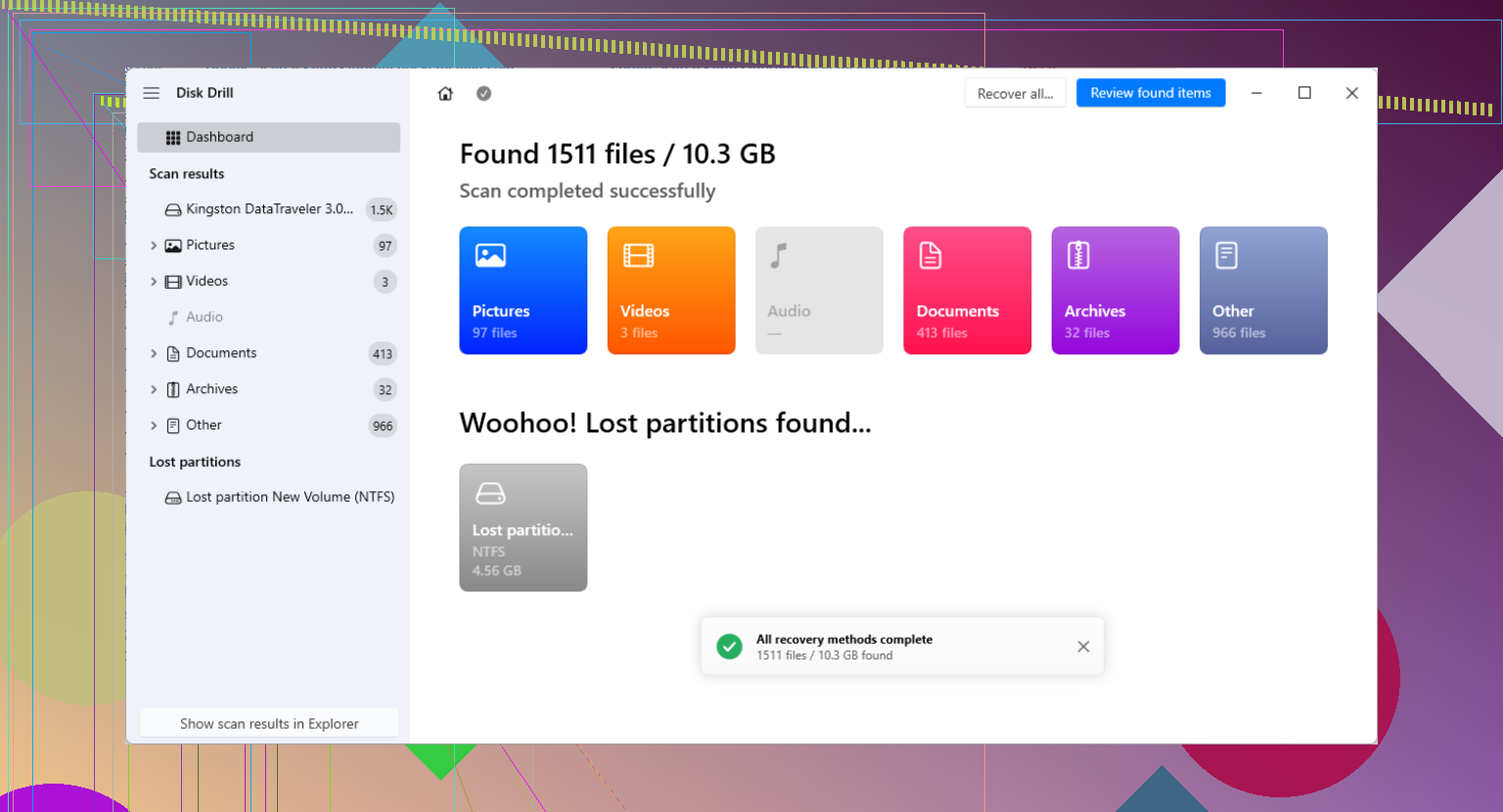
Une option pour cela est Disk Drill. Le processus de base est le suivant :
- Sélectionnez le disque physique réel, pas la partition manquante ou endommagée.
- Lancez une analyse approfondie et laissez l’outil rechercher les partitions perdues ou reconstruites.
- Utilisez l’aperçu avant de récupérer quoi que ce soit, afin de vérifier si les fichiers semblent intacts.
- Récupérez les fichiers vers un autre disque physique. Ne les enregistrez jamais à nouveau sur le disque problématique.
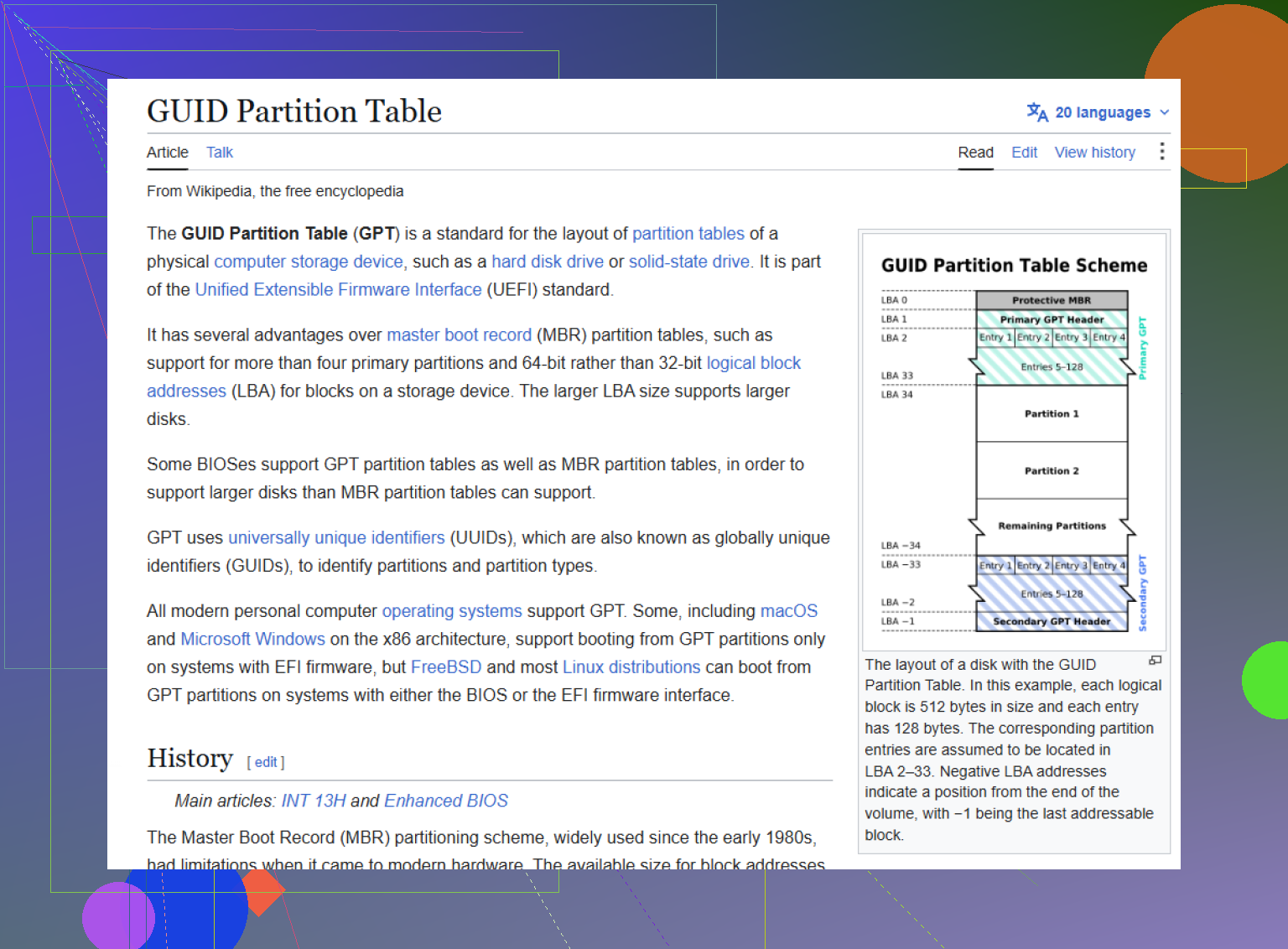
Si vous êtes à l’aise avec les outils en ligne de commande, TestDisk est une autre possibilité. Il est gratuit et open source, mais il n’est pas très adapté aux débutants. Les disques GPT ont normalement un en-tête principal au début du disque et un en-tête de sauvegarde à la fin, donc des outils comme TestDisk ou gdisk peuvent être capables de reconstruire la structure si seules les données GPT primaires sont endommagées. Soyez simplement prudent, car de mauvais choix à ce stade peuvent rendre la récupération plus difficile.
Faites aussi attention aux bizarreries des disques externes. Un message « Partition de protection GPT » peut apparaître lorsqu’un disque a été utilisé dans un boîtier USB ou une station d’accueil, puis connecté directement en SATA, ou l’inverse. Certains boîtiers/stations gèrent différemment la taille des secteurs, donc Windows peut mal lire le même disque. Si cela ressemble à votre cas, remettez le disque dans son boîtier ou sa station d’accueil d’origine et vérifiez si les partitions réapparaissent.
Quoi que vous fassiez, n’exécutez pas la commande clean de Diskpart à moins d’avoir déjà récupéré ce dont vous avez besoin. Cela efface la table de partition et supprime l’un des éléments que les outils de récupération pourraient encore être capables d’utiliser.
Vérifiez l’état du disque avant de le scanner pendant des heures. Une partition GPT perdue peut être un dommage logique, mais cela peut aussi être le premier signe d’un disque défaillant, et une analyse approfondie sur un disque en train de mourir peut l’achever. Si le disque fait du bruit, se déconnecte, fige Windows ou affiche de mauvaises valeurs SMART, clonez-le d’abord avec un outil comme HDDSuperClone ou ddrescue et travaillez à partir du clone. Si SMART semble correct et que le disque est stable, un logiciel de récupération convient, mais enregistrez quand même les fichiers récupérés ailleurs. Je considérerais « réparer la table de partition » comme la deuxième étape, pas la première.
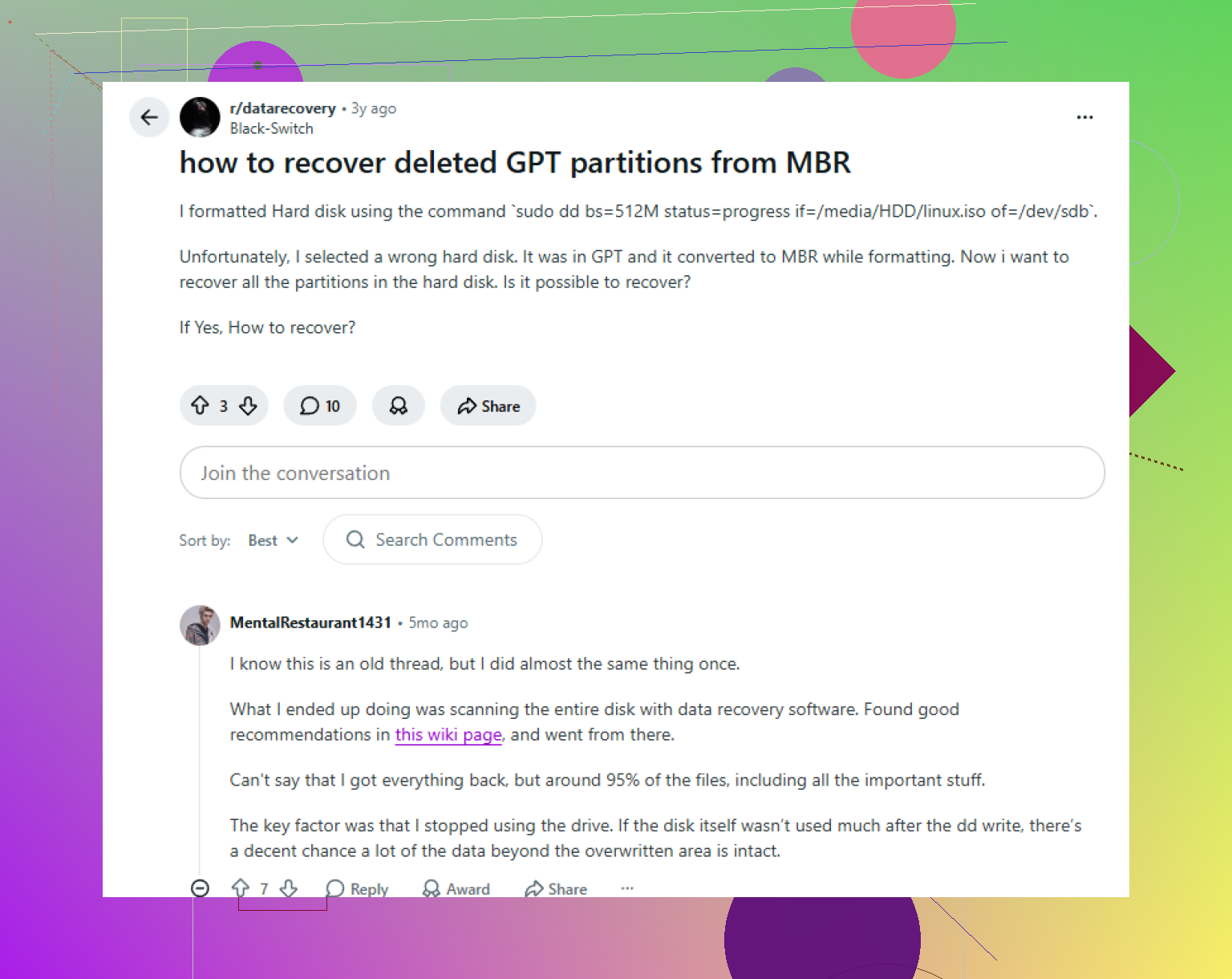
Attendez-vous à ce que la récupération ressemble davantage à « récupérer les fichiers en toute sécurité » qu’à « cliquer sur un bouton et retrouver la partition exactement comme avant ». Parfois, l’entrée GPT peut être reconstruite proprement, mais vous devez partir du principe que vous n’aurez qu’une seule vraie chance avant que les outils Windows ou les utilitaires de réparation ne commencent à modifier des éléments.
Un petit détail que beaucoup négligent : assurez-vous qu’il s’agit bien d’une partition perdue et non d’un problème de montage ou de chiffrement. Ouvrez Gestion des disques et examinez la disposition physique du disque. Si la partition est toujours présente mais n’a pas de lettre de lecteur, c’est un problème très différent d’un espace entier affiché comme Non alloué. S’il est indiqué RAW, n’exécutez pas chkdsk dessus. Chkdsk sert à réparer un système de fichiers reconnu, pas à deviner votre ancienne disposition de partition.
Si BitLocker était activé, cela change aussi complètement la situation. Un programme de récupération peut « trouver » des fichiers sans pouvoir prévisualiser quoi que ce soit d’utile tant que le volume n’est pas déverrouillé ou que vous n’avez pas la clé de récupération. Avant de lancer des analyses approfondies, vérifiez votre compte Microsoft ou l’endroit où vous avez stocké la clé de récupération BitLocker. Les gens l’oublient et pensent que l’analyse a échoué, alors que les données sont simplement chiffrées.
Je suis d’accord avec le conseil précédent de ne rien écrire sur le disque, mais je serais encore plus strict concernant Windows lui-même. S’il s’agit d’un disque interne secondaire, allez dans Gestion des disques uniquement pour l’inspecter, pas pour l’initialiser, le convertir, le formater ou créer un nouveau volume simple. Si Windows affiche « vous devez formater ce disque », fermez la fenêtre. S’il demande d’initialiser le disque en GPT ou MBR, annulez. Ces boîtes de dialogue ne sont pas des étapes de récupération.
Pour une procédure plus sûre, je ferais les choses dans cet ordre :
- Photographiez ou faites une capture d’écran de Gestion des disques afin d’avoir le numéro du disque, sa taille et son état actuel.
- Vérifiez l’état SMART si le disque se comporte de façon anormale.
- Si le disque est instable, clonez-le ou créez-en une image d’abord et travaillez à partir de la copie.
- Si le disque est stable, analysez le disque physique avec un logiciel de récupération.
- Récupérez les fichiers vers un autre disque.
- Seulement après cela, envisagez de reconstruire la GPT ou la table de partition.
Cette dernière partie est importante. Réparer la GPT d’abord est tentant parce que cela semble plus propre, mais c’est l’option la plus risquée. Si vous reconstruisez un mauvais point de début ou de fin de partition, Windows peut voir un volume sans pouvoir le lire correctement. Pire encore, certains outils de « réparation de partition » apportent des modifications avant même que vous compreniez pleinement ce qu’ils ont trouvé.
Disk Drill, TestDisk, R-Studio, DMDE, etc. peuvent tous analyser au-delà d’une table de partition endommagée de différentes façons. Disk Drill est plus simple si vous voulez surtout des aperçus et la récupération de fichiers sans apprendre la géométrie des partitions. TestDisk est utile lorsque les limites de la partition perdue sont évidentes, mais il est bien plus facile de prendre la mauvaise décision d’écriture si vous cliquez sans comprendre ce qu’il a trouvé. DMDE est également très puissant, mais peu convivial pour les débutants.
Si vous utilisez une application de récupération, sélectionnez le disque physique entier, pas seulement le volume défectueux affiché par Windows. C’est ainsi qu’elle peut rechercher les anciens débuts de partition, les enregistrements NTFS et les signatures de fichiers. Et ne jugez pas le résultat uniquement d’après les noms de dossiers. Prévisualisez quelques fichiers importants, en particulier les gros documents, photos, archives et vidéos. Une analyse peut lister des noms de fichiers à partir d’anciennes métadonnées même lorsque le contenu réel des fichiers est partiellement écrasé ou endommagé.
Il y a une vérification simple qui vaut la peine avant une longue analyse : essayez le disque via le même chemin de connexion que lorsqu’il fonctionnait. S’il était dans une station d’accueil USB, utilisez cette même station. S’il était en SATA interne, remettez-le en SATA. Certains boîtiers traduisent la taille des secteurs, et cela peut faire paraître incorrect un disque GPT parfaitement valide ailleurs. C’est agaçant, mais cela arrive.
Une fois vos fichiers copiés dans un endroit sûr, vous pourrez alors décider s’il faut réparer la table de partition ou simplement effacer et repartitionner le disque. Pour un disque qui a soudainement perdu une partition après un redémarrage, je ne lui ferais plus confiance tant qu’il n’a pas passé une vérification complète de son état. Si les fichiers sont importants, récupération d’abord. Remettre le disque en ordre pourra attendre.
Attendez-vous à ce que le meilleur résultat soit une copie propre de vos fichiers, et non un lecteur C: restauré comme par magie avec tout exactement à sa place. Considérez l’entrée GPT manquante comme un problème de carte jusqu’à preuve du contraire, mais n’oubliez pas que la carte peut avoir disparu parce que le disque, le câble, le réglage du contrôleur ou le boîtier a changé.
Puisque vous avez dit que cela s’est produit après un redémarrage, je vérifierais les éléments matériels et micrologiciels les plus banals avant de lancer une longue analyse de récupération. Allez dans le BIOS/UEFI et voyez si le disque est détecté avec la bonne capacité. Si la machine utilise Intel RST/VMD, le mode RAID ou les paramètres AHCI, assurez-vous qu’ils n’ont pas changé après une mise à jour ou une réinitialisation. Un mauvais mode de stockage provoque généralement des problèmes de démarrage, mais il peut aussi faire croire aux gens que la disposition du disque a disparu alors que Windows voit simplement le disque par un autre chemin. Même chose si vous avez déplacé un disque NVMe/SATA entre des machines ou des adaptateurs USB.
Si Windows voit toujours le disque avec la bonne capacité, faites alors la récupération depuis un autre disque de démarrage ou un autre PC. N’installez pas Disk Drill, R-Studio, DMDE ou quoi que ce soit d’autre sur le lecteur Windows concerné. L’installation d’un logiciel écrit beaucoup de petits fichiers, des fichiers temporaires, le cache du navigateur, des fichiers de mise à jour et des journaux. Cela peut écraser exactement les métadonnées ou le contenu des fichiers que vous essayez de récupérer. Disk Drill convient très bien comme analyseur convivial pour débutants si vous voulez des aperçus, mais exécutez-le depuis un système séparé et enregistrez les données récupérées sur un autre disque physique.
J’éviterais les boutons de réparation tant que vous ne savez pas ce que l’analyse trouve. Un volume NTFS trouvé avec la bonne arborescence de dossiers, les bonnes dates et des fichiers prévisualisables est un bon signe. Une analyse qui affiche des milliers de fichiers génériques comme file000123.jpg sans structure de dossiers signifie que les métadonnées de la partition peuvent être gravement endommagées, et restaurer l’entrée GPT ne vous apportera peut-être pas grand-chose. Dans ce cas, copier les fichiers importants compte davantage que de faire paraître la Gestion des disques normale.
Une fois les données en sécurité, décidez alors s’il faut reconstruire la table de partition ou effacer le disque et recommencer. S’il s’agissait d’un SSD, vérifiez aussi l’outil de contrôle d’état du fabricant, car une perte soudaine de partition après un redémarrage n’est pas quelque chose que j’ignorerais. Même si la récupération fonctionne, je ne remettrais pas de fichiers importants sur ce disque tant qu’il n’a pas passé les contrôles d’état et que vous n’avez pas une sauvegarde séparée.