J’ai accidentellement supprimé une partition sur mon disque dur en essayant de corriger la configuration de mon disque, et maintenant je ne peux plus accéder à des fichiers importants qui y étaient stockés. J’ai besoin d’aide pour déterminer la méthode la plus sûre pour récupérer la partition supprimée et restaurer mes données sans aggraver la situation.
Je suis déjà passé par là une fois, et la grosse erreur, c’est de se précipiter. Quand une partition disparaît, son entrée est souvent partie avant que les fichiers ne le soient. Ce qui nuit à la récupération, c’est ce que vous faites après, pas toujours la suppression elle-même.
Si cela est arrivé à votre disque, voici comment je procéderais.
- Arrêtez d’écrire quoi que ce soit sur le disque. Ne créez pas de nouvelle partition. Ne formatez pas l’espace vide. N’y copiez pas des fichiers « provisoirement ». Chaque écriture réduit ce que vous pourriez encore récupérer.
- Ouvrez Gestion des disques et regardez avant de toucher à quoi que ce soit. J’ai vu des cas où la partition n’avait pas du tout été effacée, elle avait simplement perdu sa lettre de lecteur. Quand cela arrive, ajouter une lettre la fait réapparaître en quelques secondes. Si Windows affiche la zone comme Non alloué, alors oui, l’entrée de la partition a probablement disparu.
- Récupérez d’abord vos fichiers. Je sais que les gens veulent que la partition soit restaurée tout de suite, mais je ne commencerais pas par là. Sortez les éléments importants avant de tenter des réparations. Un logiciel de récupération est l’option la plus sûre. J’ai eu plus de succès avec Disk Drill qu’avec quelques autres que j’ai testés, surtout parce qu’il détectait les partitions supprimées, conservait plus souvent les noms de dossiers et de fichiers, et me permettait de prévisualiser les fichiers avant de les enregistrer ailleurs. Si le disque se comportait bizarrement même avant ça, créez d’abord une image complète octet par octet, puis analysez l’image au lieu du disque d’origine. Moins de risques, moins de regrets.
- Essayez de réparer la partition une fois vos données en sécurité. Si vous voulez récupérer la partition elle-même, TestDisk est l’outil gratuit vers lequel les gens reviennent sans cesse, et ce n’est pas pour rien. Il reconstruit bien les partitions perdues et répare les tables de partition. Cela dit, il n’est pas adapté aux débutants. Un mauvais choix dans le menu et vous aurez aggravé une mauvaise journée. Je n’y toucherais pas tant que mes fichiers importants ne seraient pas déjà copiés ailleurs.
- Reconstruisez la partition en dernier. Si la récupération a fonctionné mais que la partition d’origine ne revient pas proprement, créez-en alors une nouvelle dans Gestion des disques, faites un formatage rapide, puis recopiez vos fichiers récupérés dessus.
Deux éléments supplémentaires comptent ici.
Si vous avez remarqué la suppression immédiatement et que vous vous êtes arrêté, les chances sont correctes. J’ai vu des récupérations bien se passer dans cette situation. Si vous avez déjà créé une nouvelle partition au même endroit, ou l’avez formatée, la récupération devient vite plus compliquée parce qu’une partie des anciennes informations de partition peut avoir été écrasée.
De plus, les SSD pardonnent moins que les anciens disques durs. TRIM efface parfois les données supprimées plus tôt que les gens ne l’imaginent. Toutes les suppressions de partition ne le déclenchent pas immédiatement, mais je ne miserais pas sur le temps si la partition manquante se trouve sur un SSD.
Si c’était mon disque, je traiterais la récupération des fichiers comme la première tâche et toute tentative de réparation comme la deuxième étape. Cet ordre m’a donné les meilleures chances de tout récupérer sans aggraver le problème. Faute de frappe mise à part, c’est la voie la plus sûre.
Si la partition a été supprimée et que vous n’avez pas écrit de nouvelles données sur cette partie du disque, vos fichiers s’y trouvent souvent encore. La solution la plus sûre est d’abord de récupérer les données, puis de corriger la structure des partitions ensuite.
Je suis d’accord avec @mikeappsreviewer sur un point, arrêtez d’utiliser le disque. Je ne suis pas tout à fait d’accord sur le fait de se lancer trop tôt dans la réparation de la partition si les fichiers comptent plus que la structure. La réparation de la table de partition fonctionne mieux quand rien d’autre ne va mal, mais si le disque a des secteurs faibles ou des dommages du système de fichiers, restaurer l’entrée ne permet pas toujours un montage propre.
Voici ce que je ferais :
-
Vérifiez d’abord l’état SMART avec CrystalDiskInfo ou un outil similaire.
Si l’état semble mauvais, clonez tout le disque vers un autre disque avant de lancer des analyses. ddrescue sur Linux est une option solide. Les disques défaillants empirent pendant la lecture. -
Confirmez ce qui a été supprimé.
Ouvrez DiskPart et exécutez :
list disk
select disk X
list partition
Si l’espace apparaît comme non alloué, l’entrée a disparu. Si la partition existe encore mais qu’aucun système de fichiers n’apparaît, le problème est différent. -
Analysez le disque avec un logiciel de récupération, pas uniquement l’espace vide.
Disk Drill est un bon choix ici parce qu’il retrouve souvent les volumes supprimés grâce à leurs anciennes métadonnées de système de fichiers, l’enregistrement de démarrage NTFS, des fragments MFT, des structures exFAT, et conserve mieux l’arborescence des dossiers que beaucoup d’outils bon marché. Enregistrez les fichiers récupérés uniquement sur un autre disque. Ne les enregistrez pas à nouveau sur le même disque. -
Si Disk Drill trouve l’ancienne structure de partition, récupérez d’abord vos fichiers importants.
Faites une vérification ponctuelle. Ouvrez des documents, photos, vidéos. Assurez-vous qu’ils ne sont pas corrompus avant de continuer. -
Une fois vos fichiers en sécurité, essayez de reconstruire la table de partition avec TestDisk si vous voulez récupérer la partition d’origine.
TestDisk est gratuit et efficace, mais il est facile de cliquer sur la mauvaise chose si vous vous précipitez.
Pour l’intention de recherche, la formulation la plus claire ici est :
récupérer une partition supprimée sans perdre de fichiers, étapes sûres pour la récupération d’un disque dur Windows
Si vous voulez un guide rapide, cette vidéo couvre bien le processus :
regardez comment récupérer une partition supprimée sans perdre vos fichiers
Encore une chose. Sur les SSD, le temps compte davantage. TRIM réduit rapidement les chances de récupération. Sur les HDD, les chances sont souvent meilleures si vous vous êtes arrêté assez tôt.
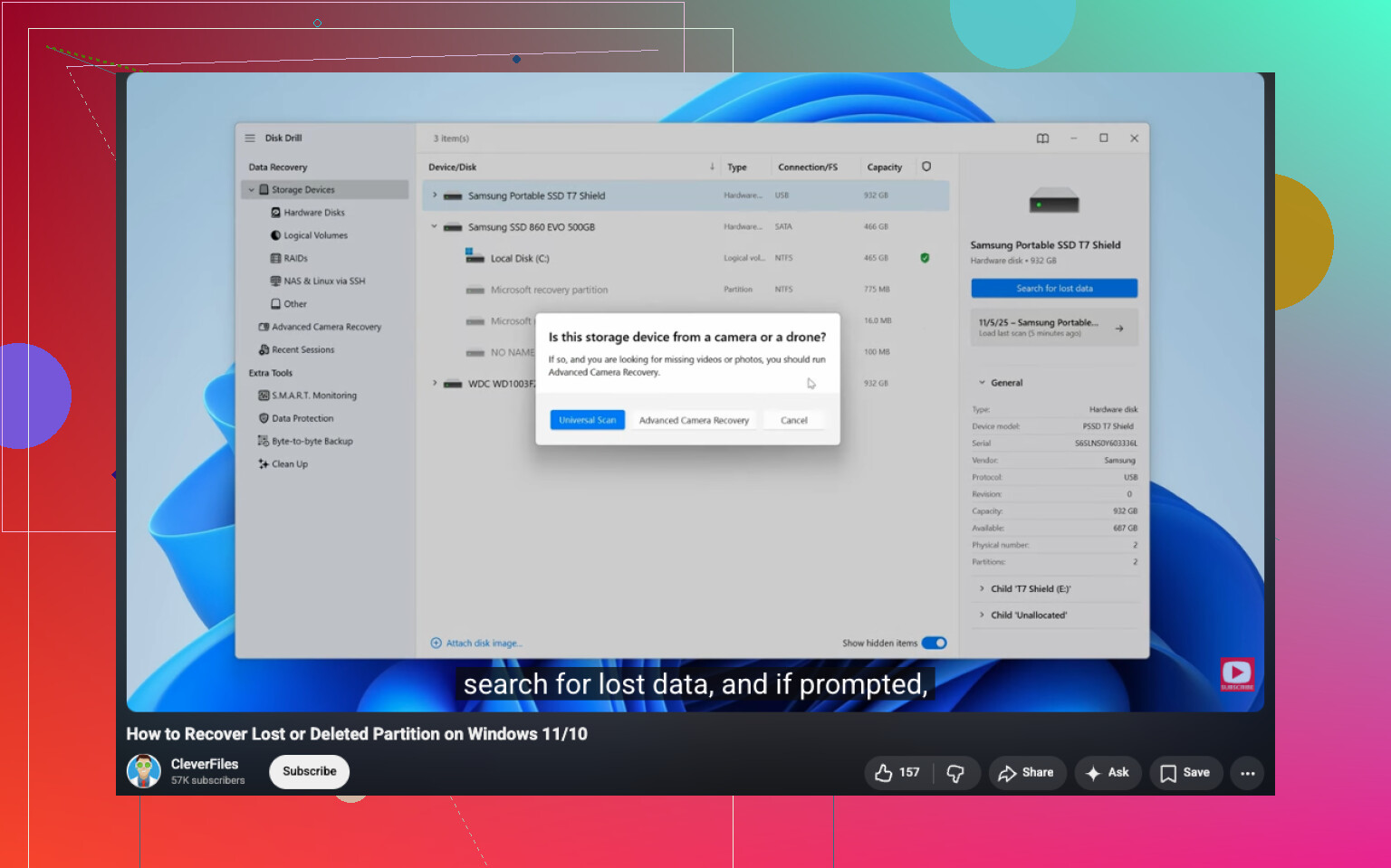
Je serais en fait un peu plus conservateur que @mikeappsreviewer et @cacadordeestrelas sur un point : ne vous focalisez pas trop tout de suite sur la restauration de la partition elle-même. Parfois, la table de partition est la partie facile, mais le système de fichiers à l’intérieur est encore endommagé, donc partition restaurée ne signifie pas toujours fichiers récupérés en toute sécurité.
Ce que je ferais d’abord, c’est identifier s’il s’agit simplement d’une entrée supprimée ou d’un problème de disque plus grave. Si le disque fait des bruits étranges, disparaît ou renvoie des erreurs de lecture, arrêtez d’essayer des solutions astucieuses et clonez-le d’abord. Une partition supprimée sur un HDD sain, c’est une chose. Un disque instable, c’en est une autre.
De plus, si cela s’est produit sur un disque externe, vérifiez le boîtier ou le câble avant de supposer le pire. J’ai déjà vu des paniques de partition supprimée qui n’étaient en réalité qu’un mauvais pont USB affichant des informations absurdes.
Pour la récupération proprement dite, je donnerais la priorité à l’extraction des fichiers plutôt qu’à la réparation. Disk Drill est une option solide, car il peut détecter les partitions perdues et en extraire les fichiers sans avoir à réécrire d’abord la table de partition. C’est important si vous voulez la méthode la plus sûre pour récupérer une partition supprimée sans perdre de fichiers. Récupérez les éléments importants sur un autre disque physique, pas sur le même. Sérieusement, même pas juste quelques fichiers.
Un conseil supplémentaire que les gens négligent : comparez la taille des fichiers récupérés et ouvrez un échantillon de chaque type de fichier avant de célébrer. Les photos peuvent s’afficher correctement tandis que les vidéos sont irrécupérables, ou les documents s’ouvrent mais sont partiellement corrompus. Vérifiez avant d’effacer ou de reconstruire quoi que ce soit.
Si vous voulez plus d’avis sur les outils de récupération de données, cette discussion vaut le coup d’œil :
meilleur logiciel de récupération de données pour récupérer des partitions et des fichiers supprimés
Une fois vos fichiers en sécurité, reconstruisez ensuite proprement la partition. Pas avant. C’est la partie que les gens précipitent, puis regrettent.
Je suis d’accord avec @cacadordeestrelas, @boswandelaar et @mikeappsreviewer sur la grande règle : n’écrivez rien sur ce disque. Là où je diffère un peu, c’est ici : avant même d’envisager une récupération de partition, vérifiez si les fichiers valent vraiment la peine d’être récupérés tels quels. Si la partition supprimée contenait des bases de données, des VM ou de gros projets vidéo, même une restauration réussie peut laisser une corruption subtile que vous ne remarquerez que plus tard.
Mon ordre serait :
-
Déconnectez le disque si possible
Surtout s’il s’agit d’un SSD. L’activité de fond du système d’exploitation peut grignoter les chances de récupération. -
Utilisez une image au niveau secteur si les données ont beaucoup d’importance
Tout le monde ne le fait pas, mais c’est l’option la plus sûre. Travaillez sur l’image, pas sur le disque d’origine. -
Inspectez avec un visualiseur de partitions
J’aime d’abord vérifier dans un outil en lecture seule. Si les anciennes limites de partition paraissent encore évidentes, cela indique que la suppression n’était probablement qu’un changement de table. -
Récupérez d’abord les fichiers, pas la partition
C’est là que Disk Drill a du sens.
Avantages : interface simple, efficace pour trouver des partitions perdues, préserve souvent la structure des dossiers, l’aperçu aide à vérifier les fichiers.
Inconvénients : les analyses approfondies peuvent prendre beaucoup de temps, la qualité de la récupération dépend toujours de l’état du disque, et je ne dirais pas que c’est l’option la moins chère si vous n’avez besoin que d’un sauvetage ponctuel. -
Vérifiez les données récupérées
Ne vous contentez pas de compter les fichiers. Ouvrez les documents, parcourez les vidéos et vérifiez les séries de photos. -
Ce n’est qu’ensuite que vous reconstruisez ou recréez la partition
Un point sur lequel je ne suis pas tout à fait d’accord avec le conseil habituel : TestDisk est excellent, mais les gens le recommandent trop légèrement. Si vous n’êtes pas à l’aise avec la lecture de la géométrie des partitions et des indices du système de fichiers, il est facile de rendre une situation compliquée encore plus compliquée. Récupérez d’abord, réparez ensuite. C’est généralement la voie la moins douloureuse.