Le stockage de mon iPhone se remplit parce que les médias synchronisés prennent beaucoup de place, et je ne sais pas ce qui peut être supprimé en toute sécurité sans perdre ma musique, mes photos ou mes vidéos. J’ai besoin d’aide pour comprendre comment réduire les médias synchronisés sur iPhone et libérer de l’espace de stockage.
Après la mise à jour de mon iPhone, j’ai vu « Synced Media » occuper une énorme partie du stockage. Au début, ça paraissait aléatoire. Ça ne l’est pas.
Ce que signifie « Synced Media » sur iPhone
Cette catégorie concerne les éléments que vous avez transférés sur le téléphone depuis un ordinateur avec un câble, en utilisant Finder sur Mac ou iTunes sur Windows. Je parle de musique, de photos, de livres et de fichiers similaires que vous avez synchronisés manuellement.
Avant iOS 17, Apple cachait ces fichiers dans leurs apps habituelles. La musique apparaissait dans Musique. Les livres restaient dans Livres. Après iOS 17, Apple a séparé ces fichiers dans une étiquette de stockage distincte appelée Synced Media.
Les éléments téléchargés directement depuis l’App Store restent dans leur propre app. Les éléments envoyés depuis votre ordinateur sont comptabilisés dans Synced Media.
Vous pouvez le supprimer sans risque si les fichiers d’origine sont toujours sur votre ordinateur. Le plus agaçant, cependant, c’est qu’il faut généralement passer par le même ordinateur pour le retirer. Sur le téléphone lui-même, il n’y a souvent aucun bouton de suppression pour ça.
Pourquoi le chiffre semble gonflé
Sur iOS 17, je voyais sans cesse des totaux de stockage qui ne s’additionnaient pas. Il y a un bug où les mêmes fichiers synchronisés semblent être comptés deux fois, une fois dans l’app et encore une fois dans Synced Media. Du coup, votre téléphone paraît plus plein qu’il ne devrait l’être.
Le mauvais côté, c’est que l’iPhone continue à se comporter comme si le stockage était réellement saturé. Les installations d’apps échouent. Les mises à jour restent bloquées. Vous recevez des alertes de stockage même quand les chiffres affichés semblent faux.
Comment j’ai supprimé les médias synchronisés
Méthode 1, les supprimer depuis Finder ou iTunes
- Branchez l’iPhone à votre Mac et ouvrez Finder, ou utilisez un PC Windows et ouvrez iTunes.
- Sélectionnez l’iPhone.
- Ouvrez l’onglet du type de contenu, généralement Musique ou Photos.
- Décochez ce que vous ne voulez plus sur le téléphone.
- Cliquez sur Synchroniser ou Appliquer.
Une fois la synchronisation terminée, les éléments décochés devraient être retirés de l’appareil.
Méthode 2, utiliser un dossier vide pour les photos synchronisées bloquées
J’ai eu plus de succès avec cette méthode quand d’anciennes photos synchronisées refusaient de partir.
- Créez un nouveau dossier vide sur votre ordinateur.
- Dans Finder ou iTunes, choisissez ce dossier vide comme source de synchronisation des photos.
- Lancez la synchronisation.
Le téléphone vérifie le dossier, n’y voit rien, et efface l’ensemble de photos synchronisées précédemment. Pour les photos synchronisées récalcitrantes, c’était la solution la plus propre que j’ai trouvée.
Méthode 3, supprimer et réinstaller Apple Music
Si ce bloc de stockage est lié à de la musique synchronisée, supprimer l’app Apple Music puis l’installer à nouveau depuis l’App Store efface parfois les données synchronisées restantes que le processus de synchronisation normal ne repère pas.
Pourquoi corriger Synced Media n’a pas tout résolu
Même après avoir nettoyé cette partie, le téléphone avait encore besoin d’un peu d’air. Le stockage de l’iPhone devient vite pénible quand on est trop proche de la saturation. D’après ce que j’ai constaté, garder environ 5 à 6 Go libres aide le système à gérer les mises à jour, les fichiers temporaires, le traitement de l’appareil photo et les tâches en arrière-plan.
Quand l’espace libre devient trop faible, le téléphone commence à mal réagir. Ralentissements. Fermetures aléatoires d’apps. Alertes de l’appareil photo. Enregistrements lents. Le même vieux bazar.
De plus, Synced Media n’est souvent qu’une partie du problème, pas la totalité. Sur le mien, des photos quasi identiques, d’anciens enregistrements d’écran et des vidéos oubliées prenaient plus d’espace que je ne le pensais.
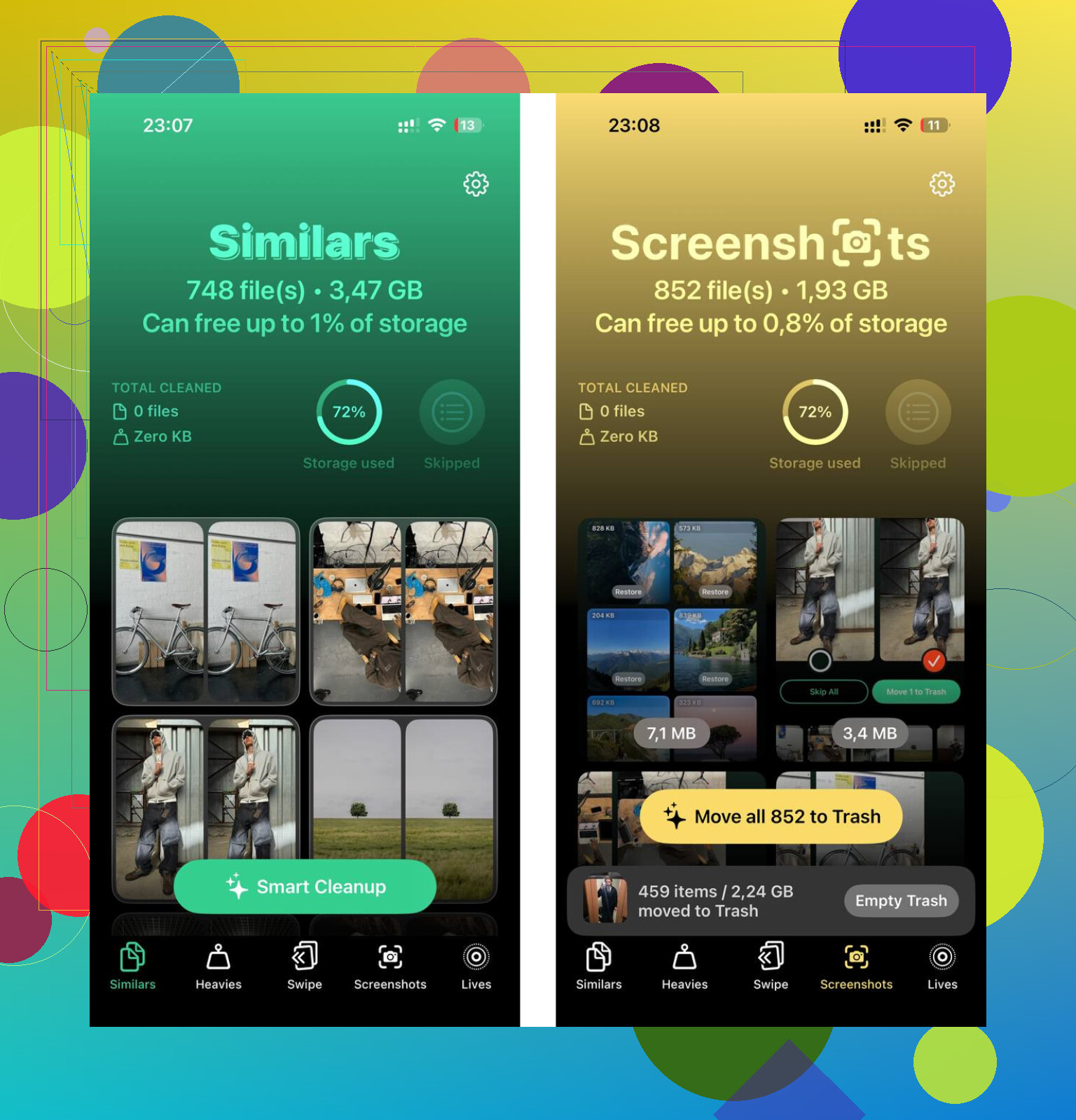
Clever Cleaner m’a aidé à trier ces fichiers en plus. J’ai utilisé l’onglet Similaires pour regrouper les clichés presque identiques et les photos en rafale, ainsi que l’onglet Volumineux pour repérer rapidement les plus gros fichiers. Il garde aussi le traitement sur l’appareil, ce que j’ai apprécié.
Ce qui a marché pour moi, c’était de faire les deux. D’abord, j’ai supprimé les fichiers synchronisés dans Finder. Ensuite, j’ai nettoyé la photothèque. Après ça, les ralentissements ont disparu et j’avais assez de place pour installer la mise à jour iOS suivante sans galérer.
Si vous voulez réduire les médias synchronisés sans rien perdre, commencez par déterminer ce qui peut être remplacé.
Peut être supprimé sans risque :
- La musique copiée depuis un ordinateur, si les morceaux existent encore sur votre Mac ou PC.
- Les photos synchronisées depuis un dossier d’ordinateur, si les originaux y sont toujours.
- Les vidéos ajoutées par synchronisation, même règle.
- Les livres ou livres audio transférés par câble, si vous avez encore les fichiers.
Je ne suis pas tout à fait d’accord avec @mikeappsreviewer sur un point. Je ne me précipiterais pas pour supprimer l’app Musique afin de corriger cela. Cela ressemble à une astuce de nettoyage, pas à une première étape. Mieux vaut d’abord vérifier ce qui est local, ce qui est diffusé en streaming et ce qui est sauvegardé.
Faites ceci sur l’iPhone :
Réglages > Général > Stockage iPhone.
Attendez 30 à 60 secondes.
Vérifiez si Médias synchronisés change une fois que le calcul du stockage est terminé. iOS affiche parfois des chiffres erronés au début.
Ensuite, vérifiez vos apps :
App Musique, cherchez les morceaux téléchargés.
App Photos, cherchez les anciens albums importés.
TV ou Livres, même principe.
Si votre objectif est de libérer du stockage, et non de conserver des copies hors ligne, passez des fichiers locaux aux versions cloud lorsque c’est possible. Apple Music ou Photos iCloud prennent généralement moins d’espace sur l’appareil avec le temps, puisque vous conservez des copies optimisées au lieu des versions complètes.
Vérifiez aussi ceci. Réglages > Photos > Optimiser le stockage de l’iPhone. Si c’est désactivé, activez-le. Pour les grandes photothèques, cela permet d’économiser des gigaoctets.
Si votre photothèque elle-même est le plus gros problème, utilisez Clever Cleaner pour trouver les doublons, les photos similaires et les fichiers volumineux. Cela aide après avoir traité les Médias synchronisés, car les deux s’accumulent souvent ensemble. Pour un avis externe détaillé, voir l’avis de NY Weekly sur Clever Cleaner pour le nettoyage du stockage iPhone.
En bref, supprimez uniquement les éléments que vous possédez encore ailleurs. Gardez 5 Go libres si vous voulez que le stockage de l’iPhone arrête de faire n’importe quoi.
Les médias synchronisés sont généralement des éléments que vous avez mis manuellement sur l’iPhone depuis un ordinateur, mais je pense que la question la plus importante est la suivante : avez-vous encore besoin de copies locales sur le téléphone ?
@nachtdromer a raison de dire qu’il faut d’abord vérifier ce qui existe encore ailleurs. Je suis aussi plutôt d’accord avec @mikeappsreviewer sur le fait que les libellés de stockage iOS peuvent être un peu bancals, mais je ne m’obséderais pas trop sur le nom de la catégorie. Je me concentrerais sur la réduction de ce que le téléphone doit conserver hors ligne.
Voici ce que je ferais différemment :
- Arrêtez de synchroniser des bibliothèques entières. Synchronisez uniquement certains albums, playlists ou dossiers.
- Pour les vidéos, convertissez les énormes anciens fichiers en versions plus petites sur votre ordinateur avant de les resynchroniser.
- Dans Musique, désactivez les téléchargements automatiques s’ils continuent à s’accumuler.
- Si vous utilisez Photos iCloud, laissez iCloud gérer votre photothèque au lieu de dossiers photo synchronisés par câble. Mélanger les deux devient vite compliqué.
- Vérifiez aussi Messages. Les gens oublient les vidéos enregistrées là-dedans, et le stockage est accusé d’être dû aux « Médias synchronisés » alors qu’en réalité, ce n’est pas ça.
Point important : ne supprimez rien tant que l’original n’est pas confirmé sur votre Mac, PC, disque externe ou sauvegarde cloud. Si cela n’existe qu’à un seul endroit, cet endroit n’est pas sûr à nettoyer. Je l’ai appris à mes dépens lol.
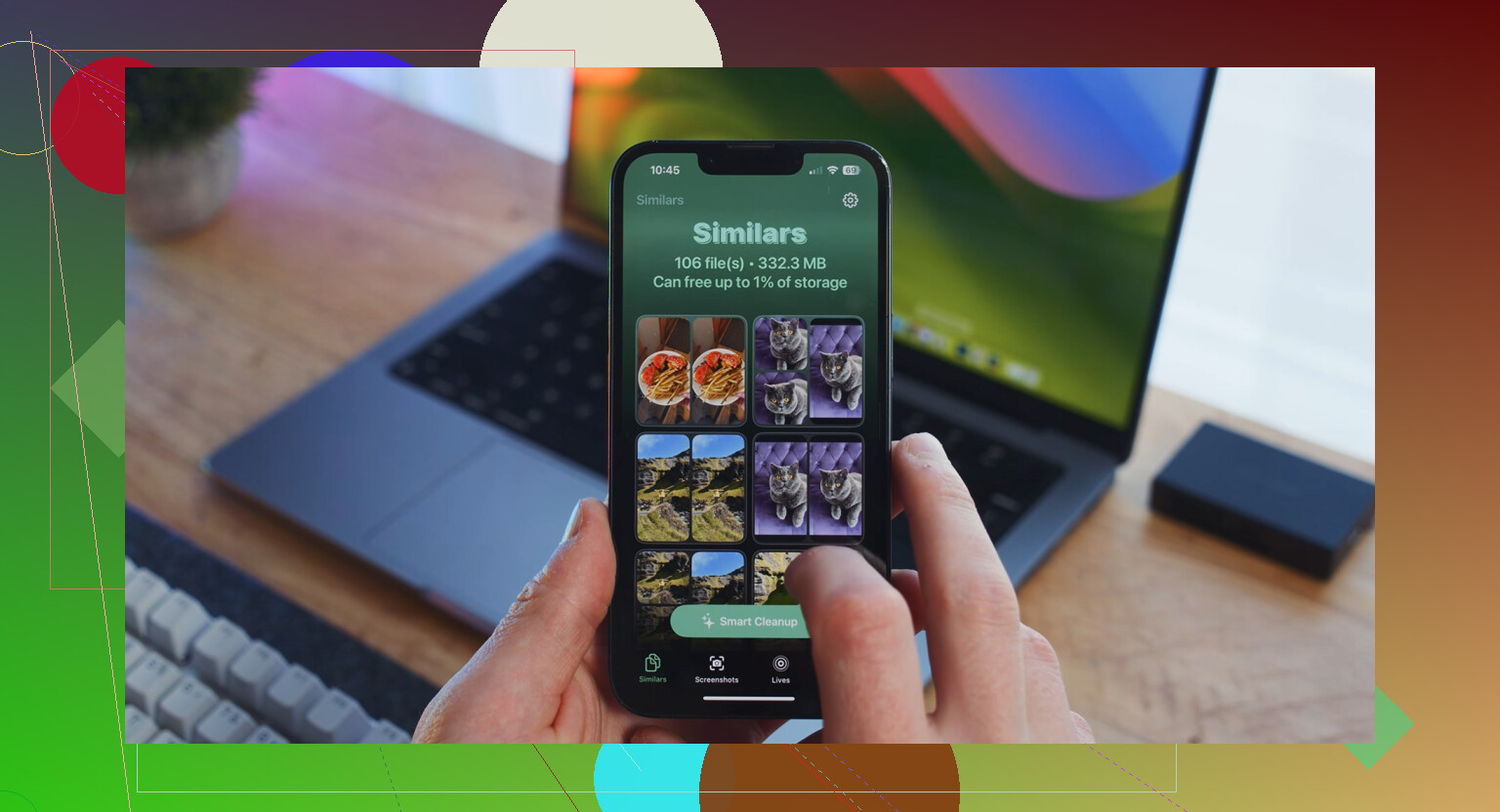
Si les photos/vidéos sont les vrais gouffres de stockage après ça, Clever Cleaner vaut le détour pour les photos en double et les gros fichiers. J’ai aussi vu un aperçu utile d’une application gratuite de nettoyage pour iPhone pour libérer du stockage qui explique pourquoi les gens l’apprécient.
Aussi, redémarrez après le nettoyage. Ça semble basique, mais les chiffres de stockage de l’iPhone ne se mettent parfois pas à jour immédiatement.