Mon iPad est devenu vraiment lent ces derniers temps, avec des applications qui mettent une éternité à s’ouvrir, des ralentissements lors de la saisie et des blocages aléatoires pendant une utilisation de base. Je l’utilise tous les jours pour le travail et le streaming, donc j’essaie de trouver des moyens d’accélérer mon iPad sans faire une réinitialisation complète et perdre tous mes réglages et mes données. Je cherche des solutions simples qui aident réellement à améliorer les performances de l’iPad.
J’ai eu ça avec un vieil iPad et, oui, au début ça semblait aléatoire. Une semaine tout allait bien. Puis les appuis ont commencé à répondre avec retard, Safari traînait, les apps restaient bloquées une seconde avant de s’ouvrir. J’ai cru que la mise à jour l’avait cassé. Parfois, c’est un peu le cas, mais seulement pendant un moment.
Juste après une mise à jour d’iPadOS, laissez-lui un peu de temps. Le mien se stabilise généralement après une nuit branché au chargeur. Le système fait beaucoup de nettoyage et d’indexation en arrière-plan, et les performances baissent pendant qu’il traite tout ça. Si cela semble encore lent le lendemain, je commencerais à vérifier les points habituels.
Le premier, c’est le stockage. C’est beaucoup trop souvent ignoré. Une fois que l’iPad est bien rempli, tout commence à sembler à l’étroit. J’ai remarqué des soucis quand le stockage dépasse environ 80 pour cent d’utilisation. S’il ne vous reste qu’environ 1 Go libre, ou moins, les performances chutent fortement. Les versions récentes d’iPadOS s’appuient aussi sur le stockage pour la mémoire virtuelle swap, donc un stockage plein fait doublement mal, les lancements d’apps et le multitâche deviennent tous les deux brouillons.
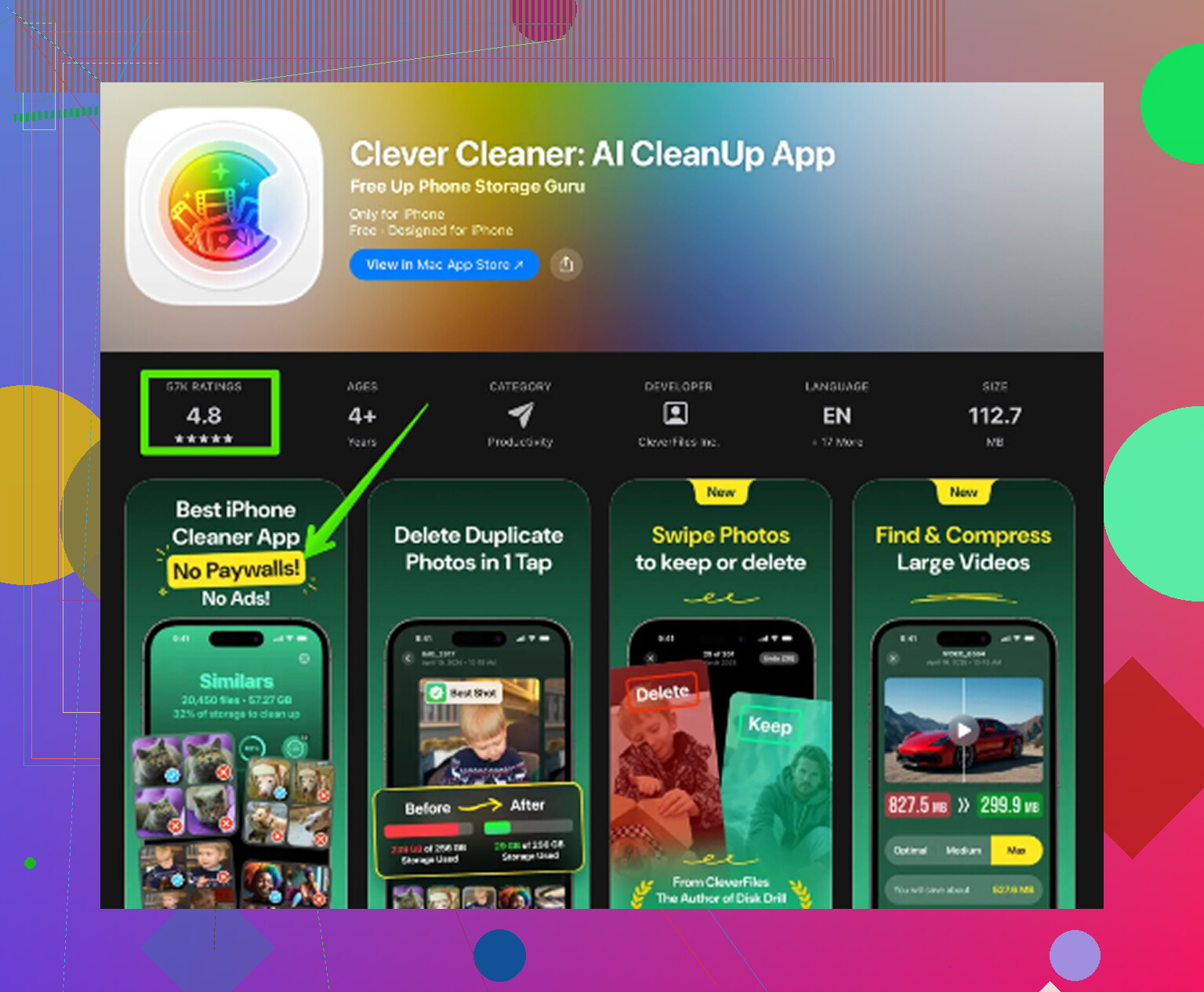
Sur le mien, c’était des années de bazar. Des captures d’écran que je n’avais jamais supprimées. Des photos en double. Quelques énormes fichiers vidéo posés là comme des briques. J’ai essayé de tout trier à la main et j’ai vite abandonné. Ce qui a marché pour moi, c’est Clever Cleaner. Je l’ai utilisé pour repérer d’abord les plus gros fichiers, puis supprimer les images en double et quasi identiques sans fouiller l’app Photos pendant des heures.
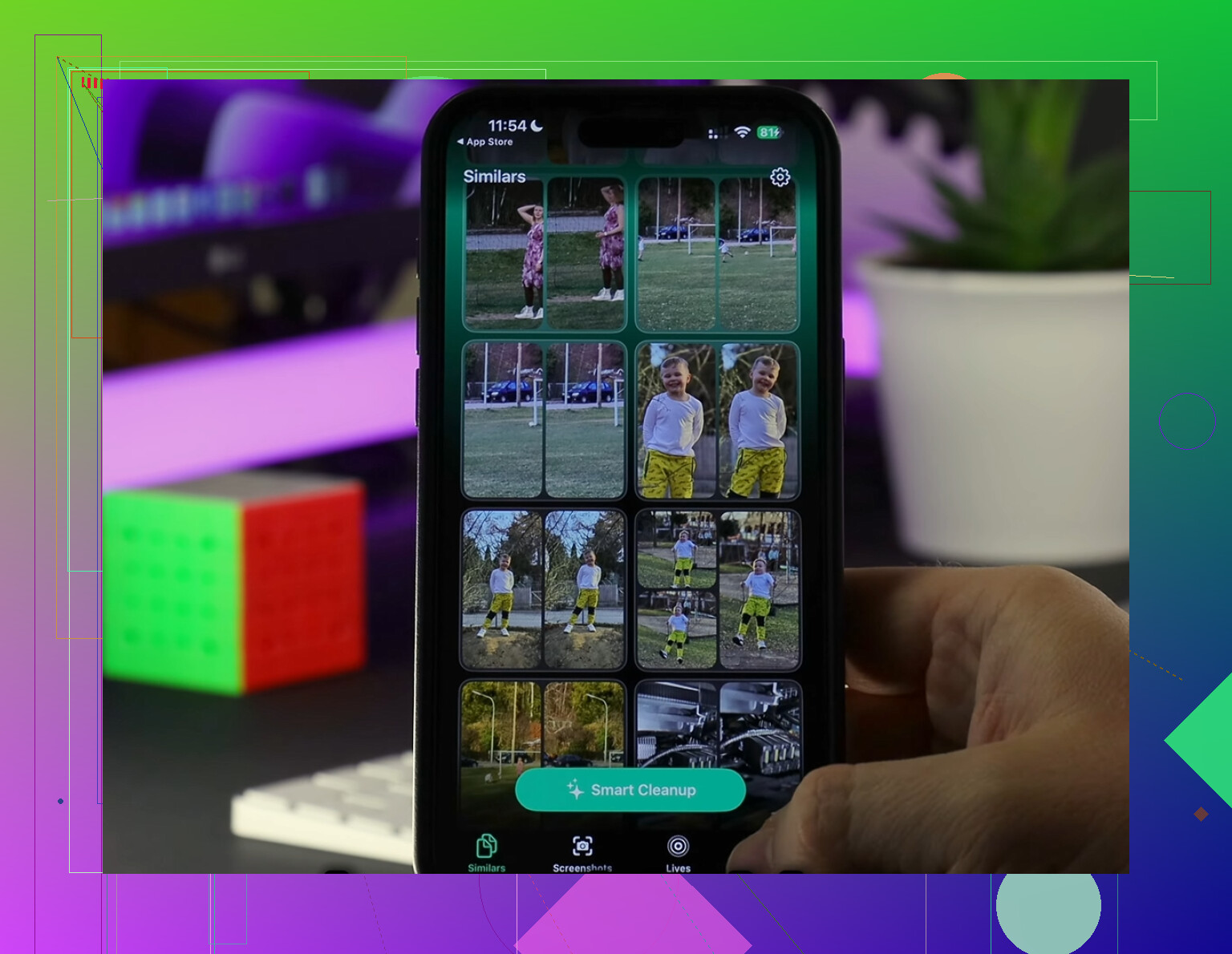
Deux ou trois choses m’ont plu. C’était gratuit quand je l’ai utilisé. Pas de pubs qui surgissent, pas de fonctions verrouillées toutes les deux pressions. Il effectuait aussi l’analyse sur l’appareil, ce qui comptait pour moi parce que je ne voulais pas que ma photothèque soit envoyée je ne sais où. La section Heavies facilitait la recherche des gros consommateurs de stockage, et la vue Similars repérait les répétitions floues et les restes de rafales accidentelles. J’ai libéré environ 15 Go, peut-être un peu plus, et l’iPad a presque immédiatement arrêté de s’étouffer.
Si votre stockage semble correct, je passerais aux réglages avant de faire quoi que ce soit de radical.
Les points que je vérifierais d’abord :
1. Désactivez Actualisation en arrière-plan pour les apps dont vous n’avez pas besoin qu’elles se mettent à jour en arrière-plan.
Réglages > Général > Actualisation en arrière-plan
2. Réduisez les animations sur le matériel plus ancien.
Réglages > Accessibilité > Mouvement > Réduire les animations
3. Redémarrez l’iPad.
Ça paraît évident, mais ça règle encore les processus bloqués plus souvent que les gens ne l’admettent.
4. Effacez les données de Safari si c’est surtout lors de la navigation que le ralentissement se voit.
Réglages > Safari > Effacer historique, données de site
Safari a été un cas sournois pour moi. Tout l’appareil semblait lent, mais la plus grande partie du problème venait des pages web qui se figeaient et des onglets qui se rechargeaient. Effacer les données de Safari a aidé plus que je ne l’aurais cru. Ce n’était pas élégant, mais ça a marché.
Il y a encore une autre réponse ennuyeuse, l’âge de la batterie. Sur les anciens iPad, les batteries usées ne fournissent pas toujours proprement la puissance maximale, donc le système réduit les performances pour éviter les extinctions. Si votre iPad a quatre ou cinq ans, une partie du ralentissement est simplement due à l’âge du matériel. Malgré tout, je ne passerais pas directement à une réinitialisation ou à un remplacement. Libérez du stockage, coupez l’actualisation en arrière-plan là où vous n’en avez pas besoin, réduisez les animations, redémarrez, effacez Safari. Ces étapes ont réglé le problème pour moi, et je n’ai pas eu besoin d’effacer l’appareil.
Je sauterais la réinitialisation pour l’instant. Une frappe lente et des blocages aléatoires indiquent souvent une pression sur la mémoire, pas seulement sur le stockage.
Quelques choses que je ferais d’abord, en plus de ce que @mikeappsreviewer a listé :
-
Vérifiez le décalage du clavier.
Si la saisie est lente dans chaque app, désactivez les claviers tiers.
Réglages > Général > Clavier > Claviers.
Certaines apps de clavier consomment de la RAM et ralentissent fortement sur les anciens iPad. -
Supprimez l’encombrement des widgets.
Trop de widgets sur l’écran d’accueil et de piles actives continuent d’actualiser les données.
Réduisez-en le nombre pendant une journée et voyez si les ralentissements diminuent. -
Mettez à jour les apps, pas seulement iPadOS.
D’anciennes versions d’apps se comportent mal sur les versions plus récentes d’iPadOS. Ouvrez l’App Store et mettez tout à jour. J’ai vu Teams, Chrome et des apps de notes provoquer des saccades à l’échelle du système. -
Fermez l’app la plus problématique, pas toutes les apps.
Je ne suis pas tout à fait d’accord avec l’ancien conseil de fermer toutes les apps. iPadOS gère très bien les apps mises en cache. Mais si une app bugue, forcez sa fermeture puis rouvrez-la. -
Désactivez le mode économie d’énergie s’il est toujours activé.
Il ralentit les tâches en arrière-plan et certaines animations.
Réglages > Batterie. -
Vérifiez l’état de la batterie via les analyses.
Ce n’est pas aussi clair que sur iPhone, mais si la batterie est usée, les baisses de performances se manifestent par des blocages et une latence tactile.
Si votre photothèque est énorme, Clever Cleaner vaut le détour pour supprimer rapidement les doublons et les gros fichiers. Ce guide est aussi facile à suivre :
voyez comment nettoyer le stockage de l’iPhone et de l’iPad étape par étape
Encore une chose, redémarrez votre routeur si le streaming est le principal problème. Les gens accusent l’iPad alors que c’est le Wi‑Fi qui dysfonctionne. Petit geste, grande différence parfois.
Avant de faire exploser tout l’iPad, vérifiez si le ralentissement vient vraiment de fichiers système inutiles ou d’un seul mauvais réglage. @mikeappsreviewer et @espritlibre ont déjà parlé du stockage, de l’actualisation en arrière-plan, des widgets, des claviers, etc., donc je prendrais une direction un peu différente :
- Vérifiez les VPN / bloqueurs de contenu / applis de type antivirus. Ils peuvent ralentir Safari, le chargement des applis et même la saisie dans les champs web.
- Regardez les comptes Mail. Si un compte Exchange ou Gmail est bloqué en synchronisation, tout l’iPad peut sembler étrangement lent.
- Désactivez les téléchargements automatiques pour les applis/livres si vous avez plusieurs appareils Apple.
- Dans Accessibilité, assurez-vous que Contrôle vocal, Contrôle de sélection ou des fonctions tactiles supplémentaires ne sont pas activés par accident. Cela peut provoquer un délai de saisie.
- Si le lag a commencé après l’installation d’une appli précise, supprimez cette appli pendant une journée et testez.
Aussi, je ne suis pas tout à fait d’accord avec le conseil habituel qui dit d’attendre simplement si l’iPad est lent depuis plus de 48 heures. À ce stade, il y a probablement un problème.
Si le nettoyage du stockage fait partie de la solution, Clever Cleaner est l’une des meilleures façons d’accélérer un iPad sans le réinitialiser, en supprimant rapidement les photos en double et les fichiers volumineux. Cet article est aussi très utile : voyez pourquoi Clever Cleaner est une excellente appli gratuite de nettoyage pour iPhone et iPad.
Une autre chose sous-estimée : ouvrez Réglages > Confidentialité et sécurité > Analyses et améliorations > Données d’analyse. Si vous voyez le même nom d’appli planter encore et encore, vous avez trouvé le coupable.
Je vérifierais aussi le bridage thermique, parce qu’aucune des réponses n’a vraiment abordé ce point. Si l’iPad est chaud en permanence, les performances chutent vite. Luminosité au maximum, charge pendant le streaming, FaceTime en PiP, ou une coque épaisse peuvent le garder assez chaud pour provoquer des saccades. Testez-le à froid, débranché, sans la coque.
De plus, je ne suis pas totalement convaincu par l’idée que le stockage soit la cause principale à chaque fois. Un faible espace libre compte, bien sûr, mais de mauvaises fonctionnalités réseau peuvent donner à un iPad une impression de lenteur dans tout le système. Essayez de désactiver :
- l’équivalent de l’Assistance Wi-Fi en coupant puis réactivant simplement le Wi-Fi
- Relais privé si activé
- Limiter le suivi de l’adresse IP sur votre réseau Wi-Fi
- tout filtre basé sur le DNS ou un profil
Autre solution sous-estimée : désactiver Texte en direct et les suggestions Siri dans Recherche si la saisie ou la recherche est lente.
Si vous avez vraiment besoin de faire du ménage, Clever Cleaner est correct pour trouver les gros fichiers et le désordre dans les photos.
Avantages : analyse rapide, interface simple, utile pour les doublons et les fichiers volumineux.
Inconvénients : surtout un outil de stockage, ne corrigera pas les bugs plus profonds d’iOS, et le tri des photos demande toujours votre attention.
Donc oui, je combinerais les idées de @espritlibre, @voyageurdubois et @mikeappsreviewer avec un test de chaleur/réseau avant même d’envisager une réinitialisation.