Ma carte SD a soudainement cessé de s’ouvrir sur mon ordinateur après que j’ai déplacé des photos et des vidéos, et maintenant elle affiche des erreurs ou rien du tout. Je crains que la carte soit corrompue et j’ai besoin d’aide pour comprendre comment récupérer les fichiers et faire fonctionner à nouveau la carte SD.
Je déteste ce problème parce qu’il survient généralement au pire moment. Vous terminez une prise de vue, insérez la carte SD, et l’ordinateur affiche une erreur ou montre une carte vide. Cela m’est arrivé plus d’une fois en retirant la carte trop vite et en espérant que tout irait bien. Mauvaise idée. La première chose que je vous dirais est simple : arrêtez d’utiliser la carte immédiatement.
Ne continuez pas à la réinsérer dans votre téléphone, appareil photo ou ordinateur portable pour vérifier encore une fois. Chaque écriture supplémentaire ou invite du système augmente le risque d’écraser les fichiers que vous voulez récupérer.
L’ordre a son importance ici. Récupérez d’abord. Réparez ensuite. Beaucoup de gens passent directement au formatage, aux commandes de réparation ou à tout ce que Windows suggère dans la fenêtre contextuelle. Je l’ai fait il y a des années et j’ai rendu la récupération plus difficile que nécessaire. Lorsque le système de fichiers est endommagé, vos données existent souvent encore. C’est l’index qui est corrompu, pas toujours les fichiers.
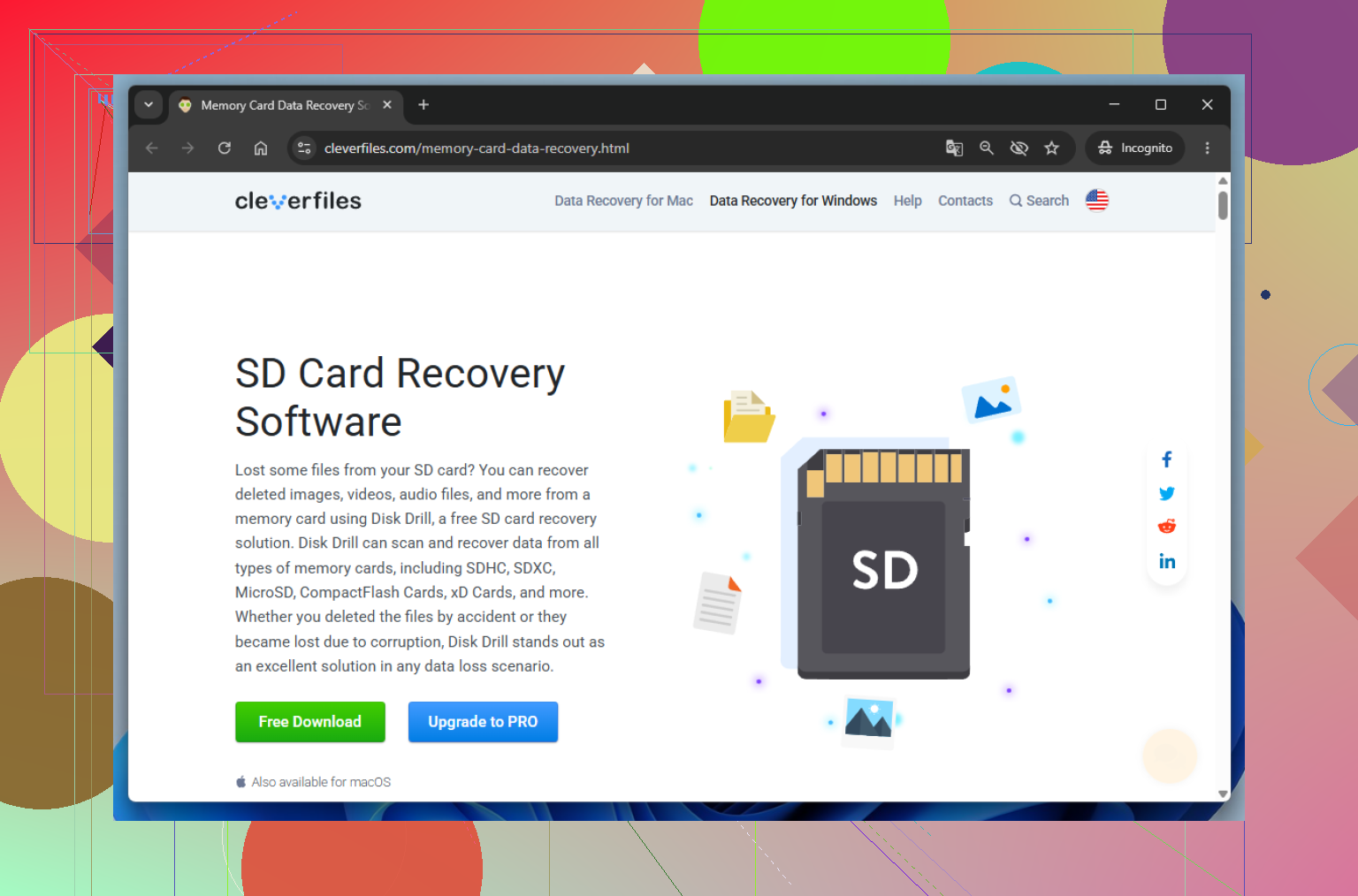
Si les photos ou les vidéos comptent, je commencerais par un logiciel de récupération avant de toucher aux outils de réparation. J’ai obtenu de bons résultats avec Disk Drill, surtout parce qu’il ne donne pas l’impression d’être un projet de laboratoire et qu’il possède une fonctionnalité que j’aimerais voir plus de gens utiliser : la sauvegarde octet par octet.
Cette partie est plus importante que les gens ne le pensent. Une carte SD corrompue est parfois une carte SD usée. Si le matériel commence à faiblir, les analyses répétées lui imposent une forte contrainte. Disk Drill vous permet de créer une image complète de la carte, secteur par secteur, sur votre ordinateur. Ensuite, vous travaillez à partir de l’image au lieu de solliciter sans cesse la carte d’origine. J’ai déjà vu des cartes disparaître en plein scan, donc ce n’est pas de l’exagération.
Une fois vos fichiers récupérés, ou une fois que vous avez décidé que les données sont perdues et que vous voulez remettre la carte en service, vous pouvez alors passer à la réparation. C’est l’ordre que je suis habituellement.
1. Vérifiez d abord les choses banales
Oui, c est évident, mais quand même. Changez de port USB. Changez de lecteur. Ces petits adaptateurs microSD tombent souvent en panne. J en ai déjà vu un sembler mort pendant une heure, puis être lu sans problème dans un autre lecteur. Si vous utilisez un emplacement intégré sur un ordinateur portable, essayez plutôt un lecteur de carte USB séparé. Parfois, la carte n est pas le problème.
2. Vérifiez dans la Gestion des disques
Sous Windows, faites un clic droit sur Démarrer et ouvrez Gestion des disques. Si la carte y apparaît mais n’a pas de lettre de lecteur, Windows ne l’affichera pas correctement dans l’Explorateur de fichiers. Faites un clic droit sur le volume, choisissez Modifier la lettre de lecteur et les chemins d’accès, puis attribuez-en une. Il m’est déjà arrivé que des cartes réapparaissent instantanément après cela. Solution étrange, mais ça arrive.
3. Exécutez la vérification d'erreurs intégrée
Dans l’Explorateur de fichiers, faites un clic droit sur la carte SD, puis Propriétés, Outils, puis Vérifier. C’est la première étape à faible risque. Elle recherche les problèmes du système de fichiers et essaie de les corriger. J’utilise cela avant les commandes en ligne.
4. Exécutez CHKDSK si la réparation de base ne fonctionne pas
Ouvrez l’invite de commandes ou le Terminal en tant qu’administrateur. Exécutez ensuite chkdsk X: /r, en remplaçant X par la lettre de lecteur de la carte SD. L’option /r indique à Windows de rechercher les secteurs défectueux et de récupérer les données lisibles lorsque c’est possible. C’est lent sur les cartes de grande capacité. Sur une carte de 128 Go, il m’est déjà arrivé de le laisser tourner assez longtemps pour me faire un café et oublier que je l’avais lancé.
5. Utilisez TestDisk si la partition a disparu
Si la carte apparaît comme non allouée, ou si la partition a disparu, TestDisk vaut le détour. Pas de belle interface. Pas d’assistance pas à pas. Malgré cela, c’est l’un des rares outils que j’ai vus ramener à l’affichage une carte vide en reconstruisant la table de partition. Si vous êtes à l’aise pour lire attentivement les menus, c’est un choix solide.
6. Formatez la carte si la réparation échoue
Si rien d’autre ne fonctionne, le formatage est l’étape de nettoyage. Commencez par un formatage standard. Si cela échoue, un outil de formatage bas niveau est la prochaine chose que j’essaierais. Pour un usage général, je m’en tiens à exFAT car il gère bien les gros fichiers et fonctionne sur la plupart des appareils.
Encore une chose. Si une carte SD commence à se corrompre sans raison apparente, je cesse de lui faire confiance. Le stockage flash s’use. Le taux de défaillance ne reste plus théorique une fois que cela arrive à vos fichiers. En général, je retire ces cartes de tout usage important et je les remplace par un modèle d’une marque reconnue comme SanDisk ou Kingston.
Et oui, je l’ai appris de la manière agaçante, utilisez Retirer le périphérique en toute sécurité ou Éjecter. Ne pas le faire fait peut-être gagner une seconde. Perdre une séance photo coûte bien plus qu’une seconde.
Arrêtez d’essayer de l’ouvrir encore et encore. Si la carte ne se monte qu’une fois sur dix, ne copiez encore rien depuis celle-ci. Vérifiez d’abord si votre appareil photo la lit toujours. Si l’appareil voit les photos, copiez-les avec un câble USB depuis l’appareil, pas avec le lecteur de carte. Cela a déjà fonctionné pour moi quand Windows faisait n’importe quoi.
Je ne suis pas tout à fait d’accord avec @mikeappsreviewer sur le moment d’utiliser CHKDSK. Sur des cartes SD instables, CHKDSK m’a déjà abîmé des noms de dossiers et a rendu une récupération propre plus difficile. Je le considère comme une étape ultérieure, pas une première étape.
Voici ce que je ferais :
- Testez un autre lecteur et un autre PC. Les lecteurs bon marché tombent souvent en panne.
- Si Windows voit la taille de la carte mais ne l’ouvre pas, créez d’abord une image. Disk Drill est bien pour ça.
- Analysez l’image, pas la carte, pour la récupération.
- Si la carte apparaît en RAW, évitez d’abord les outils de réparation et récupérez les fichiers.
- Après la récupération, formatez la carte avec SD Memory Card Formatter, pas avec le formatage rapide de Windows. Cela corrige mieux les problèmes d’alignement sur certaines cartes.
Vérifiez aussi l’Observateur d’événements sous Windows. Recherchez des erreurs de disque ou NTFS juste au moment où vous insérez la carte. Si vous voyez des erreurs d’E/S répétées, la carte est en train de mourir, elle n’est pas simplement corrompue.
Si vous voulez une vidéo étape par étape, celle-ci est solide : comment récupérer des fichiers depuis une carte SD corrompue
Si les fichiers sont très importants et que la carte se déconnecte en cours de lecture, arrêtez-vous là. Ne continuez pas à insister dessus. C’est là que les gens aggravent la situation.

Ne le « réparez » pas d’abord. C’est le point sur lequel j’insisterais plus que @mikeappsreviewer, et c’est plutôt en phase avec @techchizkid. Si la carte s’affiche vide, en RAW ou demande un formatage, considérez d’abord cela comme un problème de récupération de données, et ensuite comme une réparation.
Deux ou trois choses que j’ajouterais et qu’ils n’ont pas vraiment abordées :
- Vérifiez la protection en écriture de la carte. Les adaptateurs SD pleine taille peuvent se comporter bizarrement si le petit curseur de verrouillage est desserré. J’ai déjà vu un adaptateur défectueux faire passer une microSD parfaitement fonctionnelle pour une carte morte.
- Sous Windows, ouvrez le Gestionnaire de périphériques. Si elle apparaît sous Lecteurs de disque mais pas dans l’Explorateur de fichiers, cela indique que le contrôleur voit encore quelque chose, ce qui est utile.
- Sur Mac, vérifiez Utilitaire de disque et Informations système. Il arrive que le Finder fasse comme si la carte n’existait pas alors que le système d’exploitation la détecte encore.
- Si la carte chauffe très vite, débranchez-la. C’est mauvais signe, pas un « comportement normal de mémoire flash ».
Mon ordre serait :
- Essayer un autre lecteur/adaptateur.
- Essayer un autre ordinateur.
- Si elle est détectée, ne serait-ce qu’un peu, faire une image disque.
- Récupérer les fichiers à partir de l’image avec Disk Drill ou un outil similaire.
- Seulement après cela, tester le reformatage de la carte.
Aussi, petit désaccord avec ceux qui disent « on peut peut-être continuer à l’utiliser si elle remarche ». Non. Dès qu’une carte SD commence à avoir un comportement suspect, je la retire de tout usage important. Ça ne coûte pas cher. Les photos perdues, si.
Si vous voulez aller plus loin, ce fil contient des conseils pratiques pour récupérer des fichiers depuis une carte SD corrompue et couvre quelques pistes de récupération que les gens oublient souvent.
Et si Disk Drill ne peut pas créer une image propre de la carte parce qu’elle se déconnecte sans arrêt, arrêtez d’insister. C’est le moment où le bricolage maison peut empirer la situation, honnêtement.
Une chose que j’ajouterais à ce que @techchizkid, @viajeroceleste et @mikeappsreviewer ont déjà couvert : vérifiez la carte sur une clé USB live Linux si Windows continue d’afficher des erreurs vagues. Linux monte parfois une carte SD endommagée en lecture seule quand Windows abandonne simplement. Si c’est le cas, copiez immédiatement les fichiers sur votre disque dur, pas de nouveau sur la carte.
Je ne suis pas non plus tout à fait d’accord avec l’utilisation trop tôt de l’outil de vérification d’erreurs intégré à Windows. Même cela peut modifier les métadonnées. Si les fichiers sont importants, ma préférence est :
- tester un autre lecteur
- tester une clé USB live Linux
- si elle est détectée, la cloner ou en faire une image
- récupérer les données à partir de l’image
- ensuite seulement tenter une réparation ou un formatage
Pour l’imagerie et la récupération, Disk Drill est correct parce qu’il peut créer une image de sauvegarde et l’analyser au lieu de solliciter davantage la carte. Avantages : interface simple, bien pour les photos/vidéos, la fonction d’imagerie est utile. Inconvénients : ce n’est pas l’option la moins chère, les analyses approfondies peuvent prendre du temps, et si la carte est en grave panne physique, il ne fera quand même pas de miracles.
Autre chose que les gens négligent : inspecter les contacts. Des contacts sales ou oxydés peuvent faire paraître une carte corrompue. Essuyez délicatement avec de l’alcool isopropylique et laissez sécher complètement avant de réessayer.
Si la capacité de la carte s’affiche soudainement de façon erronée, par exemple 31 Mo au lieu de 64 Go, cela indique davantage une panne du contrôleur qu’une simple corruption. À ce stade, la récupération DIY devient généralement compliquée très vite.