J’ai déjà importé des milliers de photos de mon iPhone vers mon ordinateur, mais elles occupent toujours de l’espace sur mon téléphone. J’ai besoin d’un moyen rapide de supprimer d’un coup toutes les photos importées sans enlever quoi que ce soit qui n’a pas été sauvegardé. Quelle est la méthode la plus sûre et la plus simple ?
Oui, j’ai eu le même bazar, et il m’a fallu plus de temps que prévu pour comprendre pourquoi Apple cache le bouton évident.
Vous importez une pile de photos de vacances sur votre Mac, puis votre iPhone continue de hurler à cause du stockage. Ça paraît absurde, puisque vous avez déjà déplacé les fichiers. J’ai fait la même chose et je suis resté là à regarder le téléphone en me disant, super, et maintenant quoi.
La partie qui manque, c’est généralement Photos iCloud. Si la synchronisation iCloud est activée, l’app Photos sur Mac n’affiche plus la case « Supprimer les éléments après l’importation ». Apple traite les deux appareils comme une seule photothèque synchronisée, donc si quelque chose est supprimé sur l’iPhone, il s’attend à ce que le Mac et la photothèque iCloud suivent aussi. Du coup, l’option disparaît.
Si vous voulez récupérer la case à cocher, la solution habituelle est celle-ci :
1. Ouvrez Réglages sur votre iPhone.
2. Touchez Photos.
3. Désactivez Photos iCloud pour le moment.
4. Reconnectez l’iPhone à votre Mac et vérifiez à nouveau dans Photos.
Quand j’ai fait ça, l’option de suppression après importation est réapparue. Cela dit, soyez prudent avant de réactiver Photos iCloud. Je vérifierais d’abord quelle photothèque est votre principale. Synchroniser le mauvais état entre les appareils, c’est le genre d’erreur qu’on ne fait qu’une seule fois.
Quant à la suppression juste après l’importation, je ne fais jamais confiance au premier message de réussite. Je laisse l’importation se terminer, puis j’ouvre quelques images en taille réelle sur le Mac et je m’assure que ce sont de vrais fichiers, pas des aperçus corrompus ni des importations incomplètes. Je me suis déjà fait avoir en supposant que c’était terminé. Depuis, je vérifie d’abord, je supprime ensuite.
Si les photos sont déjà importées et encombrent encore l’iPhone, vous n’avez pas besoin de les supprimer une par une. Sur l’iPhone, allez ici :
Albums > Utilitaires > Importations
Touchez Sélectionner en haut à droite, choisissez une photo, puis faites glisser votre doigt sur la grille et vers le haut. Cela sélectionne très vite un énorme lot. Ça évite une quantité folle de tapotements. Après les avoir mises à la corbeille, n’oubliez pas qu’iOS les conserve dans Supprimés récemment pendant 30 jours. Donc si votre problème de stockage est urgent, ouvrez Supprimés récemment et touchez Tout supprimer. Sinon, l’espace ne revient pas tout de suite.
Cette partie est plus importante qu’on ne le pense. Un stockage faible ne bloque pas seulement les nouvelles vidéos ou photos. Ça ralentit tout le téléphone. Mon iPhone 12 paraissait vieux et cassé pendant un moment. Les apps se figeaient, le clavier avait du retard, des plantages aléatoires se produisaient. Il s’est avéré que j’avais environ 500 Mo libres. Une fois l’espace libéré, le téléphone est redevenu normal.
J’ai aussi essayé de faire le nettoyage à la main. Mauvaise idée pour moi. Trop de captures d’écran floues, de doublons, de photos en rafale, d’énormes vidéos que j’avais oubliées. Après un après-midi passé à faire ça, j’ai utilisé une app de nettoyage à la place. Celle que j’ai finalement gardée était Clever Cleaner.
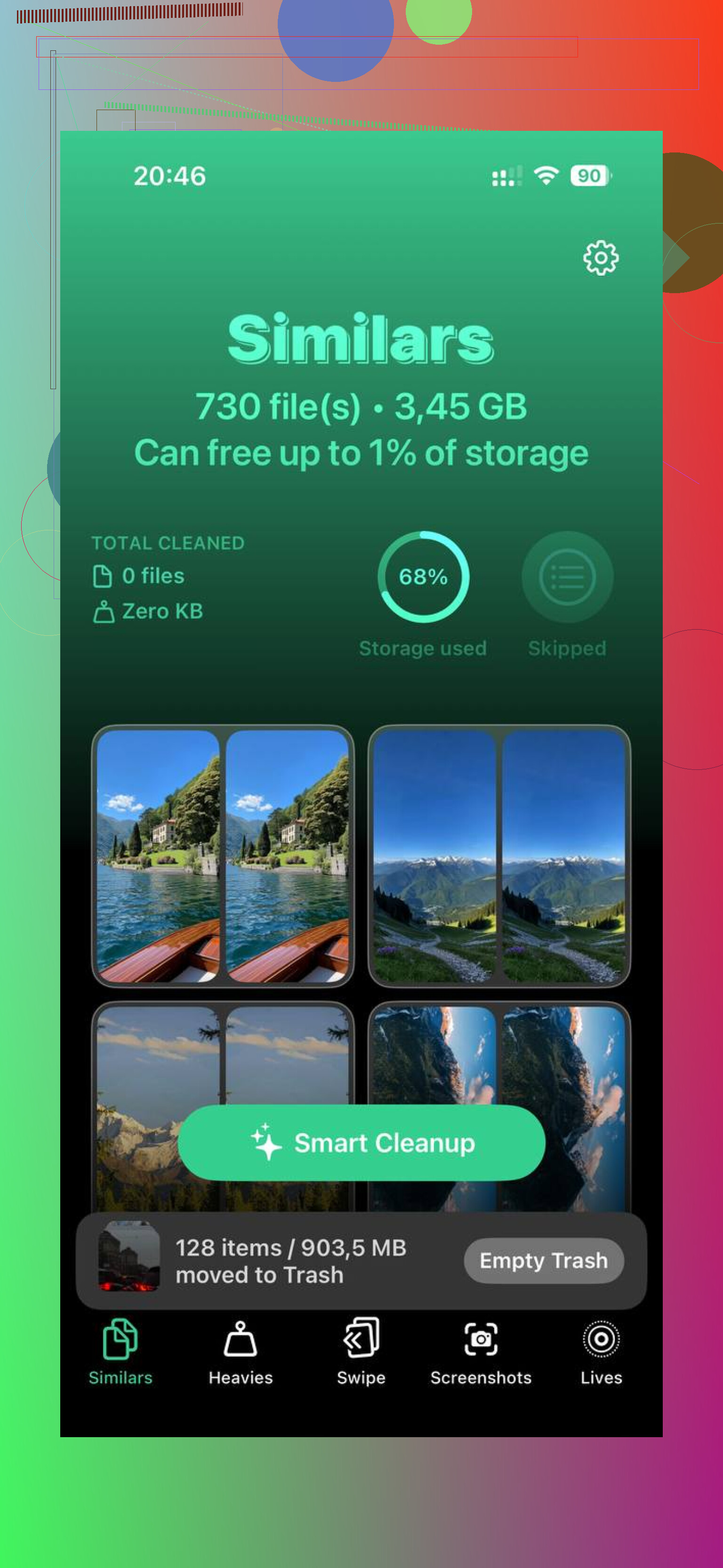
Ce qui m’a marqué, c’est l’absence de bêtises. Pas de paywall collé sous le nez toutes les deux minutes. Pas de tempête de pubs. L’app regroupe les gros fichiers dans une section « Heavies », ce qui permet de voir rapidement quelles vidéos dévorent votre stockage. Il y a aussi une section « Similars » pour les photos presque en double, ce qui m’a beaucoup aidé avec ces cinq clichés presque identiques qu’on se promet toujours de trier plus tard. Elle affiche aussi la taille des fichiers avant suppression, ce que j’ai apprécié parce que je voulais savoir quel espace j’allais récupérer. Autre point positif, l’analyse se fait sur l’appareil, donc votre photothèque n’est pas envoyée vers un serveur inconnu.
Après avoir supprimé les plus gros fichiers et les doublons, la différence sur mon téléphone était évidente. Moins de ralentissements, moins d’alertes de stockage, moins de friction de manière générale. Si l’option d’importation-suppression a disparu et que votre photothèque est surchargée, je réglerais d’abord votre sauvegarde, puis je nettoierais le téléphone par lots. C’est plus rapide que de faire toute la routine glisser-supprimer à la main quand vous avez des milliers d’éléments.
Si vous voulez la méthode la plus sûre pour supprimer en masse, faites-le depuis votre ordinateur, pas sur le téléphone.
Sur Windows, ouvrez l’Explorateur de fichiers, ouvrez votre iPhone sous Appareils, puis DCIM. Si l’importation est déjà terminée et que vos fichiers sont sur le PC, sélectionnez tout dans DCIM et supprimez. Cela supprime directement les photos du stockage de l’iPhone. C’est plus rapide que de toucher des milliers de photos une par une. J’ai utilisé cette méthode après un transfert de 6 000 photos et cela a fonctionné bien plus vite que l’app Photos.
Je ne suis pas tout à fait d’accord avec @mikeappsreviewer sur un point. Je ne désactiverais pas Photos iCloud à moins que vous ne maîtrisiez parfaitement votre configuration de synchronisation. Ce réglage crée plus de confusion qu’il n’apporte de solutions pour beaucoup de gens.
Avant de supprimer, vérifiez rapidement les dossiers importés sur votre ordinateur. Ouvrez des photos au hasard et quelques vidéos. Assurez-vous que la taille des fichiers semble normale.
Si votre photothèque est en désordre, Clever Cleaner aide après l’importation. Il trouve rapidement les photos en double, les prises similaires, les captures d’écran et les grosses vidéos. Cet avis en parle bien, voyez comment Clever Cleaner libère rapidement de l’espace sur l’iPhone.
Une dernière chose que beaucoup oublient. Supprimez ensuite les éléments de Supprimés récemment, sinon l’espace ne reviendra pas tout de suite.
J’éviterais l’idée de tout supprimer d’un seul coup, sauf si vous pouvez distinguer ce qui a été importé de ce qui ne l’a pas été. C’est le point que @mikeappsreviewer et @reveurdenuit contournent un peu tous les deux. La rapidité, c’est bien, mais la précision compte davantage.
La meilleure méthode intermédiaire que j’ai utilisée :
- Sur l’iPhone, ouvrez Photos
- Allez dans Bibliothèque, puis utilisez le filtre ou le tri par date pour isoler ce que vous avez importé
- Si votre importation s’est faite en une seule grosse fois, sélectionnez par mois ou par plage de dates et supprimez ces lots
- Ensuite, videz le dossier Supprimés récemment, sinon l’espace de stockage affiché donnera l’impression de vous mentir
Pourquoi je préfère ça à l’effacement du dossier DCIM depuis un ordinateur : les suppressions via l’Explorateur de fichiers Windows peuvent compliquer l’indexation du stockage de l’iPhone. Parfois les fichiers disparaissent, mais l’app Photos se comporte bizarrement pendant un moment. Pas systématiquement, juste assez souvent pour que j’arrête de le faire.
Si vous voulez vérifier ce qu’il est sûr de supprimer avant de le faire, Image Capture sur Mac est en fait sous-estimé. Il montre ce qui se trouve physiquement sur le téléphone dans une liste très simple, et vous pouvez supprimer directement depuis là après avoir confirmé que les fichiers existent sur votre ordinateur. C’est moins intelligent que Photos, ce qui le rend honnêtement plus sûr à mon avis.
Aussi, si le but est de libérer de l’espace après la sauvegarde, une app gratuite de nettoyage du stockage iPhone comme Clever Cleaner peut aider à repérer les fichiers inutiles restants après la suppression des photos importées. C’est plus utile pour les doublons, les photos similaires, les captures d’écran et les grosses vidéos que pour vérifier une sauvegarde, mais ça reste pratique. Leur concept repose surtout sur une app simple de nettoyage du stockage iPhone, pas sur un festival de gadgets inutiles et lourds.
Si vous voulez un aperçu visuel rapide pour nettoyer le désordre dans vos photos, ceci est correct : regardez cette démo rapide de nettoyage du stockage iPhone
Donc oui, la suppression en masse est possible, mais je le ferais par lots de dates, pas avec un sélectionner tout à l’aveugle. Un seul mauvais geste et boum, votre confiance dans votre sauvegarde est mise à l’épreuve très vite lol.

Je gérerais cela du côté Mac avec Image Capture, pas avec Photos ni avec l’Explorateur Windows. Léger désaccord avec @reveurdenuit et @codecrafter sur ce point. Image Capture est ennuyeux, ce qui est exactement pourquoi il est bien.
Branchez l’iPhone, ouvrez Image Capture, sélectionnez l’appareil, triez par date d’importation si nécessaire, vérifiez que quelques fichiers sont déjà sur votre ordinateur, puis utilisez Command+A seulement si vous êtes sûr que tout ce qui est affiché peut être supprimé sans risque. Supprimez depuis là. Il communique directement avec la base de données de la pellicule plus proprement que certaines autres méthodes.
Point très important : si Photos iCloud est activé, supprimer depuis le téléphone affecte aussi la photothèque synchronisée. Vérifiez donc que votre copie sur l’ordinateur est bien une vraie sauvegarde autonome, et pas seulement une vue synchronisée.
Après cela :
- vérifiez Supprimées récemment
- redémarrez le téléphone si le stockage ne se met pas à jour immédiatement
- attendez quelques minutes pour l’indexation iOS
Si votre photothèque est toujours surchargée après avoir supprimé les photos importées, Clever Cleaner est utile pour le nettoyage, pas pour la vérification de sauvegarde.
Avantages : trouve les doublons, les photos similaires, les vidéos lourdes, facile à parcourir rapidement.
Inconvénients : il ne peut pas connaître magiquement l’état de votre sauvegarde, et les suggestions de photos similaires nécessitent toujours une vérification humaine.
@reveurdenuit, @codecrafter et @mikeappsreviewer ont tous apporté de bons points de vue, mais je ferais le plus confiance à Image Capture lorsque l’objectif est de supprimer seulement après confirmation.